目录
- 准备工作:安装 Python
- 安装 wxPython
- 验证安装
- 创建你的第一个 wxPython 应用程序
- 常见问题与解决方案
- 学习资源
准备工作:安装 Python
在安装 wxPython 之前,你必须先确保你的系统上已经安装了 Python,wxPython 是一个 Python 的第三方库,它依赖于 Python 解释器来运行。
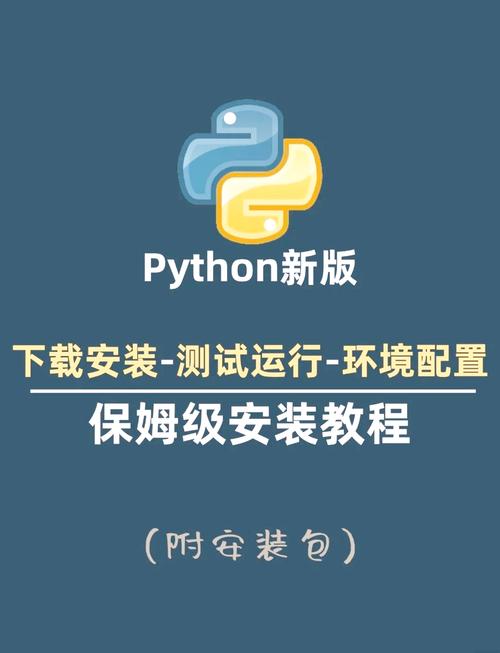
步骤 1:下载 Python
- 访问 Python 官方下载页面:https://www.python.org/downloads/
- 根据你的操作系统(Windows, macOS, Linux)下载最新的稳定版 Python,通常推荐下载 Python 3.x 版本,因为 Python 2.x 已经停止支持。
步骤 2:安装 Python (Windows)
这是最关键的一步,请务必勾选一个选项。
-
运行下载的
.exe安装包。 -
在安装界面的第一页,务必勾选 "Add Python to PATH" 或 "Add python.exe to PATH",这个选项可以让你在命令行中直接使用
python命令,无需输入完整的路径。 -
点击 "Install Now" 进行标准安装,它会自动选择默认的安装路径和选项,对于初学者来说完全足够。
 (图片来源网络,侵删)
 -
安装完成后,打开命令提示符 或 PowerShell,输入以下命令来验证安装:
python --version
如果看到类似
Python 3.11.4的输出,说明 Python 安装成功。
步骤 2:安装 Python (macOS / Linux)
- macOS: 推荐使用 Homebrew 包管理器来安装,它是最简单的方式。
brew install python
- Linux (Ubuntu/Debian): 使用
apt包管理器。sudo apt update sudo apt install python3
安装后,同样在终端中运行 python3 --version (Linux/macOS 通常使用 python3 命令) 来验证。
安装 wxPython
Python 环境已经准备好了,我们可以通过 Python 的包管理器 pip 来安装 wxPython。
使用 pip (推荐)
打开你的命令行工具(Windows 的 CMD/PowerShell,或 macOS/Linux 的终端),然后执行以下命令:
pip install wxPython
注意:
- 如果你的系统上有多个 Python 版本,你可能需要使用
pip3来确保为 Python 3 安装:pip3 install wxPython
- 如果提示
pip命令未找到,很可能是因为你没有在第一步中 "Add Python to PATH",请返回 Python 安装步骤,重新安装并勾选该选项,或者手动将 Python 的Scripts目录添加到系统环境变量PATH中。
使用 conda (如果你使用 Anaconda)
如果你是 Anaconda 用户,可以使用 conda 命令来安装,它能更好地处理依赖关系。
conda install -c conda-forge wxpython
这里的 -c conda-forge 表示从 conda-forge 频道下载,这是 wxPython 官方推荐的 conda 安装源。
验证安装
安装完成后,进行一次简单的验证,确保一切正常。
在命令行中运行以下 Python 代码片段,它会尝试导入 wx 模块,并打印出其版本号。
python -c "import wx; print(wx.__version__)"
如果命令行输出了一串版本号(2.1),并且没有报错,那么恭喜你,wxPython 已经成功安装!
创建你的第一个 wxPython 应用程序
理论已经足够,让我们来写点代码,创建一个简单的窗口,这会让你直观地感受到 wxPython 的魅力。
-
创建一个 Python 文件 在你的电脑上创建一个新文件,命名为
hello_wx.py。 -
编写代码 将以下代码复制并粘贴到
hello_wx.py文件中:# 导入 wx 模块 import wx # 1. 创建一个应用程序对象 # 这是 wxPython 程序的入口,必须且只有一个 app = wx.App() # 2. 创建一个顶层窗口(Frame) # wx.Frame 是一个可以包含其他控件(如按钮、文本框)的窗口 # None: 表示没有父窗口 # "Hello World": 窗口的标题 # size=(400, 300): 窗口的初始大小(宽度和高度,单位为像素) frame = wx.Frame(None, title="Hello World", size=(400, 300)) # 3. (可选) 在窗口中添加一个静态文本控件 # panel: 通常将控件放在一个面板上,以获得更好的布局效果 # sizer: 使用布局管理器(sizer)来自动调整控件位置和大小 panel = wx.Panel(frame) text = wx.StaticText(panel, label="欢迎使用 wxPython!", pos=(150, 150)) # 4. 显示窗口 frame.Show() # 5. 启动应用程序的主事件循环 # 这行代码会启动 wxPython 的事件处理系统,让窗口保持响应 # 直到用户关闭窗口,程序才会退出 app.MainLoop()
-
运行程序 打开命令行,切换到你保存
hello_wx.py文件的目录,然后运行:python hello_wx.py
你应该能看到一个标题为 "Hello World" 的窗口,中间有 "欢迎使用 wxPython!" 的文字,恭喜你,你已经成功创建了第一个 wxPython GUI 程序!
常见问题与解决方案
问题 1: pip install wxPython 安装失败或非常慢
- 原因:
pip默认从国外的 PyPI 服务器下载,在国内可能会因为网络问题导致连接超速或失败。 - 解决方案: 使用国内镜像源。
# 使用清华大学的镜像源
pip install -i https://pypi.tuna.tsinghua.edu.cn/simple wxPython
问题 2: 安装后运行程序时出现 ModuleNotFoundError: No module named 'wx'
- 原因: Python 找不到
wx模块,最常见的原因是你在错误的 Python 环境中安装了 wxPython。 - 解决方案:
- 确认你安装和运行时使用的是同一个 Python 版本,可以在命令行中输入
where python(Windows) 或which python(macOS/Linux) 来查看python命令指向的路径。 - 如果你使用的是虚拟环境(如
venv或conda),请确保你在激活该环境后再进行安装和运行。 - 重新安装一次,并确保
pip命令指向了正确的 Python。
- 确认你安装和运行时使用的是同一个 Python 版本,可以在命令行中输入
问题 3: 程序运行后窗口一闪而过
- 原因: 这是最常见的初学者错误,你忘记了
app.MainLoop()这行代码,没有它,程序会创建完窗口后立即退出,因为你没有给它“保持运行”的指令。 - 解决方案: 检查你的代码,确保在
frame.Show()之后有app.MainLoop()。
学习资源
当你成功迈出第一步后,可能会想知道接下来该学什么,这里有一些优秀的资源:
- 官方文档: wxPython Phoenix Documentation
这是 wxPython 最权威的资料,包含了所有控件的详细用法和示例。
- Robin Dunn 的博客: The Dragonfly (Robin Dunn's Blog)
wxPython 的主要作者 Robin Dunn 经常在这里发布更新和教程。
- Stack Overflow: wxPython 标签页
当你遇到具体问题时,这里是寻找答案的最佳去处。
- GitHub: wxPython 源代码
如果你喜欢研究源码,这里是 wxPython 的家。
希望这份详细的指南能帮助你顺利开始 wxPython 的学习之旅!祝你编码愉快!