
V-Ray for 3ds Max 完整学习指南
V-Ray 是一款功能强大的渲染引擎,广泛应用于建筑可视化、室内设计、产品广告和影视特效等领域,它的核心优势在于高质量的渲染效果和相对可控的渲染速度。
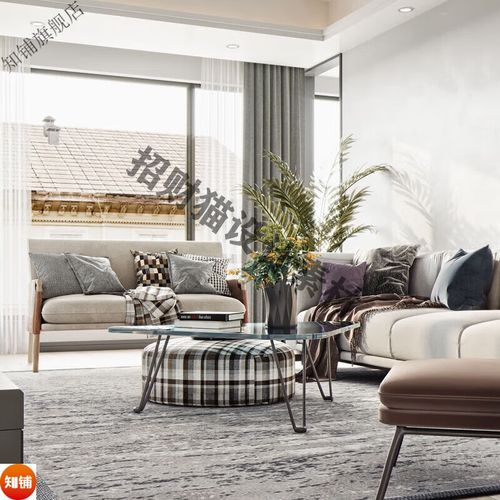
(图片来源网络,侵删)
第一部分:核心思想与必备基础
在开始学习V-Ray之前,请务必理解以下几个核心概念,这会让你事半功倍。
-
渲染流程
- 建模: 创建场景中的所有物体。
- 赋材质: 给物体表面赋予“皮肤”,如木头、金属、玻璃等。
- 布光: 在场景中放置光源,模拟真实世界的光照。
- 设置相机: 确定观察场景的视角和构图。
- 渲染: V-Ray计算光线,生成最终的图像。
-
V-Ray的核心组件
- VRayRenderer (渲染器): 在3ds Max的“渲染设置”中指定使用V-Ray渲染器。
- VRayMtl (V-Ray材质): 最重要的材质,它能完美模拟各种真实世界的材质,尤其是对光线(反射、折射、凹凸)的物理准确计算。
- VRayLight (V-Ray灯光): V-Ray自带的灯光系统,能更好地与V-Ray渲染器配合,产生真实的光影效果。
- VRayCamera (V-Ray相机): 提供更多专业相机控制,如光圈、快门、胶片感光度等,用于控制景深和运动模糊。
-
必备的3ds Max基础
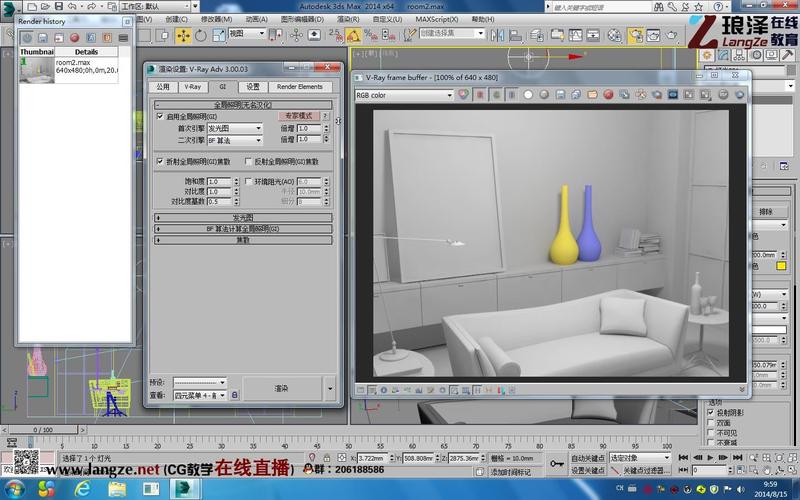 (图片来源网络,侵删)
- 熟悉3ds Max的界面、基本操作(移动、旋转、缩放)。
- 了解如何创建和编辑基本几何体。
- 知道如何使用修改器。
- 了解材质编辑器的基本用法。
第二部分:分阶段学习路径
我们将学习过程分为四个阶段,循序渐进。
入门基础 (快速上手)
目标: 能够完成一个简单的场景,理解V-Ray的基本工作流程。
-
设置渲染器:
- 打开3ds Max,按
F10打开“渲染设置”对话框。 - 在“公用”选项卡中,指定“指定渲染器”为“V-Ray Adv 6.x”(或你的版本)。
- 打开3ds Max,按
-
创建一个简单场景:
 (图片来源网络,侵删)
创建一个平面作为地面,一个立方体作为物体,一个球体。
-
赋第一个V-Ray材质:
- 打开材质编辑器。
- 选择一个材质球,点击“Standard”标准材质,将其更改为
VRayMtl。 - 修改漫反射颜色,比如给一个灰色,这就是物体的基础颜色。
- 将这个材质球拖拽到你的立方体上。
-
添加第一个光源:
- 在创建面板中,选择灯光 -> VRay ->
VRayLight。 - 在场景中创建一个平面光,将其放置在物体上方作为主光源。
- 调整灯光的颜色和强度。
- 在创建面板中,选择灯光 -> VRay ->
-
第一次渲染:
- 按
F9快速渲染,你应该能看到一个带有简单阴影的图像。
- 按
本阶段学习要点:
- 掌握如何切换到V-Ray渲染器。
- 熟悉
VRayMtl的基本属性(至少漫反射)。 - 知道如何创建和放置
VRayLight。 - 理解“渲染”按钮的作用。
核心进阶 (掌握真实感)
目标: 掌握材质和灯光的核心参数,制作出照片级的真实感。
-
深入VRayMtl材质:
- 反射: 这是制作金属、塑料、木头等材质的关键。
- 反射: 调整颜色和反射强度,白色是完全反射,黑色是无反射。
- 高光: 控制高光的锐利度和强度。
Fresnel(菲涅尔)效果非常重要,它模拟了真实世界中物体在不同视角下反射强度不同的现象(如金属边缘亮,中心暗)。
- 折射: 这是制作玻璃、水、透明材质的关键。
- 折射: 调整颜色和折射率,水的折射率约为1.33,玻璃约为1.5。
- 雾/颜色: 控制光线穿过物体后的颜色,常用于制作有色玻璃。
- 凹凸: 通过贴图模拟物体表面的粗糙、纹理等细节。
- 置换: 通过贴图改变物体的几何形状,产生真实的凹凸效果。
- 反射: 这是制作金属、塑料、木头等材质的关键。
-
掌握VRay灯光:
- 平面光: 最常用的光源,用于模拟窗户、灯箱等。
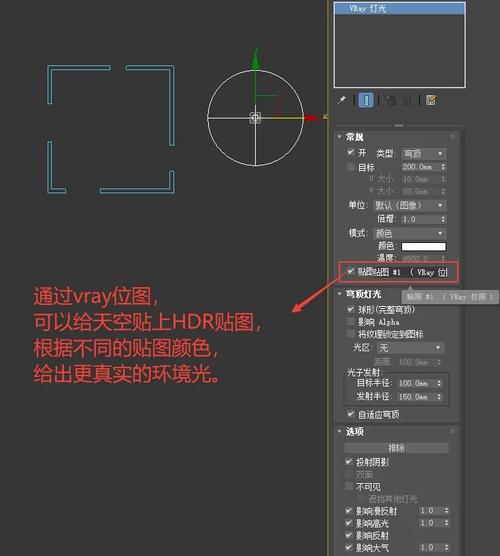
- 穹顶光: 用于模拟天光,非常适合室外场景,能产生柔和的环境光。
- IES灯光: 用于模拟真实的室内射灯、筒灯,能产生逼真的光束形状。
- 灯光缓存: 理解这个全局光照引擎,它是一种计算间接光照(反弹光)的高效方法,是V-Ray渲染速度和质量的关键。
-
全局光照:
- 这是V-Ray的灵魂,它模拟光线在场景中多次反弹,产生柔和、真实的阴影和光照。
- 学习“渲染设置”中的“全局开关”、“间接照明”、“发光图”和“灯光缓存”选项卡。
- 发光图: 计算场景中的间接光照,存储计算结果,速度较快,适合静态场景。
- 灯光缓存: 计算来自灯光的间接光照,对细节处理更好,适合动画或有复杂灯光的场景。
本阶段学习要点:
- 能够制作出金属、玻璃、木材、塑料等常见材质。
- 学会根据场景类型选择合适的灯光和布光方法。
- 理解并能调整全局光照参数,在渲染速度和质量之间找到平衡。
高级技巧 (效率与质量)
目标: 学习高级渲染技巧,大幅提升渲染效率和最终效果。
-
渲染元素:
- 这是后期合成的利器,在“渲染设置”的“VRay: Render Elements”选项卡中,可以输出单独的通道,如:
- ZDepth (深度通道): 用于在后期软件(如Photoshop, Nuke)中快速添加景深效果。
- Render ID (渲染ID): 将不同物体渲染成不同颜色,便于后期选择。
- Material ID (材质ID): 将不同材质渲染成不同颜色。
- Reflection (反射通道): 只包含场景中的反射信息。
- Refraction (折射通道): 只包含场景中的折射信息。
- 应用: 将这些通道导入Photoshop,通过图层混合,可以调整颜色、对比度、替换背景、添加景深等,实现无损的后期处理。
- 这是后期合成的利器,在“渲染设置”的“VRay: Render Elements”选项卡中,可以输出单独的通道,如:
-
相机与特效:
- 景深: 模拟真实相机的对焦效果,背景虚化。
- 运动模糊: 模拟物体快速移动时的模糊效果。
- 环境遮蔽: 模拟物体缝隙和角落的阴影,增强模型的细节感。
-
渲染优化:
- 学习使用
VRayProxy(代理对象) 来处理场景中数量庞大的模型(如树木、人群),极大降低内存占用和渲染时间。 - 了解
VRay Fur(毛发) 和VRayDisplacementMod(置换修改器) 的使用。
- 学习使用
本阶段学习要点:
- 熟练使用渲染元素进行后期合成。
- 掌握景深、运动模糊等特效的制作方法。
- 了解如何优化大场景的渲染流程。
专业应用与风格探索
目标: 形成自己的工作流和艺术风格,应对复杂项目。
-
不同场景类型的布光策略:
- 室内场景: 主光(模拟太阳/窗户)+ 环境光(模拟天空光/室内补光)。
- 室外场景: 主光(太阳光)+ 环境光(天光)+ 辅助光(增加细节)。
- 产品场景: 通常使用三点布光法(主光、辅光、轮廓光)。
-
色彩与构图:
- 学习色彩理论,利用色彩营造氛围。
- 学习构图法则,让画面更具吸引力。
-
探索不同渲染风格:
- 写实: 调整参数,追求照片般的真实感。
- 卡通: 使用
VRayToon材质或后期处理











