⚠️ 重要声明:刷机有风险,操作需谨慎!
- 本教程仅供学习和参考,操作不当可能导致电视变砖(无法启动)、功能异常、失去保修等风险。
- 在开始之前,请务必仔细阅读每一个步骤,并理解其含义。
- 强烈建议在刷机前,通过TCL电视的“备份与恢复”功能,将个人重要数据(如安装的应用、登录账号等)进行备份,此备份通常不包括系统应用和设置。
第一步:准备工作
在开始刷机之前,请确保您已经准备好以下所有物品,这能极大提高刷机成功率并避免中途出现问题。
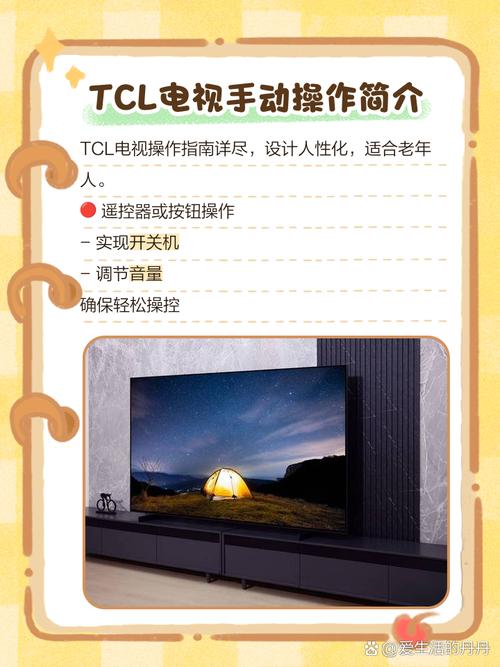
刷机包文件
这是刷机的核心,您需要找到适用于您电视型号的正确固件包。
- 从哪里获取?
- 官方渠道(首选):
- 访问 TCL官方服务支持网站。
- 在网站中找到“软件下载”或“固件下载”栏目。
- 根据您电视的完整型号(通常在电视背面标签上,如
55C825或55V8E)搜索并下载最新的官方固件。
- 第三方论坛(备选,需谨慎):
- 一些专业的电视论坛(如“数字发烧友”、“恩山无线论坛”等)可能会有爱好者分享的优化版或第三方固件。请务必确认固件与您的电视型号完全匹配,且来源可靠。
- 官方渠道(首选):
- 文件格式: 通常是
.zip或.pkg格式的压缩包。
存储设备
- 推荐使用: U盘(闪存盘)。
- U盘要求:
- 容量: 建议 8GB 或以上,确保有足够空间。
- 格式: 必须格式化为 FAT32 格式,这是电视系统最兼容的格式。
- 数据: U盘内最好只存放刷机包文件,避免其他文件干扰。
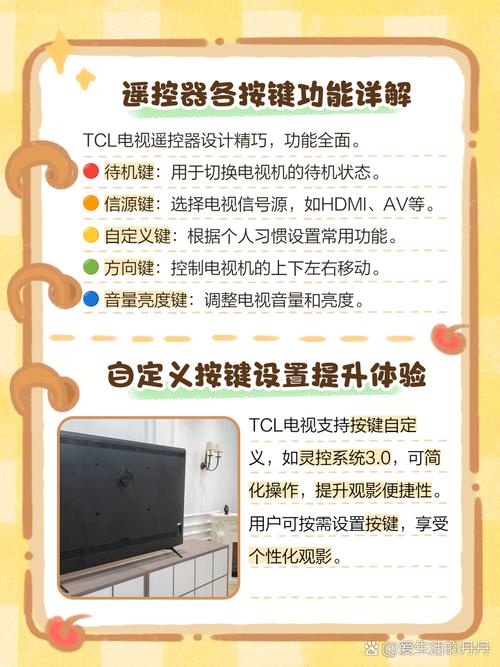
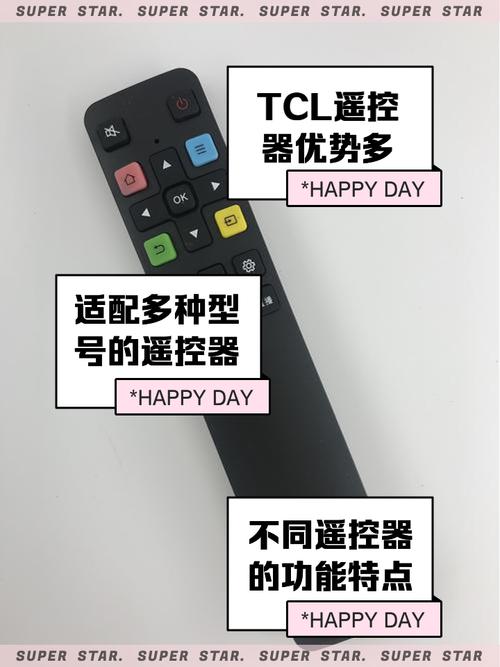
电视遥控器
确保您的遥控器电池电量充足,并且所有按键正常工作。
稳定的网络环境
虽然刷机包是离线安装,但有时电视需要联网验证,或者刷机后需要联网激活,请确保您的电视已连接到家庭Wi-Fi。
第二步:准备工作 - 详细图解
格式化U盘为FAT32格式
Windows系统默认格式化NTFS,电视可能无法识别,所以必须手动格式化为FAT32。
-
图解步骤:
-
将U盘插入电脑的USB接口。
-
在“此电脑”或“我的电脑”中找到您的U盘盘符(如
E:)。 -
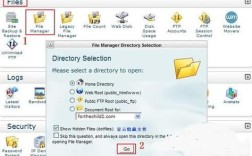
右键点击U盘盘符,选择 “格式化...”。
 (图片来源网络,侵删)
 -
在弹出的窗口中:
- 文件系统: 选择
FAT32。 - 分配单元大小: 保持默认的
默认配置即可。 - 卷标: 可以随意命名,如
TCL_UPDATE。 - 勾选 “快速格式化”。
- 文件系统: 选择
-
点击 “开始”,系统会提示格式化将删除所有数据,点击 “确定”。
-
等待格式化完成,点击 “确定”,您的U盘现在已经准备好了。
-
下载并解压刷机包
-
图解步骤:
-
从您选择的渠道下载刷机包文件(
TCL_55C825_1.0.15.zip)。 -
找到下载好的
.zip文件,右键点击,选择 “全部解压缩...” 或使用您电脑上的解压软件(如 WinRAR, 7-Zip)。 -
解压后,您会得到一个或多个文件,其中最关键的是
.pkg文件,请记住这个文件的名字。 -
将解压出来的所有文件(或者至少是
.pkg文件所在的整个文件夹)复制并粘贴到您刚刚格式化好的U盘根目录下。不要放在U盘的子文件夹里。
-
第三步:电视端操作 - 刷机过程
这是最关键的一步,请严格按照图解操作。
进入电视的“工程模式”或“恢复模式”
这是触发刷机程序的关键入口,不同型号的TCL电视进入方式可能略有不同,以下是几种最常见的方法,请逐一尝试。
-
使用遥控器组合(最常见)
- 图解步骤:
- 确保电视处于开机状态,并已连接到HDMI输入源(如看机顶盒或播放器)。
- 在电视遥控器上,依次按下以下按键组合:
设置键 ->0000->电源键- 或者
音量+->音量-->电源 - 或者
菜单->OK->电源
- 成功后,电视屏幕可能会黑屏,然后进入一个蓝色或黑色的工程模式界面,上面会显示各种系统信息。
- 图解步骤:
-
使用物理按键(部分型号)
- 图解步骤:
- 将电视完全关机(不仅是待机,要拔掉电源线)。
- 按住电视机身上的“音量-”键不放。
- 在按住音量-键的同时,插上电视的电源线。
- 当屏幕出现TCL Logo或进入工程模式界面时,松开“音量-”键。
- 图解步骤:
-
通过“菜单(部分新系统)
- 图解步骤:
- 进入电视的 “设置” -> “设备 preferences” -> “。
- 找到 “版本号” 或 “软件版本” 选项。
- 连续、快速地点击“版本号” 大约7-10次,直到提示您“您已处于开发者模式”或直接进入工程模式。
- 图解步骤:
在工程模式下执行刷机
进入工程模式后,您会看到一些选项,我们需要找到“软件升级”或类似的选项。
- 图解步骤:
- 使用遥控器的方向键(上下左右),在工程模式的菜单中找到 “软件升级”、“System Upgrade” 或 “Firmware Update” 等选项。
- 按
OK键确认。 - 在接下来的菜单中,选择 “从U盘升级” 或 “Local Upgrade”。
- 电视会自动扫描U盘中的固件文件,找到您复制进去的
.pkg文件。 - 选中该文件,然后按
OK键。 - 电视会弹出一个确认窗口,显示新固件的版本号等信息。请仔细核对,确认无误后,选择 “是” 或 “确认升级”。
- ⚠️ 最关键的一步: 点击确认后,千万不要进行任何操作! 不要按遥控器! 不要断电! 让电视自动完成整个刷机过程,这个过程通常需要5-15分钟,屏幕可能会显示进度条或进度百分比,也可能黑屏。
- 当看到“升级成功”或电视自动重启时,说明刷机完成。
第四步:刷机后操作
- 首次启动: 电视重启后,可能会像第一次开机一样,进行一些初始化设置,如选择语言、连接网络等,请根据提示完成。
- 检查系统: 进入“设置” -> “设备 preferences” -> “,查看软件版本号是否已经更新为您刷入的新版本。
- 重新登录账号: 您需要重新登录TCL账号、视频平台账号等。
- 重新安装应用: 如果之前的应用因为系统版本不兼容而消失,您需要在应用商店中重新下载安装。
第五步:常见问题与解决方案 (FAQ)
Q1:进入工程模式后没有“软件升级”选项怎么办?
- A: 尝试按遥控器的
菜单键或返回键,看看是否有隐藏的子菜单,或者尝试按遥控器的音量+/和频道+/组合键,在不同的界面中寻找,如果实在找不到,可能是您进入的工程模式版本不对,请尝试其他进入方法。
Q2:电视提示“固件版本不匹配”或“无法升级”?
- A: 这通常意味着您下载的固件包与您的电视型号不匹配,请返回第一步,重新确认您的电视完整型号,并下载正确的固件。
Q3:刷机过程中断电或死机了怎么办?
- A: 这是最坏的情况,不要慌张,立即重新插上电源,然后重复第三步的操作,再次尝试从U盘升级,电视通常会检测到不完整的升级文件并尝试继续,如果反复失败,可能需要寻求专业维修帮助。
Q4:刷机后电视无法开机,一直黑屏(变砖了)?
- A: “变砖”通常是指Bootloader(引导程序)损坏,这种情况比较严重,普通用户难以自行修复,建议联系TCL官方售后服务或寻找专业的电视维修店,他们可能需要使用专业的刷机工具(如UART)来重新写入引导程序。
Q5:刷机后出现卡顿、bug怎么办?
- A: 可能是固件本身的问题,您可以尝试:
- 进入“设置” -> “系统” -> “重置”,选择“恢复出厂设置”,看是否能解决问题。
- 如果问题依旧,可以去TCL官方论坛或贴吧看看是否有其他用户遇到同样问题,或是否有后续的修复补丁。
- 作为最后手段,可以尝试刷回官方的稳定版固件。
希望这份详细的图解教程能帮助您顺利完成TCL电视的刷机!祝您好运!