核心摘要:改字的几种方式
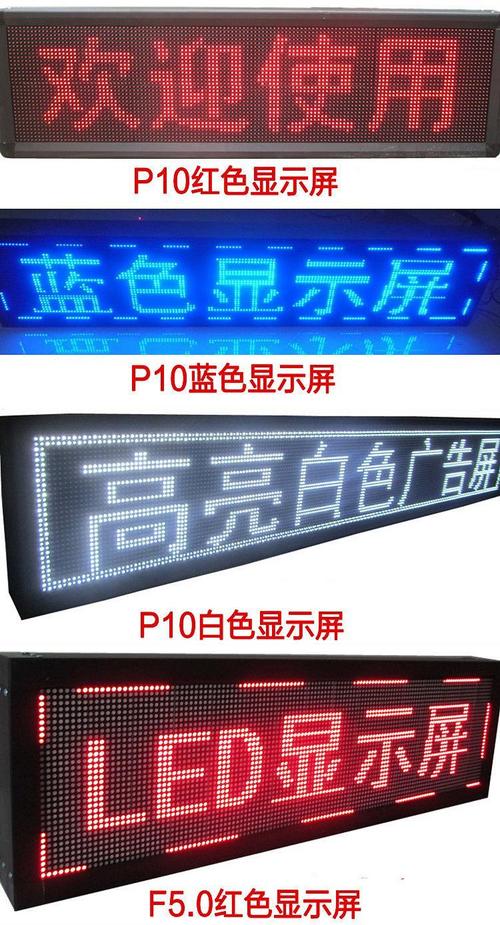
LED显示屏改字主要有以下几种方式,您可以根据自己的显示屏类型和需求选择:
(图片来源网络,侵删)
-
最简单:U盘/SD卡直插改字
- 适用屏幕:大多数室内单双色屏、部分简易全彩屏。
- 优点:操作极其简单,无需电脑。
- 缺点:功能有限,通常只能修改预设好的节目。
-
最常用:电脑软件发送
- 适用屏幕:绝大多数全彩屏、部分单双色屏。
- 优点:功能强大,可自由编辑内容、动画、时间表等。
- 缺点:需要连接电脑和显示屏。
-
最专业:局域网/4G/WiFi无线控制
- 适用屏幕:中高端全彩屏,尤其是户外或安装位置不便的屏幕。
- 优点:无需布线,远程控制,方便快捷。
- 缺点:需要屏幕支持相应模块,设置相对复杂。
第一部分:图文教程(通用步骤)
在开始之前,请先准备好以下工具和材料:
(图片来源网络,侵删)
- 一台电脑(Windows系统最常见)
- LED显示屏控制软件(非常重要,见下文)
- 数据线(通常是网线 USB线,或串口线)
- U盘(可选)
通用操作流程
第1步:确认你的显示屏型号和厂家
这是最关键的一步!不同的LED屏使用不同的控制软件,通常在显示屏的边框、电源盒或说明书上可以找到品牌和型号信息。
- 常见品牌:诺瓦、灵信、卡莱特、灰度、中科等。
- 如何确认:查看屏幕电源盒上的标签,或联系安装商。
第2步:下载并安装对应的控制软件
根据你找到的品牌和型号,去官网搜索并下载正确的控制软件。

(图片来源网络,侵删)
- 例如:诺瓦的“LED演播室”,灵信的“灵信图文编辑软件”,卡莱特的“Linsn Player”等。
- 注意:一定要安装与你的屏幕匹配的软件版本,否则无法识别和控制。
第3步:连接电脑和显示屏
使用正确的数据线将电脑和显示屏连接起来。
- 网线连接:这是最常见的方式,将网线一端插入电脑的网口,另一端插入屏幕接收卡(通常在屏幕内部或电源盒附近)的网口。
- USB连接:部分小屏幕或简易屏使用USB线连接。
第4步:打开软件,设置参数
- 打开你安装好的控制软件。
- 进入“设置”或“连接”选项。
- 设置IP地址:如果你的屏幕是网线连接,需要设置一个与屏幕在同一网段的IP地址,如果屏幕的IP是
168.1.168,你可以将电脑IP设置为168.1.100(只要前三位相同,最后一位不同即可)。 - 选择连接方式:选择“以太网”或“USB”等。
- 选择屏幕分辨率:在软件中设置你屏幕的“宽度”和“高度”(像素点数),
256(宽) x128(高)。
第5步:编辑内容
- 在软件中新建一个“节目”或“窗口”。
- 选择工具栏中的“文本”工具(通常是一个大写的 "T" 图标)。
- 在弹出的对话框中输入你想要显示的文字。
- 你可以设置:
- 字体、字号、颜色
- 对齐方式
- 动画效果(如左移、上滚、闪烁等)
- 编辑完成后,点击“确定”,文字会出现在软件的预览窗口中。
第6步:发送内容到屏幕
- 确认编辑好的节目无误后,点击软件工具栏上的“发送”或“下载”按钮(通常是一个箭头向下的图标)。
- 软件会自动将数据传输到你的LED屏幕上。
- 稍等片刻,屏幕上就会显示出你编辑好的内容了!
第二部分:视频教程推荐
视频教程更直观,强烈建议观看以下视频来辅助学习。
新手入门篇:从零开始学改字
这个视频非常适合完全不懂的小白,讲解了最基础的U盘改字和电脑软件改字方法。
Bilibili 搜索关键词:
LED显示屏怎么改字 新手教程推荐视频标题示例:
- 【保姆级教程】LED显示屏改字、换图、设置全流程,一分钟学会!
- LED显示屏修改文字方法大全,从U盘到电脑软件,一篇搞定!
视频要点:
- 介绍LED屏控制板(卡)的种类。
- 演示如何通过U盘上的文件修改文字(最简单)。
- 详细演示如何安装软件、连接电脑、编辑文字并发送。
进阶技巧篇:全彩屏图文动画制作
如果你的屏幕是全彩的,想制作更炫酷的效果,可以看这个。
Bilibili / YouTube 搜索关键词:
LED演播室 教程诺瓦软件 教程灵信软件 教程推荐视频标题示例:
- LED演播室图文编辑软件入门到精通,教你做滚动字幕和动画!
- 如何使用LED控制软件制作一个完整的节目(图文+动画+时间表)
视频要点:
- 深入讲解软件的各项功能。
- 如何插入图片、GIF动图。
- 如何设置“节目单”,让不同内容按时间表轮流播放。
- 如何设置“时间轴”,实现更复杂的动画效果。
特定品牌篇:针对你的屏幕
如果你知道自己的屏幕品牌,直接搜索对应品牌的教程,效率最高。
搜索关键词:
[你的屏幕品牌] + 教程/[你的屏幕品牌] + 软件下载
诺瓦LED演播室教程灵信图文编辑软件使用教程卡莱特Linsn Player教程
常见问题与解决方法
Q1: 为什么我发送了内容,屏幕没反应?
- 检查连接:网线/USB线是否插紧。
- 检查IP:电脑和屏幕的IP地址是否在同一网段。
- 检查软件设置:软件里设置的屏幕分辨率是否正确。
- 检查驱动:如果是USB连接,是否安装了正确的驱动程序。
Q2: 我不知道我的屏幕是什么品牌和型号怎么办?
- 观察法:仔细查看屏幕边框、电源盒、接收卡上的丝印或贴纸,通常会印有品牌Logo或型号。
- 联系卖家:如果你是购买的,直接联系销售商或安装商。
- 通用软件尝试:可以尝试安装最通用的“LED演播室”或“灵信”软件,如果能识别,大概率是这两个品牌。
Q3: 改字需要收费吗?
- 软件本身免费:绝大多数LED屏的控制软件都可以从官网免费下载。
- 功能模块可能收费:一些非常高级的功能(如4G远程控制、特定解码模块)可能需要购买授权,但基本的改字、换图功能都是免费的。
Q4: 屏幕上显示“请发送节目”怎么办?
- 这说明屏幕已经准备好接收数据了,但你的电脑还没有发送,请检查电脑和屏幕的连接是否正常,然后重新在软件中点击“发送”按钮。
希望这份超详细的指南能帮助您轻松学会修改LED显示屏上的文字!祝您使用愉快!