核心概念:两种导航模式
我们需要理解三星 S8 提供的两种主要导航方式:
(图片来源网络,侵删)
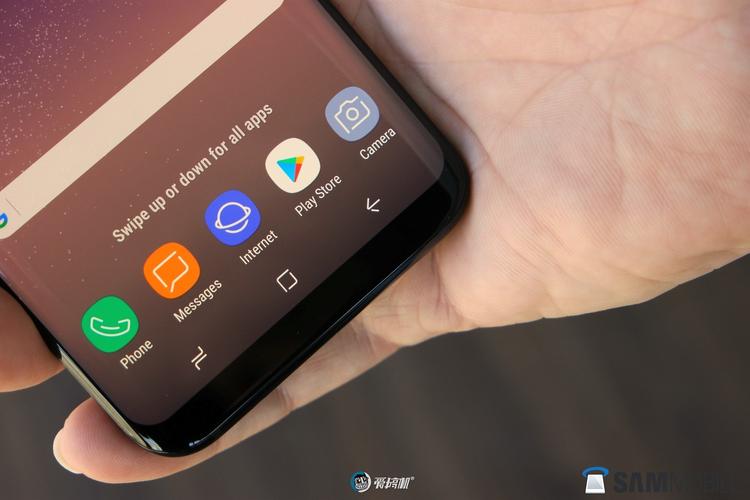
- 虚拟按键导航(传统方式):在屏幕底部显示一个固定的“返回”、“主页”、“多任务”条,这就是我们通常说的“虚拟按键”。
- 全屏手势导航(现代方式):隐藏虚拟按键,通过在屏幕边缘滑动来操作。
- 从底部边缘上滑:返回
- 从底部边缘上滑并停顿:回到主页
- 从底部边缘上滑并继续上滑:打开多任务视图
隐藏虚拟按键,启用全屏手势导航(推荐)
这是目前最主流、最符合全面屏操作习惯的方式。
详细步骤:
-
打开“设置”
在主屏幕向下滑动,拉出通知栏,点击右上角的齿轮图标 。
 (图片来源网络,侵删)
 -
进入“显示”设置
- 在设置菜单中,找到并点击 “显示” (Display)。
-
找到“导航栏”选项
- 在“显示”菜单里,向下滑动,找到并点击 “导航栏” (Navigation bar)。
-
更改导航模式
- 在“导航栏”设置页面,您会看到“导航键”选项。
- 点击 “导航键”,在弹出的窗口中选择 “隐藏” (Hide)。
-
确认并生效
 (图片来源网络,侵删)
- 选择“隐藏”后,系统会弹出一个提示,告诉您如何使用新的手势操作,点击 “确定” 或 “完成” 即可。
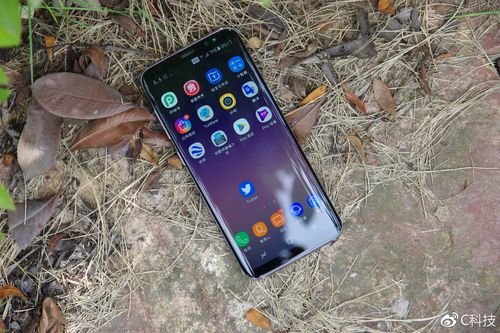
- 您屏幕底部的虚拟按键条就会消失了。
如何使用新的手势导航?
- 返回:在屏幕最左侧或最右侧的边缘,向内轻扫一下。
- 主页:在屏幕底部的中间位置,向上轻扫并稍作停顿。
- 多任务:从屏幕底部中间向上轻扫,并一直滑动到屏幕顶部。
仅隐藏虚拟按键,但保留导航条
如果您只是想隐藏那三个图标,但又不想用手势,希望保留一个空的导航条区域(方便点击),这个方法可以实现。
详细步骤:
- 打开 “设置” > “显示” > “导航栏”。
- 点击 “导航键”。
- 选择 “自定义” (Customize)。
- 您可以选择性地隐藏“返回”、“主页”或“多任务”图标。
- 点击您想隐藏的图标(返回”),然后选择 “隐藏”。
- 您可以将所有三个图标都隐藏,这样导航条会完全空白,但区域依然存在。
⚠️ 注意: 这种方法下,您需要将 “手势” 选项开启,才能在隐藏了图标后,通过在空白区域滑动来执行相应操作,否则,隐藏图标后将无法操作。
通过“侧屏面板”快速隐藏/显示
这是一个非常方便的快捷方式,无需每次都进入设置菜单。
详细步骤:
- 打开“设置” > “高级功能” (Advanced features)。
- 向下滑动,找到并点击 “侧屏面板” (Edge panels)。
- 点击 号,添加新的面板。
- 在面板列表中,找到并选择 “工具” (Tools)。
- 在工具面板中,找到 “导航键” (Navigation keys) 并添加它。
- 当您从屏幕右侧边缘向内滑动时,侧边栏会出现,点击“导航键”图标,就可以快速 隐藏或显示 虚拟按键了。
使用第三方应用(进阶玩法)
如果您追求更极致的隐藏效果,比如将导航条完全透明化,或者希望有更多自定义选项,可以使用第三方应用。
推荐应用: NAVI X (或类似名称的应用)
注意: 使用第三方应用需要授予其系统级权限(“无障碍”或“超级用户”权限),请务必从可信的应用商店(如 Google Play Store)下载,并注意权限风险。
一般步骤:
- 在 Google Play Store 搜索并下载 NAVI X。
- 打开应用,根据提示授予必要的权限。
- 在应用内,您可以将导航条设置为 完全透明、改变颜色 或 自定义其高度,从而达到“隐藏”的视觉效果,同时又能保留点击区域。
总结与建议
| 方法 | 优点 | 缺点 | 适合人群 |
|---|---|---|---|
| 隐藏并启用手势 | 最推荐,操作流畅,充分利用全面屏优势,符合现代安卓系统趋势 | 需要一点时间适应手势操作 | 绝大多数用户,追求最佳体验 |
| 仅隐藏图标 | 保留点击区域,无需适应手势 | 设置略显繁琐,且必须配合手势才能操作 | 习惯点击,但又想隐藏图标的用户 |
| 侧屏面板快捷键 | 方便快捷,一键切换 | 需要先打开侧边栏,多一步操作 | 希望在虚拟按键和手势之间频繁切换的用户 |
| 第三方应用 | 自定义程度极高,效果炫酷 | 有安全风险,可能影响系统稳定性 | 喜欢折腾,追求极致自定义的“极客”用户 |
对于三星 S8 用户,强烈推荐您尝试方法一,即启用全屏手势导航,一旦适应,您会发现它比固定的虚拟按键更高效、更优雅,是全面屏手机的正确打开方式。