核心思想:没有“最好”的工具,只有“最合适”的工具
抠图的关键在于分析你的图片:主体是什么?背景是什么?主体和边缘的对比度如何?主体是否有复杂的毛发、半透明或模糊的边缘?

(图片来源网络,侵删)
根据不同情况,选择最合适的工具组合,效率最高,效果最好。
第一部分:基础入门 - 适合主体与背景对比度高的图片
这类图片通常有清晰的轮廓,背景颜色单一或与主体差异明显。
快速选择工具
这是最直观、最快速的工具之一,适合抠取轮廓清晰的物体,如水果、杯子、书本等。
- 打开图片:在 PS CS6 中打开你需要抠图的图片。
- 选择工具:在左侧工具栏找到 快速选择工具,它通常和魔棒工具在一个组里,如果看到的是魔棒,长按图标即可切换。
- 设置画笔大小:在顶部选项栏中,调整画笔大小,画笔应该比你要选择的区域稍大一些,这样可以快速覆盖大面积。
- 开始选择:
- 在主体上点击,PS 会自动识别并选择相似的颜色和纹理区域。
- 按住鼠标左键不放,在主体上拖动,可以扩大选择范围。
- 如果不小心选多了(比如选到了背景),按住
Alt键 (Windows) /Option键 (Mac) 在多余的区域上点击,就可以从选区中减去。 - 如果选少了,按住
Shift键在未选中的区域上点击,可以添加到选区。
- 优化边缘:
- 当主体大致选中后,点击顶部选项栏的 “选择并遮住” 按钮(在 CS6 中叫“调整边缘”)。
- 在弹出的窗口中,进行精细调整:
- 视图:选择“图层”或“蒙版”,可以实时看到抠图效果。
- 半径:数值越大,边缘越平滑,适合处理有轻微模糊的边缘。
- 平滑:减少选区边缘的锯齿感。
- 羽化:让选区边缘变柔和,但不要过度使用,否则会模糊。
- 移动边缘:可以微调选区的大小,向内收缩或向外扩展。
- 在左侧工具栏选择 “调整边缘画笔工具”,在主体边缘涂抹,PS 会自动识别并优化边缘,尤其对毛发有奇效。
- 调整满意后,在输出设置中,选择 “新建图层 with 图层蒙版”,然后点击“确定”。
- 完成:现在你的主体已经被完美地抠取出来,并放置在一个新图层上,背景是透明的(显示为灰白相间的棋盘格)。
魔棒工具
适合抠取背景为纯色(如白、黑、纯色背景)的物体。
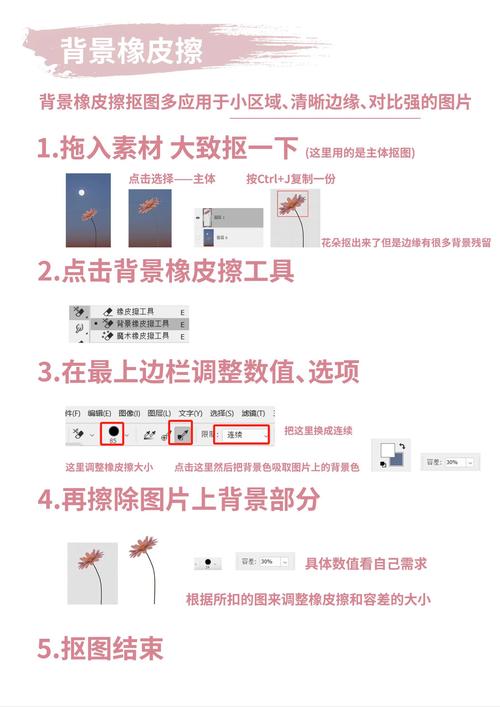
(图片来源网络,侵删)
- 打开图片。
- 选择工具:在工具栏选择 魔棒工具。
- 设置参数:
- 容差:这是最重要的参数,数值越大,选择的颜色范围越广;数值越小,选择越精确,通常从 20-30 开始尝试。
- 连续:勾选此项,只选择与点击点相连的相似颜色区域,不勾选,则会选择整个画布中所有相似的颜色。
- 点击选择:在背景上点击,选中整个背景。
- 反向选择:选中的是背景,我们需要的是主体,点击顶部菜单栏的 “选择” -> “反向” (Select -> Inverse),或者直接按快捷键
Ctrl + Shift + I(Windows) /Cmd + Shift + I(Mac)。 - 优化边缘:这一步和快速选择工具的第5步完全一样,使用 “选择并遮住” 进行精细调整,特别是处理物体边缘的过渡部分。
第二部分:进阶技巧 - 适合复杂边缘的图片
当主体有毛发、头发、婚纱、动物皮毛等复杂或半透明的边缘时,就需要更专业的工具。
钢笔工具
这是最精确、最可控的抠图方法,适合抠取轮廓分明、边缘锐利的物体,如汽车、建筑、产品等。
- 打开图片。
- 选择工具:在工具栏选择 钢笔工具。
- 绘制路径:
- 在顶部选项栏,确保绘制模式是 “路径”(图标是一个空心圆)。
- 在主体轮廓的起点处点击,创建第一个锚点。
- 移动鼠标到下一个转折点,再次点击,PS 会自动在两点之间创建一条直线。
- 对于曲线,在点击第二个锚点时按住鼠标左键不放并拖动,会出现方向线,通过调整方向线的长度和角度来控制曲线的弧度。
- 沿着主体轮廓,不断添加锚点,直到形成一个闭合的路径(最后一个锚点与第一个锚点重合)。
- 转换为选区:
- 绘制完闭合路径后,打开 “路径” 面板(窗口 -> 路径)。
- 在面板中,你会看到一个名为“工作路径”的条目,点击它选中路径。
- 点击面板下方的 “将路径作为选区载入” 图标(一个虚线圈),或者右键点击路径,选择“建立选区”。
- 优化边缘并输出:这一步同样使用 “选择并遮住”,对钢笔工具创建的选区进行边缘羽化和优化,然后输出为带蒙版的图层。
通道抠图
这是处理毛发、婚纱等半透明物体的“终极武器”,利用图像本身的颜色信息来创建选区。
- 打开图片。
- 分析通道:打开 “通道” 面板(窗口 -> 通道),观察红、绿、蓝三个通道,找到一个主体轮廓与背景对比度最强烈的通道,头发在深色背景前,会选择背景最亮的通道(如白头发在黑背景前,就选最亮的通道)。
- 复制通道:将对比度最好的通道拖到底部的 “创建新通道” 图标上,复制一个副本。
- 增强对比度:
- 按
Ctrl + L(Windows) /Cmd + L(Mac) 打开 色阶 调整。 - 拖动黑色滑块(输入色阶的左端)和白色滑块(右端),向中间靠拢,目的是最大化地让主体变白,背景变黑。
- 按住
Ctrl键 (Windows) /Cmd键 (Mac) 并点击通道缩略图,可以快速载入通道的选区。
- 按
- 用画笔修复:
- 选择画笔工具,前景色设为 白色,在主体内部涂抹,确保主体完全变白。
- 前景色设为 黑色,在背景中涂抹,确保背景完全变黑,通道中的黑白对比非常强烈。
- 载入选区并抠图:
- 按住
Ctrl键 (Windows) /Cmd键 (Mac) 并点击这个处理好的通道缩略图,载入选区。 - 回到图层面板,选中你的图片图层。
- 点击 “选择并遮住”,进入调整界面。
- 在 “视图” 模式下选择 “叠加” 或 “图层”,你会看到主体边缘有很好的半透明效果。
- 使用 “调整边缘画笔工具” 在头发、婚纱等边缘仔细涂抹,PS 会智能地保留这些半透明的细节。
- 调整满意后,输出为 “新建图层 with 图层蒙版”。
- 按住
第三部分:终极技巧 - 混合使用,事半功倍
在实际操作中,很少只用一种工具,最高效的方法是:
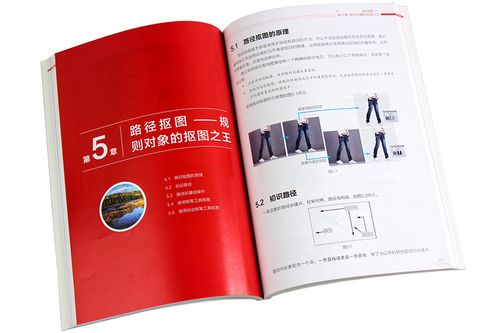
(图片来源网络,侵删)
钢笔工具 + 选择并遮住
- 用 钢笔工具 粗略地沿着主体轮廓画一个路径,不必过于精细,只要把主体的大致形状框出来即可,这能快速创建一个基础选区。
- 将路径转为选区后,进入 “选择并遮住”。
- 你只需要用 “调整边缘画笔工具” 专注于处理最难的边缘部分(如头发),而不用从零开始,效率极高。
总结与提示
| 工具名称 | 适用场景 | 优点 | 缺点 |
|---|---|---|---|
| 快速选择工具 | 轮廓清晰,背景单一 | 快速直观,易于上手 | 对复杂边缘控制力差 |
| 魔棒工具 | 纯色背景的物体 | 操作简单,一键选择 | 对颜色过渡区域效果不佳 |
| 钢笔工具 | 轮廓分明,边缘锐利 | 精确可控,质量最高 | 操作复杂,耗时,需要耐心 |
| 通道抠图 | 毛发、婚纱、半透明物体 | 效果最好,能保留细节 | 步骤繁琐,需要一定技巧 |
通用提示:
- 放大图片:在抠图细节时,一定要放大图片 (
Ctrl++),这样才能看得清楚,操作精准。 - 使用图层蒙版:抠图时,尽量使用图层蒙版而不是直接删除背景,蒙版可以随时修改,不会破坏原始图片,非常灵活。
- 保存文件:完成抠图后,保存文件时选择 PSD 格式,这样可以保留图层和蒙版,方便以后修改,如果需要用于网页或其他软件,再另存为 PNG 格式(PNG格式支持透明背景)。
希望这份详细的教程能帮助你在 Photoshop CS6 中轻松搞定各种抠图任务!多加练习,你很快就能掌握这些技巧。