Kindle 首次使用全流程指南
Kindle 的使用非常直观,主要依靠物理按键和触摸屏,整个过程可以分为以下六个步骤:
(图片来源网络,侵删)
第一步:开箱与初步检查
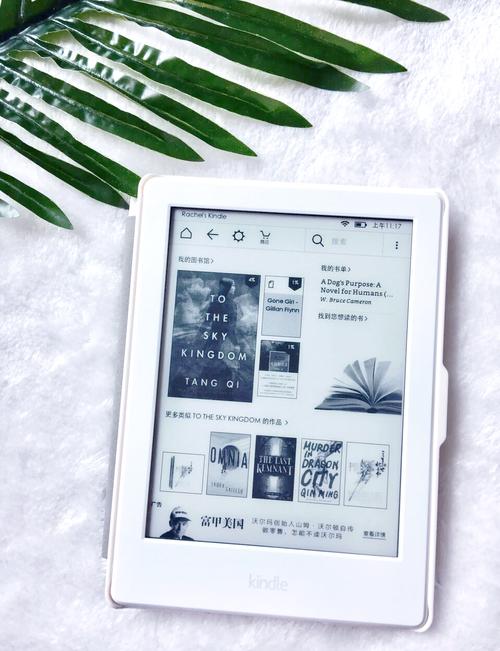
当你拿到 Kindle 包装盒后,打开它,你会看到以下物品:
- Kindle 电子书阅读器本体:被保护套或塑料膜包裹着。
- USB 数据线:一端是标准的 USB-A 接口(连接充电头或电脑),另一端是 Micro-USB 或 USB-C 接口(根据你的 Kindle 型号而定)。
- “入门指南”或“快速入门手册”:通常是一张小卡片,告诉你如何开始。
- 保修卡:妥善保管。
检查要点:
- 确认所有配件都在。
- 撕掉屏幕上的保护膜(非常重要!很多人会忘记撕掉)。
第二步:首次开机与设置向导
这是最关键的一步,Kindle 会引导你完成所有基本设置。
-
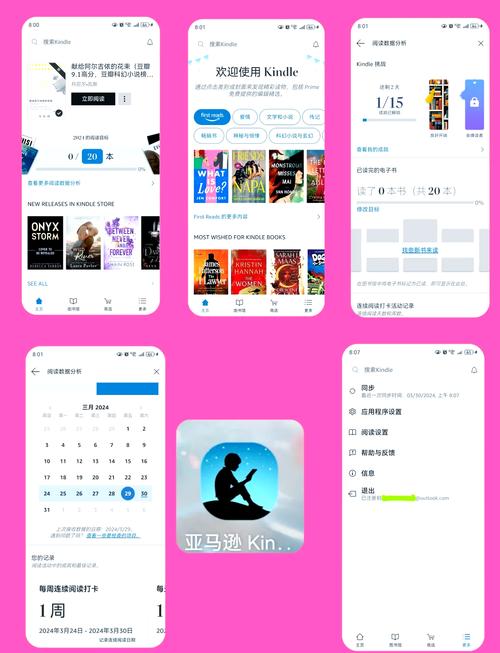
按下电源键:
 (图片来源网络,侵删)
- Kindle 的电源键通常位于底部,长按电源键约几秒钟,你会看到屏幕亮起,出现 Amazon 的标志,然后进入设置向导。
-
选择语言:
屏幕上会显示多种语言,用手指点击选择你习惯的语言,简体中文”。
-
连接 Wi-Fi 网络:
- 这是 Kindle 必须的一步,没有网络,你无法购买、下载书籍。
- 点击“Wi-Fi 网络”。
- 在可用网络列表中,找到你家的 Wi-Fi 名称,点击它。
- 输入你的 Wi-Fi 密码,然后点击“连接”。
- 等待片刻,看到“已连接”的提示后,点击右上角的“下一步”。
-
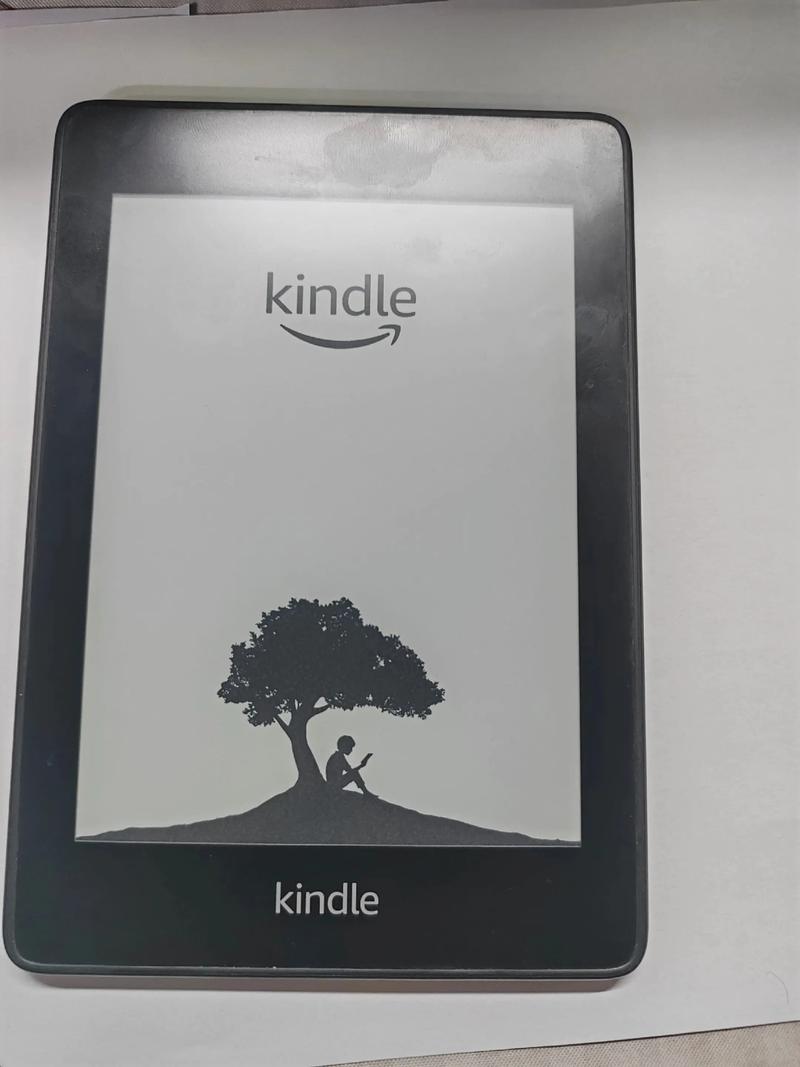
注册或登录 Amazon 账户:
 (图片来源网络,侵删)
- 这是使用 Kindle 的核心,你需要一个 Amazon 账户来管理你的设备、购买和同步书籍。
- 如果你已有 Amazon 账户:
- 选择“登录”。
- 输入你的注册邮箱/手机号和密码。
- 点击“登录”。
- 如果你是新用户,没有 Amazon 账户:
- 选择“注册新账户”。
- 按照提示,填写你的姓名、邮箱地址、密码等信息来创建一个新账户,这个过程是免费的。
-
设置付款方式(可选但推荐):
为了方便购买电子书,系统会提示你添加一张信用卡或储蓄卡,你可以现在添加,也可以稍后在“设置”里添加,不添加付款方式也可以使用 Kindle,只是无法直接购买书籍而已。
-
完成设置:
- 完成以上步骤后,点击“完成”或“继续”。
- Kindle 会自动重启,并进入主界面,至此,基本设置已经完成!
第三步:熟悉 Kindle 界面与基本操作
设置完成后,我们来认识一下 Kindle 的“家”。
主界面(书库)
- 这里会显示你所有已下载的书籍。
- 顶部有搜索框,可以搜索书名、作者或关键词。
- 书籍的封面会整齐排列,你可以通过滑动屏幕来左右翻页浏览。
基本操作
- 翻页:
- 触摸屏:在屏幕右侧向左轻点,翻到下一页;在屏幕左侧向右轻点,翻到上一页。
- 物理按键:如果你的 Kindle 型号带物理按键(如 Kindle Paperwhite 5/Signature, Kindle Oasis),直接按右边的键翻到下一页,按左边的键回到上一页。
- 返回主界面:在任何界面,用手指从屏幕左边缘向右滑动,都可以快速返回主界面(书库)。
- 打开菜单:在任何界面,用手指从屏幕顶部边缘向下滑动,会呼出一个工具栏,里面有搜索、设置、家庭等常用功能。
- 长按操作:长按屏幕上的文字,可以进行选词、复制、翻译等操作。
第四步:获取你的第一本书
现在设备已经准备好了,我们来让它“读”点东西,有几种方法:
最简单的方法 - 通过商店购买
- 在主界面,从屏幕顶部向下滑动,呼出工具栏。
- 点击工具栏中的“商店”,进入 Kindle 商店。
- 你可以浏览热门推荐、分类榜单,或者直接搜索你感兴趣的书名。
- 找到想读的书后,点击封面进入详情页。
- 点击“购买”按钮(如果是免费书,则是“获取”)。
- 书籍会自动开始下载,下载完成后,它就会出现在你的主界面上。
如果你已有电子书文件 - 通过数据线传输
如果你已经从其他地方下载了 .azw3, .mobi, .epub (需转换), .txt 等格式的电子书文件,可以通过数据线传到 Kindle 上。
-
找到你的设备:
- 用 USB 线连接 Kindle 和你的电脑(Windows 或 Mac)。
- Kindle 屏幕上会提示“USB 已连接”。
- 在你的电脑上,会出现一个名为“Kindle”的移动磁盘/U盘。
-
复制文件:
- 打开这个“Kindle”磁盘。
- 你会看到一个名为
documents的文件夹。 - 将你的电子书文件直接复制或拖拽到这个
documents文件夹里。
-
安全弹出并断开连接:
- 在电脑上安全弹出这个“Kindle”磁盘(非常重要!防止文件损坏)。
- 断开数据线。
- 稍等片刻,回到 Kindle 主界面,你就能看到新传输的书籍了。
第五步:开始阅读与个性化设置
现在点击你书库里的一本书,就可以开始阅读了!阅读时,你还可以进行一些个性化调整,让阅读体验更舒适。
-
调整字体:
- 在阅读界面,从屏幕顶部向下滑动,呼出工具栏。
- 点击工具栏中的“字体图标”(看起来像 "Aa")。
- 你可以:
- 更改字体:Kindle 内置了多种字体,选择你喜欢的。
- 调整字号:点击“+”号放大,点击“-”号缩小。
- 调整行距和页边距:让文字排版更疏朗或紧凑。
-
使用生词本:
- 在阅读时,遇到不认识的单词,长按该单词。
- 屏幕上会弹出词典解释,同时这个词会自动被添加到“生词本”中。
- 你可以在主界面找到“生词本”来复习这些单词。
-
添加书签和高亮:
- 长按你想要标记的句子,会弹出选项。
- 你可以选择“添加书签”或“高亮”,高亮的内容会用不同的颜色标记出来。
第六步:充电与保养
-
如何充电:
- 使用附带的 USB 线连接到充电头(如手机充电头)或电脑 USB 口上即可。
- 充电时,屏幕右上角会出现一个闪电标志,电量显示会变成橙色。
- Kindle 通常使用的是 Micro-USB 或 USB-C 接口,充电速度不快,充满电可能需要 2-3 小时,建议睡前充电。
-
保养小贴士:
- 屏幕:Kindle 屏幕是电子墨水屏,非常脆弱。请使用柔软的干布或眼镜布擦拭,切勿使用任何清洁剂、酒精或纸巾,以免刮伤屏幕。
- 存放:避免在极端温度(过高或过低)、潮湿或多尘的环境下使用和存放。
- 保护套:强烈建议购买一个保护套,既能保护屏幕,又能防止意外摔落。
总结一下核心要点
- 开机连网:首次使用必须连接 Wi-Fi。
- 注册账户:需要一个 Amazon 账户来管理设备。
- 翻页方式:点屏幕左右两侧,或用物理按键。
- 获取书籍:最方便的是通过商店购买,也可以用数据线传输文件到
documents文件夹。 - 个性化:在阅读界面按 "Aa" 可以调整字体、大小等,让阅读更舒服。
恭喜你!现在你已经完全掌握了 Kindle 的基本用法,可以尽情享受数字阅读的乐趣了,祝你阅读愉快!