
本田思域 CarPlay 使用完整教程
CarPlay(苹果车载系统)能将你的iPhone体验无缝集成到思域的中控屏幕和仪表盘上,让你在驾驶时可以更安全、更便捷地使用电话、音乐、导航和消息等功能。

(图片来源网络,侵删)
准备工作:确保一切就绪
在使用CarPlay之前,请确保你的设备和车辆满足以下基本条件:
-
车辆要求:
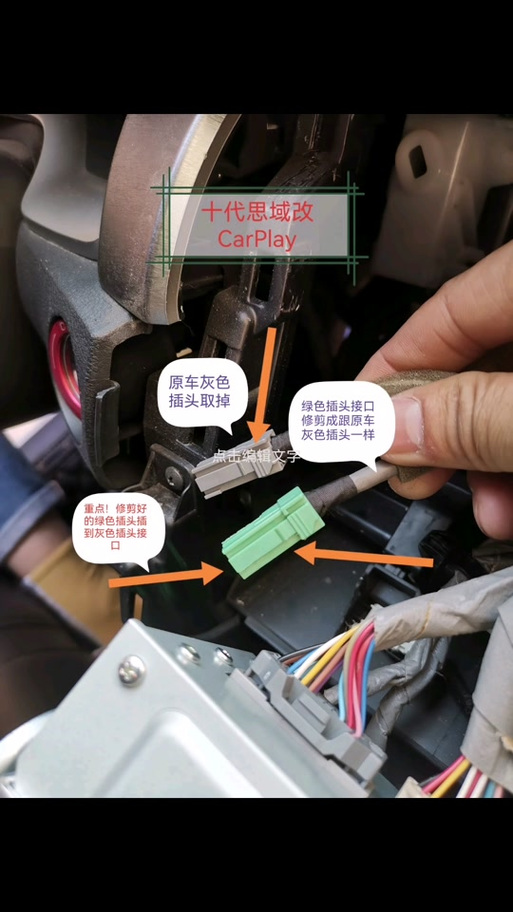
- 年份: 2025款及之后的新款思域(第十代后期及第十一代)通常都配备了原装CarPlay功能,部分2025款或更早的车型可能需要后期加装或通过软件升级才能支持。
- 系统: 确保车辆信息娱乐系统(中控系统)是最新版本,你可以前往本田4S店进行系统升级。
-
iPhone 要求:
- 型号: iPhone 5 或更新机型。
- 系统: iOS 7.1 或更高版本。强烈建议将iPhone更新到最新的iOS版本,以获得最佳兼容性和新功能。
- 设置: 请确保你的iPhone已打开“个人热点”功能(虽然不总是必须,但推荐开启),并关闭“低电量模式”。
-
数据线要求:
 (图片来源网络,侵删)
- 推荐使用原装或MFi认证(Made for iPhone)的数据线,质量好的数据线是保证稳定连接的关键,劣质数据线可能导致连接失败、频繁断开或无法充电。
连接CarPlay:两种主流方式
思域的CarPlay主要有两种连接方式:USB连接 和 无线连接。
USB有线连接 (最常见、最稳定)
这是最传统、最可靠的连接方式,适用于所有支持CarPlay的思域车型。
- 启动车辆: 将车辆通电(无需启动引擎,通常拧到ACC档位即可)。
- 连接数据线: 将iPhone通过原装或MFi认证的USB数据线连接到中控台上的 USB数据接口(通常标有一个智能手机或CarPlay的图标)。
- 自动启动: 连接成功后,CarPlay界面会 自动 在中控屏幕上启动,如果未自动启动,可以尝试在主屏幕上找到并点击“CarPlay”图标。
- 首次连接: 如果是第一次连接,你的iPhone屏幕上可能会弹出一个窗口,询问“是否信任此电脑?”,请点击 “信任”,并在车辆上根据屏幕提示进行操作。
无线连接 (更便捷,需特定条件)
如果你的思域是较新款且配置较高,可能支持无线CarPlay,这需要你的iPhone也支持此功能(iPhone 8及更新机型,iOS 9.3或更高版本)。
- 车辆要求: 确认你的思域支持无线CarPlay,通常车辆说明书或设置菜单中会有说明。
- iPhone设置:
- 进入iPhone的 “设置” > “通用” > “CarPlay”。
- 在“可用汽车”列表中,找到你的思域并点击它。
- 确保开启了 “允许通知” 和 “启用无线CarPlay” 开关。
- 连接步骤:
- 启动车辆 并确保蓝牙已连接(车辆和iPhone的蓝牙通常会自动配对)。
- 在中控屏幕上,点击 “无线CarPlay” 图标。
- 你的iPhone会开始搜索车辆,当屏幕上显示“正在连接...”时,将你的iPhone 放置在中控板的无线充电区域(如果支持)。
- 连接成功后,CarPlay界面将自动出现在中控屏幕上。
- 后续使用: 之后只要你启动车辆并确保蓝牙连接,CarPlay通常会自动连接,无需再次点击。
CarPlay界面与核心功能详解
连接成功后,你会看到一个简洁、熟悉的界面,下方是常用的功能图标。
地图导航
- 默认应用: 苹果地图。
- 使用方法:
- 直接说出你想去的地方,“你好Siri,带我去最近的星巴克”。
- 在搜索框中输入地址。
- CarPlay地图会提供清晰的路线指引和语音播报,并实时显示路况信息。
- 第三方地图: 你也可以安装高德地图、百度地图等第三方App,它们同样支持CarPlay,并且在中国本土化服务上可能更优,连接后,这些App的图标会出现在CarPlay主界面。
音乐与播客
- 来源:
- Apple Music: 如果你订阅了Apple Music,可以访问整个曲库。
- 播客: 播客App。
- 音频App: 喜马拉雅、QQ音乐、网易云音乐等第三方音频App(需提前在手机上安装)。
- 控制方式:
- 在CarPlay界面直接播放、暂停、切换歌曲。
- 使用方向盘上的媒体控制按钮。
- 通过语音控制:“你好Siri,播放周杰伦的歌”。
电话
- 功能: 可以像使用手机一样接打电话。
- 使用方法:
- 手动拨号: 点击电话图标,然后输入号码。
- 联系人: 浏览你的iPhone联系人列表。
- 最近通话: 查看通话记录。
- 语音拨号: 说出联系人姓名,“你好Siri,给张三打电话”。
- 来电处理: 来电时,界面会自动弹出,你可以直接在中控屏上接听或挂断,也可以使用方向盘上的按键。
信息
- 功能: 专注于 收听 和 回复 短信。
- 安全驾驶: 为了安全,CarPlay 禁止 驾驶时在屏幕上打字,所有回复都通过语音完成。
- 使用方法:
- 当有新消息时,CarPlay会自动朗读发件人和消息内容。
- 你可以点击消息,然后使用Siri语音回复,“回复好的,我马上到”。
- 你也可以主动说:“你好Siri,读取新消息”。
Siri 语音助手
- 唤醒方式:
- 长按方向盘上的“语音”按钮(最常用)。
- 说“你好Siri”(需要在iPhone设置中启用“嘿Siri”)。
- 直接在CarPlay界面上长按Home键(如果车型有物理Home键)。
- 能做什么: 几乎可以控制所有CarPlay功能,以及iPhone的一些基本功能(如设置提醒、查看日程等)。
常见问题与解决方法
-
问题:CarPlay无法连接,只显示“USB”或“正在充电”。
- 原因: 数据线问题、接口问题、iPhone系统问题或车辆系统问题。
- 解决方法:
- 更换数据线: 换一根原装或质量好的MFi认证数据线。
- 更换接口: 尝试连接到中控台上的另一个USB接口。
- 重启设备: 重启你的iPhone和车辆(熄火等待几分钟再重新通电)。
- 检查iPhone设置: 进入“设置 > 通用 > CarPlay”,确保你的车辆在列表中,并且可以移除后重新添加配对。
- 升级系统: 升级iOS系统和车辆信息娱乐系统。
-
问题:CarPlay连接后频繁断开。
- 原因: 通常是数据线接触不良或质量不佳。
- 解决方法: 换一根高质量的数据线是首选,检查USB接口是否有异物或损坏。
-
问题:无线CarPlay连接失败或速度慢。
- 原因: 蓝牙干扰、距离过远、车辆或iPhone系统版本过低。
- 解决方法: 确保车辆和iPhone靠近;重启蓝牙功能;将iPhone放置在无线充电板上;更新系统和App。
-
问题:找不到CarPlay图标。
- 原因: 可能是车辆未通电、未正确连接或系统未识别。
- 解决方法: 确保车辆处于ACC或ON档;检查USB连接;尝试重启车辆和手机。
实用小贴士
- 保持整洁: CarPlay界面非常简洁,专注于驾驶,你无法像在手机上那样安装无数个小工具。
- 善用Siri: 养成使用Siri的习惯,让驾驶更安全,几乎所有操作都可以通过语音完成。
- 管理通知: 在iPhone的“设置 > 通知”中,可以关闭某些不重要的App在CarPlay上显示通知,避免干扰。
- 阅读手册: 如果遇到特定于你车型的问题,请查阅《车主手册》,里面会有最准确的说明。
希望这份详细的教程能帮助你充分享受思域CarPlay带来的便捷与乐趣!祝你驾驶愉快!


