Excel 2010 基础教程:从入门到精通
第一部分:初识 Excel 2010
在开始之前,我们先来认识一下 Excel 2010 的“庐山真面目”。
(图片来源网络,侵删)
启动 Excel 2010
- 点击屏幕左下角的 “开始” 按钮,选择 “所有程序” -> “Microsoft Office” -> “Microsoft Excel 2010”。
- 如果桌面上有 Excel 的快捷图标,直接双击即可。
熟悉工作界面
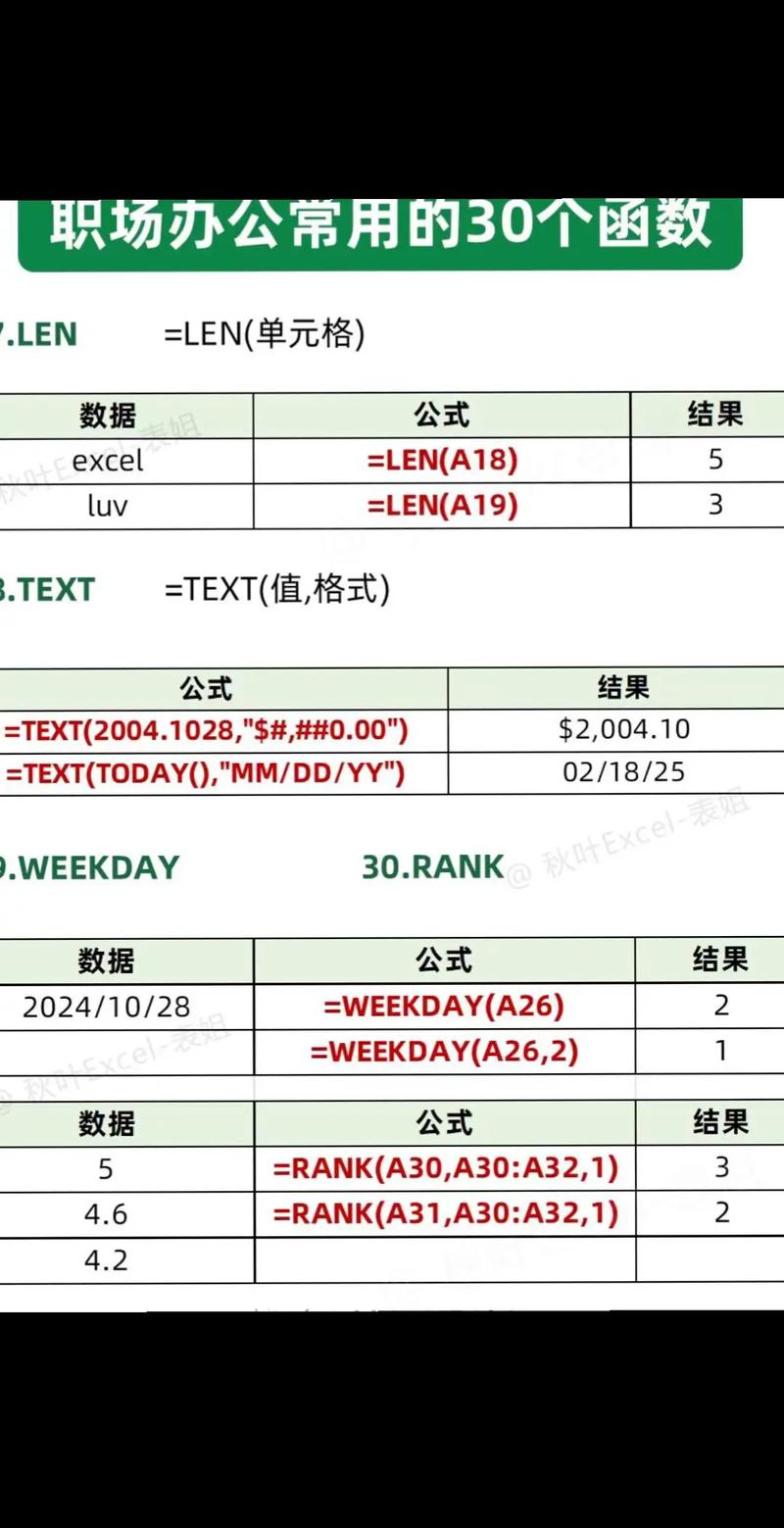
启动 Excel 后,你会看到一个包含多个元素的窗口,了解它们是高效使用 Excel 的第一步。
- ① 标题栏: 位于窗口最顶部,显示当前正在编辑的文件名(如“工作簿1”),右侧有“最小化”、“最大化/还原”和“关闭”按钮。
- ② 功能区: 这是 Excel 2010 最大的变化,它将所有命令和功能分门别类地组织在不同的选项卡中(如“开始”、“插入”、“页面布局”等)。
- 选项卡: 位于功能区顶部,如“开始”、“插入”、“公式”等。
- 组: 每个选项卡下包含若干个功能相关的命令组,如“开始”选项卡下有“剪贴板”、“字体”、“对齐方式”等。
- 命令按钮: 组内的具体功能按钮。
- ③ 快速访问工具栏: 位于功能区的上方或下方,默认包含“保存”、“撤销”、“恢复”等常用命令,你可以右键点击它,选择“自定义快速访问工具栏”来添加更多常用命令。
- ④ 名称框: 位于功能区下方,左侧的输入框,用于显示当前选中的单元格地址(如
A1),也可以直接在此输入地址来快速定位单元格。 - ⑤ 编辑栏: 位于名称框右侧,用于显示和编辑当前单元格中的内容(文本、公式等),当选中一个单元格时,其内容会同时显示在单元格和编辑栏中。
- ⑥ 工作表标签: 位于窗口底部,默认有 Sheet1, Sheet2, Sheet3,代表不同的工作表,点击可以切换,右键点击标签可以进行重命名、插入、删除等操作。
- ⑦ 状态栏: 位于窗口最底部,显示当前工作状态信息(如“就绪”、“输入”),右侧还包含视图切换按钮和显示比例滑块。
第二部分:核心概念
理解以下三个核心概念,你就掌握了 Excel 的基本骨架。
- 单元格: Excel 中最小的单位,由行号(1, 2, 3...)和列标(A, B, C...)交叉构成。
A1代表第 A 列第 1 行的那个单元格。 - 工作表: 由无数个单元格组成的网格,一张“表格”,一个 Excel 文件可以包含多个工作表。
- 工作簿: 一个完整的 Excel 文件,扩展名为
.xlsx,一个工作簿可以包含一个或多个工作表。
第三部分:基本操作
数据的输入与编辑
- 选中单元格: 用鼠标单击任意单元格即可选中,被选中的单元格会被一个粗黑框包围。
- 输入数据:
- 选中一个单元格(如
A1)。 - 直接输入文字、数字或日期。
- 输入完成后,按
Enter键确认并向下移动一个单元格;按Tab键确认并向右移动一个单元格;按Esc键取消输入。
- 选中一个单元格(如
- 修改数据:
- 双击单元格,直接在单元格内修改。
- 选中单元格后,单击编辑栏进行修改。
- 删除数据: 选中单元格,按键盘上的
Delete键。
工作表的基本操作
- 切换工作表: 点击底部的“Sheet1”、“Sheet2”等标签。
- 重命名工作表: 双击工作表标签,输入新名称后按
Enter键,或者右键点击标签,选择“重命名”。 - 插入/删除工作表:
- 插入: 右键点击现有工作表标签,选择“插入”,选择“工作表”。
- 删除: 右键点击要删除的工作表标签,选择“删除”。
保存工作簿
- 首次保存: 点击 “文件” 选项卡 -> “保存” 或 “另存为”,选择保存位置,输入文件名,点击“保存”。
- 再次保存: 直接点击快速访问工具栏的 “保存” 图标,或按快捷键
Ctrl + S。
第四部分:美化与格式化
让表格看起来更专业、更易读。
- 设置字体: 选中单元格或区域,在 “开始” 选项卡的 “字体” 组中,可以设置字体、字号、加粗、倾斜、颜色等。
- 设置对齐方式: 在 “对齐方式” 组中,可以设置文本的水平对齐(左、中、右)和垂直对齐(上、中、下)。
- 合并单元格: 选中需要合并的连续单元格区域,点击 “合并后居中” 按钮,常用于制作表头。
- 调整行高和列宽:
- 方法一(拖动): 将鼠标指针放在行号或列标的分隔线上,当指针变成双向箭头时,按住左键拖动。
- 方法二(精确设置): 选中行或列,右键点击,选择“行高”或“列宽”,输入具体数值。
- 添加边框和底纹:
- 边框: 选中区域,在 “字体” 组中点击“边框”按钮,选择合适的边框样式。
- 底纹: 选中区域,在 “字体” 组中点击“填充颜色”按钮,选择背景色。
第五部分:公式与函数
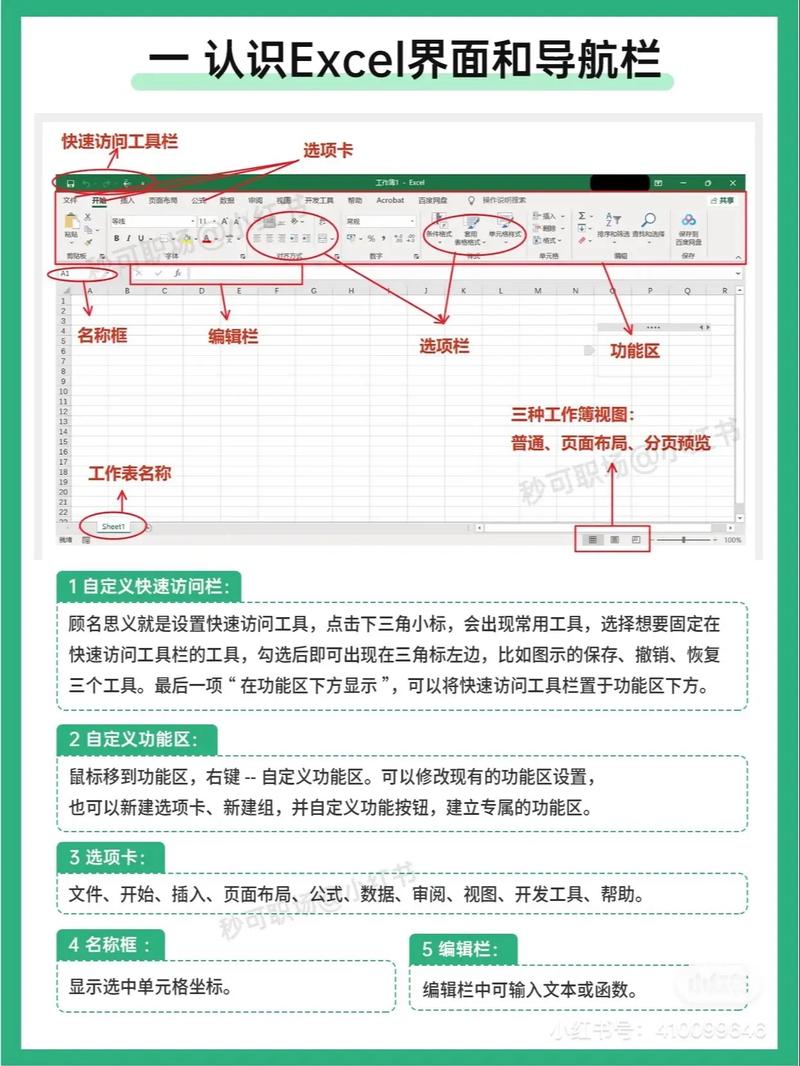
这是 Excel 的灵魂所在,它能让你自动计算数据。
(图片来源网络,侵删)
公式基础
- 公式的特点: 必须以 等号 开头。
- 简单公式示例:
- 在
C1单元格中输入=A1+B1。 - 按
Enter键,C1单元格会自动显示A1和B1单元格相加的结果。 - 当你修改
A1或B1的值时,C1的结果会自动更新。
- 在
常用函数
函数是预先编写好的公式,可以帮助你快速完成复杂计算。
-
SUM(求和)- 作用: 计算一个单元格区域内的数值总和。
- 语法:
SUM(number1, [number2], ...) - 示例: 计算
A1到A10的总和,可以在A11单元格输入=SUM(A1:A10)。
-
AVERAGE(求平均值)- 作用: 计算一个单元格区域内的数值平均值。
- 语法:
AVERAGE(number1, [number2], ...) - 示例: 计算
B1到B5的平均值,输入=AVERAGE(B1:B5)。
-
MAX/MIN(求最大值/最小值)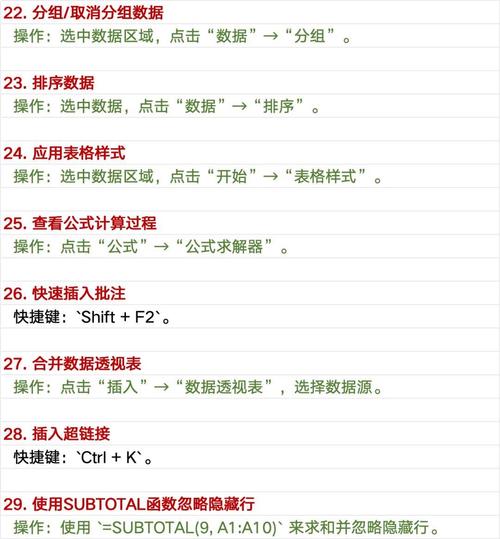 (图片来源网络,侵删)
- 作用: 找出一组数中的最大值或最小值。
- 语法:
MAX(number1, [number2], ...)/MIN(number1, [number2], ...) - 示例: 找出
C1到C20中的最高分,输入=MAX(C1:C20)。
-
COUNT/COUNTA(计数)- 作用:
COUNT:只计算包含数字的单元格数量。COUNTA:计算非空单元格的数量(文本、数字、日期等)。
- 语法:
COUNT(value1, [value2], ...)/COUNTA(value1, [value2], ...)
- 作用:
如何使用函数(插入函数)
如果你不记得函数的语法,可以使用“插入函数”功能。
- 选中要放置结果的单元格。
- 点击 “公式” 选项卡 -> “插入函数” 按钮(或直接点击编辑栏左侧的
fx图标)。 - 在弹出的对话框中,选择你需要的函数(如
SUM),点击“确定”。 - 在接下来的对话框中,通过拖动鼠标选择要计算的单元格区域,Excel 会自动填充参数。
- 点击“确定”即可完成。
第六部分:数据排序与筛选
这是处理数据列表的两大基本技能。
数据排序
- 单列排序:
- 选中需要排序列表中的任意一个单元格。
- 点击 “数据” 选项卡 -> “排序” 按钮。
- 在弹出的对话框中,选择“主要关键字”为你要排序列的标题(如“姓名”),选择“次序”为“升序”(A到Z)或“降序”(Z到A)。
- 点击“确定”。
数据筛选
- 作用: 根据你设定的条件,只显示符合条件的数据行。
- 操作步骤:
- 选中数据列表中的任意一个单元格。
- 点击 “数据” 选项卡 -> “筛选” 按钮,每一列的标题单元格右侧会出现一个下拉箭头。
- 点击某一列的下拉箭头(如“部门”),你可以选择“文本筛选”来设置复杂条件(如“等于销售部”),或者直接勾选要显示的项目(如只勾选“销售部”和“市场部”)。
- 点击“确定”后,表格中只显示符合条件的数据,要取消筛选,再次点击“筛选”按钮即可。
第七部分:打印工作表
页面布局
- 点击 “页面布局” 选项卡,在这里可以设置:
- 页边距: 调整纸张边缘与内容的距离。
- 纸张方向: 纵向或横向。
- 纸张大小: A4, A3 等。
- 打印区域: 选中要打印的区域,点击“打印区域”->“设置打印区域”。
分页预览
- 点击 “视图” 选项卡 -> “分页预览”。
- 在此视图下,你可以:
- 看到蓝色的虚线表示自动分页符。
- 拖动虚线可以手动调整分页位置。
- 查看每一页将打印的内容。
打印
- 点击 “文件” 选项卡 -> “打印”。
- 在右侧的“打印预览”中查看最终效果。
- 在左侧设置打印份数、打印机等,然后点击“打印”按钮。
总结与进阶
恭喜你!你已经掌握了 Excel 2010 的最核心、最常用的基础功能,现在你可以:
- 创建一个清晰、美观的数据表格。
- 使用公式和函数进行自动计算。
- 对数据进行排序和筛选,快速找到所需信息。
下一步可以学习的进阶内容包括:
- 图表制作: 将数据可视化,制作柱状图、折线图、饼图等。
- 数据透视表: 强大的数据分析工具,可以快速对大量数据进行分类、汇总和分析。
- 条件格式: 根据单元格的值自动设置格式(如让大于90分的分数显示为绿色)。
- 绝对引用与相对引用: 在复制公式时, 符号的作用,让你的公式更智能。
多加练习是掌握 Excel 的最佳途径,尝试用 Excel 来管理你的个人账单、制作课程表或分析一些简单的数据,你会发现它是一个非常强大的工具。