MongoDB 安装教程 (超详细版)
MongoDB 是目前最流行的 NoSQL 数据库之一,本教程将带你一步步完成从下载到验证安装的全过程。

第一步:准备工作
在开始安装之前,请先明确以下几点:
-
选择版本 (Version):
- 社区版: 免费开源,适合个人学习、小型项目和初创公司,绝大多数用户选择此版本。
- 企业版: 提供更多高级功能和技术支持,需要付费,除非有特殊需求,否则我们推荐安装社区版。
-
选择安装方式:
- 图形化安装: 适合 Windows 和 macOS 用户,直观简单。
- 命令行/包管理器安装: 适合 Linux 和 macOS 用户,效率高,易于自动化。
第二步:下载 MongoDB
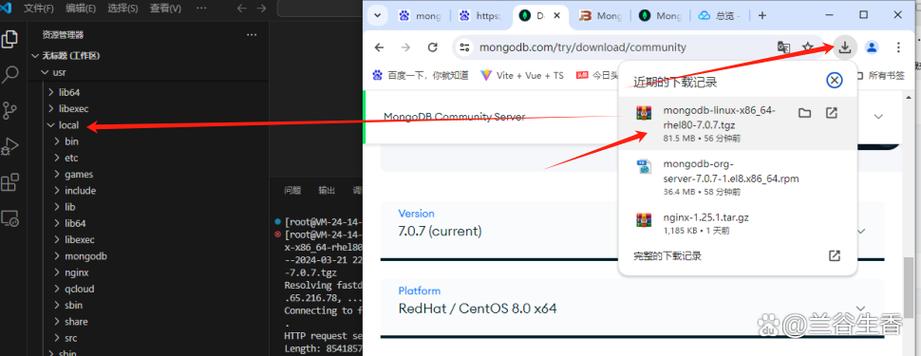
访问 MongoDB 官方下载页面:https://www.mongodb.com/try/download/community
Windows 安装
- 选择平台: 在页面顶部选择 Windows。
- 选择版本: 确保 Version 选择的是最新的 LTS (长期支持) 版本,
0或0。 - 选择包类型:
- MSI (推荐): 这是标准的 Windows 安装程序,图形化界面,安装过程简单,会自动配置环境变量和创建数据目录等。强烈推荐初学者使用此方式。
- ZIP: 压缩包形式,适合需要手动控制安装路径、不希望安装程序修改系统配置的高级用户。
- 下载: 点击 Download 按钮。
macOS 安装
你有两种主流选择:
选择 A: 使用图形化安装器 (推荐)
- 选择平台: 在页面顶部选择 macOS。
- 选择版本: 选择最新的 LTS 版本。
- 选择包类型: 选择 OS X (64-bit) 对应的
.tgz压缩包。 - 下载: 点击 Download 按钮。
选择 B: 使用 Homebrew (推荐给开发者)
如果你已经安装了 Homebrew (macOS 的包管理器),这是最简单快捷的方式。
打开你的终端,直接运行以下命令:
# 安装最新版本的 MongoDB Community Edition
brew install mongodb-community
# 如果需要安装特定版本,6.0
# brew install mongodb-community@6.0
Linux 安装
以 Ubuntu/Debian 为例,其他发行版(如 CentOS)步骤类似,只是包管理器命令不同。
-
导入公钥: 用于验证包的来源。
wget -qO - https://www.mongodb.org/static/pgp/server-7.0.asc | sudo gpg --dearmor -o /usr/share/keyrings/mongodb-server-7.0.gpg
-
为你的 Ubuntu 版本创建源列表文件:
# 替换 <version> 为你的 Ubuntu 版本,22.04, 20.04
echo "deb [ arch=amd64,arm64 signed-by=/usr/share/keyrings/mongodb-server-7.0.gpg ] https://repo.mongodb.org/apt/ubuntu jammy/mongodb-org/7.0 multiverse" | sudo tee /etc/apt/sources.list.d/mongodb-org-7.0.list
-
更新本地包数据库:
sudo apt-get update
-
安装 MongoDB:
sudo apt-get install -y mongodb-org
第三步:安装与配置
Windows (MSI 安装)
- 找到你下载的
.msi文件,双击运行。 - 欢迎界面: 点击 "Next"。
- 许可协议: 勾选 "I accept the terms in the License Agreement",然后点击 "Next"。
- 安装类型:
- Complete (完整安装): 安装所有组件,包括 MongoDB Server, Compass (图形化管理工具), Shell 等。推荐选择此项。
- Custom (自定义安装): 可以选择安装哪些组件和安装路径。
- Service Configuration (服务配置):
- Install MongoDB as a Service: 勾选此项,MongoDB 会被安装为 Windows 服务,开机自启,非常方便。
- Service Name: 默认为
MongoDB,保持默认即可。 - Run service as: 默认是
Network Service,无需修改。
- Install MongoDB Compass: 勾选此项可以安装 Compass,这是一个非常好用的 GUI 工具,如果你磁盘空间足够,建议安装。
- Ready to Install: 检查摘要信息,点击 "Install" 开始安装。
- 完成: 安装完成后,点击 "Finish"。
macOS (图形化安装器)
- 找到你下载的
.tgz压缩包,双解压它。 - 你会得到一个名为
mongodb-macos-x.y.z的文件夹。 - 移动到 Applications: 将整个文件夹拖拽到你的
应用程序文件夹中。 - 配置环境变量 (可选但推荐):
为了能在任何目录下使用
mongosh(MongoDB Shell),你需要将其添加到系统的PATH环境变量中。- 打开终端。
- 编辑你的 shell 配置文件 (通常是
~/.zshrc或~/.bash_profile),如果你使用的是较新的 macOS,默认是zsh,所以编辑~/.zshrc。open -e ~/.zshrc
- 在文件末尾添加以下路径(请根据你的实际版本号修改
x.y.z):export PATH="/Applications/mongodb-macos-x.y.z/bin:$PATH" - 保存文件后,在终端中运行
source ~/.zshrc使配置立即生效。
Linux (Ubuntu/Debian)
安装完成后,MongoDB 不会自动启动,你需要手动启动并设置开机自启。
-
启动 MongoDB 服务:
sudo systemctl start mongod
-
检查服务状态:
sudo systemctl status mongod
如果看到绿色的
active (running),说明服务已成功启动。 -
设置开机自启:
sudo systemctl enable mongod
第四步:验证安装
安装完成后,最重要的一步是验证 MongoDB 是否能正常工作,核心是启动 mongosh (MongoDB Shell) 并执行一个简单命令。
通用方法 (Windows, macOS, Linux 都适用)
打开你的终端 或 命令提示符 (CMD) / PowerShell。
-
启动
mongosh: 在终端中输入mongosh并回车。mongosh
如果安装成功,你会看到 MongoDB 的欢迎信息,包括版本号和连接地址
mongodb://127.0.0.1:27017,并且光标会变成>。 -
执行一个测试命令: 在
mongosh中,输入db.runCommand({ping:1})并回车,这个命令会向数据库发送一个“心跳”包。db.runCommand({ping:1})如果返回以下结果,说明连接成功!
{ ok: 1 } -
退出
mongosh: 输入exit并回车,或者使用快捷键Ctrl + C。
第五步:基本操作 (可选)
为了让你更好地感受 MongoDB,这里有几个简单的操作:
- 连接到数据库: 再次进入
mongosh,它会默认连接到test数据库。 - 列出所有数据库: 在
mongosh中输入show dbs。 - 切换/创建数据库: 使用
use <数据库名>,如果数据库不存在,在第一次插入数据时会自动创建。use myAppDB。 - 插入一条数据: 在
myAppDB中插入一个用户,MongoDB 是无模式的,你可以直接插入 JSON 格式的数据。db.users.insertOne({ name: "张三", age: 30, city: "北京" }) - 查询数据: 查询
users集合中的所有文档。db.users.find()
你会看到刚才插入的数据。
常见问题与解决方案
-
问题: 在 Windows 上启动
mongosh提示'mongosh' 不是内部或外部命令...- 原因: 环境变量未配置,在安装时,如果你选择了 "Complete" 安装,通常会自动配置,如果没有,你需要手动将 MongoDB 的
bin目录添加到系统的PATH环境变量中,路径通常是C:\Program Files\MongoDB\Server\7.0\bin(根据你的实际安装路径和版本修改)。
- 原因: 环境变量未配置,在安装时,如果你选择了 "Complete" 安装,通常会自动配置,如果没有,你需要手动将 MongoDB 的
-
问题: 在 Linux 上启动失败,
journalctl -u mongod查看日志发现Permission denied或Address already in use。- 原因:
- 权限问题: MongoDB 默认需要特定权限,确保你使用
sudo启动服务。 - 端口占用: MongoDB 默认使用
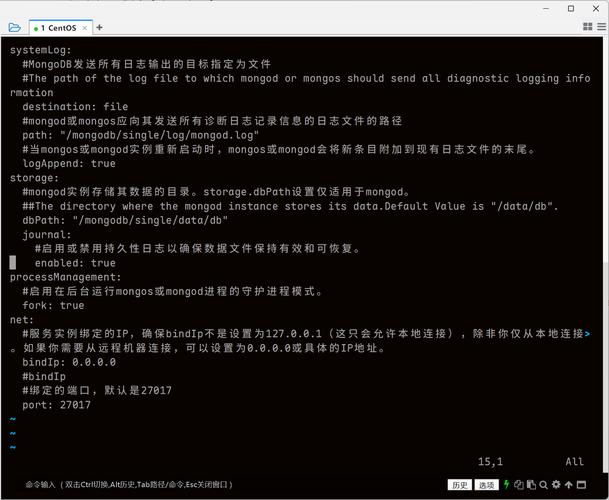
27017端口,检查是否有其他程序占用了该端口,可以尝试修改/etc/mongod.conf中的port配置。
- 权限问题: MongoDB 默认需要特定权限,确保你使用
- 原因:
-
问题: 如何停止 MongoDB 服务?
- Windows: 打开 "服务" (services.msc),找到
MongoDB服务,右键选择 "停止"。 - Linux:
sudo systemctl stop mongod
- Windows: 打开 "服务" (services.msc),找到