虽然现在 Maya 的默认渲染器已更改为 Arnold,但 Mental Ray 的核心渲染理念(如全局光照、光子图等)至今仍在被广泛使用,并且许多项目和工作流程中依然会遇到,学习 Mental Ray 依然非常有价值。
(图片来源网络,侵删)
本教程将从基础概念到高级技巧,并包含实战案例和资源推荐,帮助你系统地掌握 Mental Ray。
第一部分:基础入门 - Mental Ray 是什么?
在开始之前,我们先理解几个核心概念,这会让你事半功倍。
核心特点
- 光线追踪:精确计算光线在场景中的反射、折射和阴影,产生锐利、干净的效果。
- 全局光照:模拟光线在场景中多次反弹,产生柔和、真实的光照和阴影,这是 Mental Ray 最强大的功能之一。
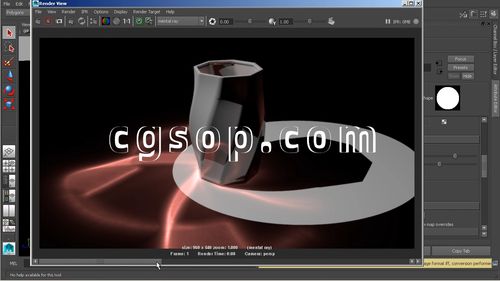
- 焦散:光线通过光滑表面(如玻璃)反射,或照射在光滑表面(如水面)上形成的聚焦光斑,分为反射焦散和折射焦散。
- 光子图:为了高效计算全局光照和焦散,Mental Ray 使用“光子”作为能量载体,预先计算并存储光子与物体的相互作用,从而快速生成 GI 效果。
- 最终聚集:一种更高级、更精确的全局光照计算方法,可以解决一些复杂场景中光子图无法照亮的暗角问题,产生更平滑、更自然的 GI 效果。
- 功能强大的材质:如
mi_car_paint(汽车漆)、mi_phenetic(皮肤) 等,内置了复杂的物理属性,能快速实现特殊效果。
界面与设置
在 Maya 中,通过 Windows > Rendering Editors > Render Settings 打开渲染设置窗口。
- Renderer:在下拉菜单中选择 mentalRay。
- mentalRay 标签页:切换到 mentalRay 选项卡,这里包含了所有 Mental Ray 的核心设置。
第二部分:核心功能详解与设置
这是 Mental Ray 的学习重点,我们将逐一攻克。
(图片来源网络,侵删)
全局光照 与 光子图
目标:让场景光照自然、柔和,有真实的环境光感。
工作流程:
- 设置灯光:创建一个主光源(如 Directional Light)和一些环境光(如 Area Light)。
- 打开 GI:
- 在 Render Settings > mentalRay > Indirect Lighting 中。
- 勾选 Global Illumination。
- 设置 Accuracy (精度) 和 Scale (比例)。Scale 是最重要的参数,它定义了光子的大小,通常需要根据你的场景尺寸来调整,一个经验法则是将 Scale 设置为场景中主要物体尺寸的 1/10 到 1/5。
- 生成光子图:
- 在 Photon Mapping 卷展栏中,设置 Photon Count (光子数量),数量越多,效果越细腻,但渲染时间越长,可以从 5000-10000 开始尝试。
- 勾选 Store with Photon Data。
- 渲染:点击 Render 按钮进行渲染,第一次渲染会非常慢,因为它正在计算光子图,计算完成后,Maya 会将光子图缓存起来,后续的渲染(只要场景不变)就会快很多。
技巧:如果场景角落过暗,可以尝试在 Final Gathering (最终聚集) 中增加 Rays (光线数量) 或 Radius (半径) 来补光。
焦散
目标:制作出玻璃杯、水面、钻石等物体上漂亮的光斑。
(图片来源网络,侵删)
工作流程:
- 创建焦散产生器:
- 选择一个能产生焦散的光源(如聚光灯或平行光)。
- 在其 Attribute Editor > mentalRay Attributes 中,将 Caustic Generation 设置为 On。
- 创建焦散接收器:
- 选择一个能接收焦散的物体(如地板、桌面)。
- 在其 Attribute Editor > mentalRay Attributes 中,将 Caustic Reception 设置为 On。
- 渲染设置:
- 在 Render Settings > mentalRay > Caustics 中,勾选 Enable Caustics。
- 设置 Photon Count (焦散光子数量,通常比 GI 的要多,如 10000-50000)。
- 调整 Radius (半径) 来控制光斑的模糊程度。
- 渲染:渲染你将看到美丽的光斑效果。
注意:焦散计算非常消耗资源,光子数量不宜设置过高。
最终聚集
目标:作为 GI 的补充或替代,解决暗角问题,获得更平滑、更高质量的 GI 效果。
工作流程:
- 打开 FG:
- 在 Render Settings > mentalRay > Indirect Lighting 中,勾选 Final Gathering。
- 设置 Point Density (点密度),值越高,FG 点越密集,效果越好,但内存占用和渲染时间也越长,通常从 100 开始。
- 与 GI 结合使用:
- FG + GI:GI 负责提供基础光照,FG 负责平滑暗角和细节,这是最常用、效果最好的组合。
- 仅 FG:不使用 GI,仅靠 FG 计算全局光照,适合一些特定风格或简单场景,渲染速度相对较快。
- 环境贴图:为了 FG 能正确计算场景外部环境的反射,最好在 Environment 卷展栏中加载一个 Environment Sphere (环境球) 并赋予贴图。
第三部分:实战案例:制作一个焦散场景
让我们通过一个简单的例子来巩固所学知识。
场景:一个聚光灯照射一个玻璃球,球体下方有一块平面作为地面。
步骤:
-
创建场景:
- 创建一个 Plane (平面),放大作为地面。
- 创建一个 Sphere (球体),调整大小和位置,使其悬浮在平面上方。
- 创建一个 Spot Light (聚光灯),放置在球体斜上方,对准球体。
-
设置材质:
- 选择球体,打开 Hypershade,创建一个
mi_reflection_refraction材质。 - 在其属性中,增加 Reflectivity (反射率) 和 Transparency (透明度) 到 0.8 左右,模拟玻璃效果。
- 将材质赋予球体。
- 为平面创建一个简单的 Lambert 材质,设置为白色。
- 选择球体,打开 Hypershade,创建一个
-
设置灯光:
- 选择聚光灯,打开 Attribute Editor。
- 在 mentalRay Attributes 中,将 Caustic Generation 设置为 On。
- (可选) 调整灯光颜色和强度。
-
设置物体:
- 选择地面(平面),打开 Attribute Editor。
- 在 mentalRay Attributes 中,将 Caustic Reception 设置为 On。
-
设置渲染器:
- 打开 Render Settings,将 Renderer 设为 mentalRay。
- 切换到 mentalRay 标签页。
- 在 Caustics 卷展栏中:
- 勾选 Enable Caustics。
- 设置 Photon Count 为 20000。
- 设置 Radius 为 0.1 (根据你的场景大小调整)。
- 在 Indirect Lighting 卷展栏中:
- 你可以开启 Global Illumination 来获得整体环境光照感,也可以只开 Final Gathering,我们先只开 FG。
- 勾选 Final Gathering,设置 Point Density 为 200。
-
渲染:
调整好相机角度,点击渲染,你应该能看到地面出现了一个由玻璃球聚焦形成的明亮光斑。
第四部分:高级技巧与最佳实践
- 使用 Presets (预设):Mental Ray 提供了多种渲染预设,如 "Preview"、"Animation"、"Production",它们会自动调整采样率、质量等参数,非常适合快速上手和测试。
- 理解采样:在 Quality 标签页中,Max Sample Level 和 Min Sample Level 控制图像的采样率,提高采样率可以减少噪点,但会大幅增加渲染时间,GI 和 FG 的质量本身也会影响最终图像的噪点。
- 使用 Render Passes (渲染层):为了后期合成,务必使用渲染层,将不同的物体(如反射、折射、阴影、GI)分离到不同的层中,分别渲染,最后在 Nuke 或