LabVIEW 图像处理全面教程
LabVIEW(Laboratory Virtual Instrument Engineering Workbench)因其图形化的编程方式和强大的数据采集与仪器控制能力,在工业自动化、机器视觉和科学测试领域得到了广泛应用,其内置的 Vision Development Module (VDM) 是一个功能强大的图像处理工具包。
第一部分:基础入门
1 什么是 LabVIEW 图像处理?
LabVIEW 图像处理就是利用 LabVIEW 的图形化编程语言(G 语言)和 Vision Development Module 中的函数(VI),对从摄像头、文件或其它来源获取的数字图像进行分析、测量、增强和识别,最终做出决策或控制的过程。
2 核心概念:图像与像素
- 图像: 在 LabVIEW 中,图像被表示为一种特殊的数据类型,称为 IMAQ Image,它不仅仅是一个像素矩阵,还包含了图像的尺寸、像素类型、颜色空间等附加信息。
- 像素: 图像的基本组成单元,每个像素都有一个或多个值来表示其颜色或强度。
- 像素类型:
- U8 (8位无符号整数): 最常用,每个像素由一个 0-255 的值表示,对于灰度图,代表亮度;对于彩色图,代表每个颜色通道的强度。
- I16 (16位有符号整数): 用于需要更高精度的场景,如科学成像。
- RGB (24位彩色): 由三个 U8 值组成,分别代表 Red, Green, Blue 三个颜色通道。
- Complex (复数): 用于傅里叶变换等频域处理。
3 开发环境准备
- 安装 LabVIEW: 确保你安装了 LabVIEW 专业版或完整版。
- 安装 Vision Development Module: 这是进行图像处理的必备组件,在安装 LabVIEW 时请务必勾选。
- 安装 NI-IMAQdx/IMAQ for USB drivers: 这些驱动程序用于与各种品牌的摄像头(包括 USB 摄像头、GigE 相机等)进行通信,通常在安装 VDM 时会一并安装。
第二部分:图像处理基本流程
一个典型的 LabVIEW 图像处理程序遵循以下基本流程:
图像采集 -> 图像预处理 -> 图像分析/处理 -> 结果输出/决策
1 图像采集
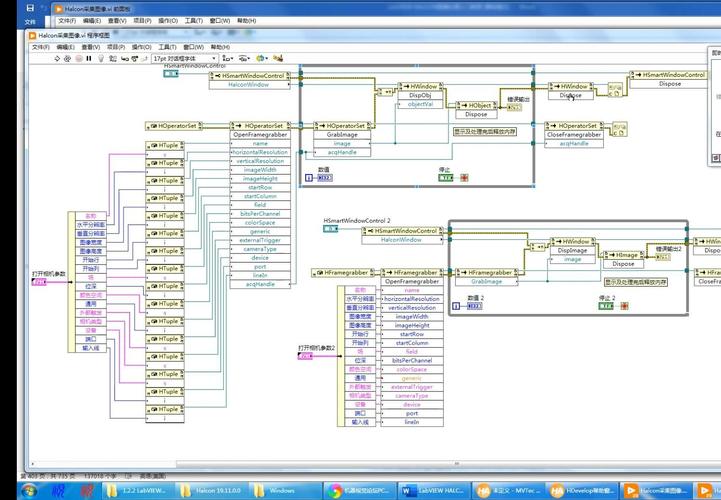
这是第一步,目的是将图像数据读入 LabVIEW。
-
从文件读取:
- 使用
IMAQ Read FileVI,这是最简单的方式,用于调试和算法验证。 - 路径:
Vision and Motion -> Vision Utilities -> File函数选板。
- 使用
-
从摄像头实时采集:
- 这是实际应用中最常见的方式。
- 步骤:
- 初始化: 使用
IMAQdx Open Camera打开一个摄像头会话。 - 配置: 使用
IMAQdx Configure Acquisition设置采集参数(如分辨率、帧率、像素格式等)。 - 开始采集: 使用
IMAQdx Start Acquisition开始连续采集或单帧采集。 - 获取图像: 在循环中使用
IMAQdx GrabVI 获取每一帧图像。 - 停止并释放: 使用
IMAQdx Stop Acquisition和IMAQdx Close Camera结束会话。
- 初始化: 使用
2 图像预处理
原始图像通常含有噪声或不理想的条件,需要预处理以提高后续处理的准确性。
-
图像转换:
 (图片来源网络,侵删)
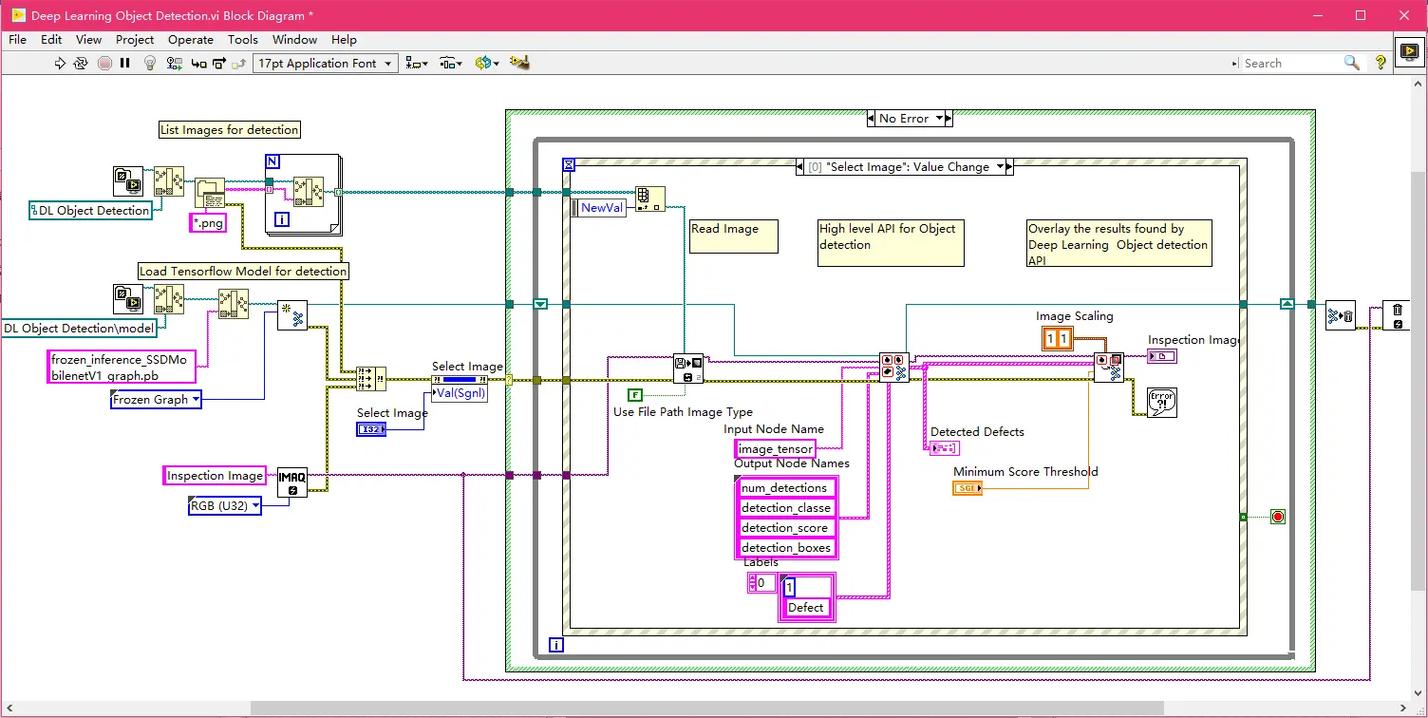
IMAQ Cast Image: 将图像从一种像素类型转换为另一种(如从彩色转为灰度)。IMAQ RGB2Lab/IMAQ RGB2HSV: 转换到不同的颜色空间,有时在特定颜色分割中更有效。
-
图像增强:
IMAQ HistEqual: 直方图均衡化,增强图像对比度。IMAQ LinearThreshold: 线性阈值,将灰度图像转换为二值图像。IMAQ Unsharp Mask: 锐化图像,突出边缘细节。
-
滤波去噪:
IMAQ Mean: 均值滤波,平滑图像,去除椒盐噪声。IMAQ GaussianFilter: 高斯滤波,效果比均值滤波更好,能更好地保持边缘。IMAQ Median: 中值滤波,对椒盐噪声有非常好的抑制效果。
3 图像分析与处理
这是核心部分,目的是从图像中提取有用信息。
-
几何测量:
IMAQ EdgeDetection: 边缘检测(如 Sobel, Prewitt, Canny 算子)。IMAQ Find Edge: 查找特定方向的边缘。IMAQ Find Circular Edge: 查找圆形边缘,用于测量圆的直径、圆心等。IMAQ Find Linear Edge: 查找直线边缘。
-
特征分析与识别:
- Blob 分析 (斑点分析):
IMAQ Threshold: 二值化,将目标和背景分离。IMAQ Particle Filter: 颗粒筛选,根据面积、周长、圆度、矩形度等特征筛选目标。IMAQ CountParticles: 计算符合条件的颗粒数量。IMAQ Measure Particle: 测量每个颗粒的几何特征(位置、面积、角度等)。
- 模式匹配:
IMAQ Setup Match Pattern: 设置模板图像。IMAQ Match Pattern: 在大图像中寻找与模板最相似的区域,可用于定位。
- 光学字符识别:
IMAQ OCR Train: 训练 OCR 引擎,识别特定字体。IMAQ OCR Read: 读取图像中的字符。
- Blob 分析 (斑点分析):
-
形态学处理:
IMAQ Morphology: 对二值图像进行腐蚀、膨胀、开运算、闭运算等操作,常用于去除小噪点、连接断裂的边缘、填充孔洞等。- 腐蚀: 使目标区域变小,去除边界点。
- 膨胀: 使目标区域变大,连接邻近区域。
- 开运算: 先腐蚀后膨胀,去除外部小噪点。
- 闭运算: 先膨胀后腐蚀,填充内部小孔洞。
4 结果输出与决策
处理完成后,需要将结果以某种形式呈现或用于控制。
-
在图像上叠加信息:
IMAQ Overlay Rectangle/IMAQ Overlay Ellipse: 在图像上绘制矩形或椭圆。IMAQ Overlay Text: 在图像上添加文字。IMAQ Overlay Line: 绘制直线。
-
数据显示:
- 使用
Build Array和Bundle将测量结果(如面积、坐标)打包。 - 使用
Indicator(如数值显示、表格)在前面板上显示结果。
- 使用
-
决策与控制:
- 使用
Case Structure(条件结构)根据测量结果执行不同的操作。 - 使用
While Loop和Shift Register实现连续的检测和控制逻辑。 - 通过
VISA或其它通信模块将结果发送给 PLC、机器人或其它设备。
- 使用
第三部分:实践项目示例
项目1:零件尺寸检测
目标: 检测传送带上零件的直径和数量。
步骤:
- 采集: 使用摄像头连续采集传送带图像。
- 预处理:
- 将图像转为灰度。
- 使用高斯滤波去噪。
- 使用固定阈值或自适应阈值进行二值化,将零件从背景中分离出来。
- 分析:
- 对二值图像进行形态学开运算,去除小噪点。
- 使用
IMAQ CountParticles和IMAQ Measure Particle。 - 在
Particle Filter中设置面积范围,确保只统计零件。 - 测量每个颗粒的等效圆直径。
- 输出:
- 在图像上绘制一个包围每个零件的矩形,并标出直径数值。
- 在前面板上创建一个表格,显示每个零件的 ID、X坐标、Y坐标和直径。
- 统计并显示总零件数。
项目2:二维码/条形码识别
目标: 读取产品上的二维码信息。
步骤:
- 采集: 拍摄包含二维码的图像。
- 定位:
- 使用
IMAQ Find Edge或模式匹配找到二维码的三个定位角点。 - 通过角点信息计算出二维码的ROI(感兴趣区域)。
- 使用
- 解码:
- 使用
IMAQ Read BarcodeVI。 - 在其属性中设置要读取的码制(如 QR Code, Data Matrix, Code 128)。
- 使用
- 输出:
- 将解码得到的字符串显示在前面板上。
- 可以根据字符串内容(如产品ID)进行分类或数据库查询。
第四部分:高级主题与技巧
1IMA Vision Assistant
这是一个极其强大的工具!如果你不熟悉某个算法,或者想快速验证哪种参数组合效果最好,Vision Assistant 是你的最佳助手。
- 功能:
- 交互式处理: 加载图像,通过点击菜单一步步添加图像处理函数,实时查看中间结果。
- 自动生成代码: 完成所有步骤后,可以一键生成完整的 LabVIEW 代码(G 语言),直接复制到你的项目中。
- 性能分析: 分析每一步处理所花费的时间,帮你找到性能瓶颈。
2 性能优化
图像处理计算量大,优化至关重要。
- 减少循环内的不必要操作: 将不随循环变化的配置(如摄像头初始化、ROI设置)放在循环外部。
- 使用并行循环: 如果有多项独立的图像处理任务,可以使用
For Loop和Parallel For Loop同时执行。 - 利用硬件加速:
- NI Vision Accelerator Modules: 专用的硬件卡,可以极大加速图像处理速度。
- GPU 加速: 较新版本的 LabVIEW VDM 支持利用 NVIDIA GPU 进行部分图像运算。
- 降低图像分辨率: 在满足测量精度要求的前提下,尽量使用较小的分辨率。
- 合理使用内存: 避免频繁创建和销毁图像,使用
IMAQ Dispose显式释放不再使用的图像内存。
3 3D 视觉
Vision Development Module 也支持 3D 视觉,主要用于深度测量、体积检测和机器人引导。
- 数据源: 3D 相机(如结构光、激光轮廓、ToF 相机)输出的 3D Point Cloud(点云)数据。
- 核心 VI:
IMAQ Create 3D View: 创建 3D 显示控件。IMAQ Convert Depth Image to Point Cloud: 将深度图像转换为点云。IMAQ Find Planes in Point Cloud: 在点云中查找平面。IMAQ Measure Object in 3D: 测量 3D 物体的体积、高度等。
第五部分:学习资源推荐
-
官方资源:
- NI 官网教程: NI Vision Development Module Tutorials - 官方提供的入门和进阶教程,质量最高。
- LabVIEW 示例: 打开 LabVIEW,在
Find Examples中搜索 "Vision",有大量现成的示例程序供学习和参考。
-
在线课程:
- Udemy/Coursera: 搜索 "LabVIEW Vision" 或 "Machine Vision with LabVIEW",有很多系统化的付费课程。
- YouTube: 有很多优秀的 LabVIEW 爱好者和工程师分享的视频教程,搜索 "LabVIEW Vision Tutorial"。
-
书籍:
- 《LabVIEW 2025 Advanced Programming Techniques》 - 这本书有专门的章节讲解高级视觉应用。
- 《Machine Vision with LabVIEW》 - 专注于机器视觉应用的书籍。
-
社区与论坛:
- Lavag.org: 全球最大的 LabVIEW 社区,可以提问和交流。
- NI Community: 官方论坛,NI 工程师也会参与解答。
学习 LabVIEW 图像处理是一个理论与实践相结合的过程,建议你从 IMAQ Vision Assistant 开始,用它来熟悉各种算法的效果,然后学习如何将这些算法集成到 LabVIEW 的循环和状态机中,构建一个完整的机器视觉系统。
从简单的小项目开始(如读取一个文件并做二值化),逐步增加复杂性,这是掌握这项技能最有效的方法,祝你学习顺利!