核心问题:U盾工作原理与错误的根源
要理解这个错误,首先要明白U盾是如何工作的:
(图片来源网络,侵删)
- 客户端交互:您访问银行网站,网站需要您插入U盾进行身份验证,这个过程通常由网站内嵌的ActiveX控件(在IE浏览器中)或浏览器插件(在其他浏览器中)来管理。
- 驱动调用:这些控件/插件通过调用您电脑上安装的U盾客户端驱动程序(中国银行的U盾驱动、工商银行的ICSLite等)来与U盾硬件通信。
- JavaScript执行:网站的前端页面会使用JavaScript来控制整个流程,比如检测U盾是否插入、弹出密码输入框、发送验证指令等。
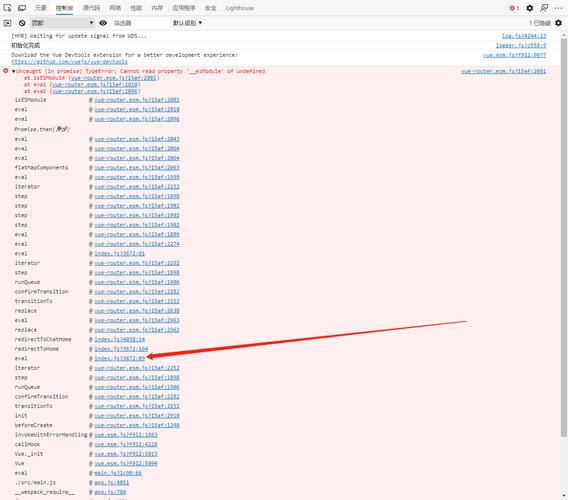
“JavaScript Error” 的本质是: 在第3步或第1、2步的衔接过程中,出现了问题,导致JavaScript代码无法继续执行,从而在浏览器控制台中报告错误。
常见原因分析
错误的原因可以归结为三大类:浏览器问题、U盾驱动/软件问题、网站/系统问题。
浏览器问题 (最常见)
- 浏览器版本过旧:很多网银的控件只支持特定版本的浏览器(尤其是IE),新浏览器可能不再支持旧的ActiveX技术。
- 浏览器安全设置过高:阻止了ActiveX控件的加载或脚本运行。
- 浏览器缓存问题:旧的、损坏的JS文件或控件文件被缓存,导致新页面加载出错。
- 浏览器插件冲突:某些广告拦截器、安全插件或隐私插件可能会误拦截网银控件。
- 浏览器内核问题:非IE内核的浏览器(如Chrome、Firefox、Edge)在兼容ActiveX时需要额外配置,甚至可能完全不支持。
U盾驱动/软件问题
- 驱动程序未安装或损坏:这是最常见的原因之一,U盾的驱动程序没有正确安装,或者安装文件损坏。
- 驱动程序版本不匹配:您安装的驱动版本与您的操作系统(如Windows 10/11)或浏览器版本不兼容。
- U盾客户端软件冲突:电脑上可能同时安装了多个银行U盾的客户端,它们之间可能产生冲突。
- U盾本身问题:虽然少见,但U盾硬件损坏或固件问题也可能导致驱动无法正确识别。
网站或系统环境问题
- 网站服务器问题:银行网站正在进行维护或出现临时故障。
- 操作系统问题:Windows系统文件损坏、缺少必要的运行库(如.NET Framework)。
- 杀毒软件/防火墙拦截:安全软件将U盾的驱动或控件的通信行为误判为威胁,并进行了拦截。
详细排查与解决步骤 (请按顺序尝试)
请按照以下步骤进行排查,大概率能解决问题。
第一步:检查并修复浏览器问题
-
使用推荐的浏览器:
 (图片来源网络,侵删)
- 首选方案:强烈建议使用Internet Explorer (IE) 浏览器或其兼容模式,绝大多数国内银行的网银都是基于IE的ActiveX技术开发的,使用IE是兼容性最好的选择。
- 在其他浏览器(如Chrome、Edge新版)中,可以尝试通过设置开启“IE模式”或“兼容性视图”。
- 临时方案:如果必须使用Chrome/Firefox,可以尝试安装官方提供的IE Tab类扩展程序来模拟IE环境。
-
清理浏览器缓存和Cookie:
打开浏览器设置,清除浏览数据(缓存、Cookie、表单数据等),然后重新登录网银。
-
调整浏览器安全设置 (以IE为例):
- 打开IE,点击“工具” -> “Internet选项”。
- 切换到“安全”选项卡,确保您访问的银行网站所在的区域(如“受信任的站点”)被设置为“中低”或“中”安全级别。
- 点击“自定义级别”,找到以下几项并确保它们是“启用”状态:
- ActiveX控件和插件 -> 对“标记为可安全执行脚本的ActiveX控件”等选项启用。
- 脚本 -> 对“活动脚本”启用。
-
禁用冲突插件:
 (图片来源网络,侵删)
在浏览器中暂时禁用所有广告拦截器、VPN插件等,然后再尝试。
第二步:检查并修复U盾驱动和软件
-
重新安装U盾驱动 (这是最有效的方法之一):
- 务必先卸载:进入“控制面板” -> “程序和功能”,找到您U盾对应的银行客户端软件和驱动程序,并将其彻底卸载。
- 重启电脑:卸载后务必重启电脑,确保所有相关进程都被清理。
- 重新安装:从银行官方网站的“下载中心”或“个人网上银行”页面,下载最新版本的完整版客户端进行安装,不要使用第三方下载的安装包。
- 安装时注意:安装过程中可能会提示您插入U盾,请按照提示操作,确保安装过程顺利完成。
-
检查U盾是否被识别:
- 安装完成后,插入U盾。
- 打开“我的电脑”,右键点击“此电脑” -> “管理” -> “设备管理器”。
- 在“智能卡读卡器”或其他类别下,看看是否能找到您的U盾设备,如果有一个黄色的感叹号,说明驱动安装有问题。
-
检查U盾客户端软件:
- 打开开始菜单,找到对应银行的U盾客户端(如“中国银行安全认证工具”、“工商银行ICBC-Lite”等)。
- 看看是否能检测到U盾,如果软件本身无法识别,那说明驱动或U盾本身可能有问题。
第三步:检查系统和安全软件
-
暂时关闭杀毒软件和防火墙:
- 在尝试登录网银时,暂时退出或禁用您的杀毒软件和Windows防火墙。
- 注意:这只是测试步骤!成功登录后,请务必重新开启它们以保证电脑安全,如果关闭后问题解决,说明是安全软件拦截了,您需要将银行网站和U盾客户端程序添加到安全软件的“信任列表”或“白名单”中。
-
检查.NET Framework:
某些网银客户端依赖.NET Framework,确保您的Windows系统已安装最新版本的.NET Framework,可以通过“控制面板” -> “程序” -> “启用或关闭Windows功能”来检查和安装。
第四步:其他终极解决方案
如果以上所有步骤都无效,可以尝试:
- 换个电脑:找一台能正常使用U盾的电脑登录您的网银,可以快速判断是您个人电脑的问题还是U盾本身的问题。
- 联系银行客服:向银行官方客服说明情况,他们通常有标准的排障流程,并能提供最针对性的帮助,比如告知您当前支持的浏览器版本或提供最新的驱动下载链接。
排查流程图
U盾JavaScript Error
│
├─ 1. 使用推荐的浏览器 (首选IE)
│   ├─ 清理缓存
│   ├─ 调整安全设置
│   └─ 禁用冲突插件
│
├─ 2. 重新安装U盾驱动
│   ├─ 彻底卸载旧驱动
│   ├─ 重启电脑
│   └─ 从官网下载并安装最新版
│
├─ 3. 检查系统与安全软件
│   ├─ 暂时关闭杀毒/防火墙
│   └─ 检查.NET Framework
│
└─ 4. 其他
    ├─ 换一台电脑测试
    └─ 联系银行官方客服
希望这份详细的指南能帮助您解决问题!请从第一步开始耐心排查。