目录
- 准备工作:安装与素材
- 使用基本图形面板(最常用、最灵活)
- 创建基本字幕
- 编辑字幕内容与样式
- 调整字幕位置与时长
- 使用“旧版”标题(传统方法)
- 高级技巧:创建可复用的字幕模板
- 为什么需要模板?
- 如何创建和应用字幕模板
- 批量添加字幕:从文本文件导入(SRT文件)
- 准备SRT字幕文件
- 在Premiere Pro中导入并应用
- 导出带字幕的视频
- 总结与最佳实践
准备工作
在开始之前,请确保你已经:
(图片来源网络,侵删)
- 安装了 Adobe Premiere Pro 软件。
- 创建了一个新的项目或打开了现有项目。
- 将你的视频素材导入到项目面板中,并拖放到时间线上。
方法一:使用基本图形面板(推荐)
这是目前Pr中最主流、最强大的字幕方法,功能丰富且易于上手。
步骤 1:创建基本字幕
-
打开你的项目,将视频素材拖到 时间线 上。
-
在窗口顶部菜单栏中,选择
窗口->基本图形。 -
在打开的 基本图形 面板中,你会看到一些预设,点击左下角的
新建图层图标(一个方形加一个 号)。 (图片来源网络,侵删)
 -
选择
文本,一个新的文本图层会自动添加到时间线上,同时视频画面上会出现一个文本框,并显示 "编辑文本" 字样。
步骤 2:编辑字幕内容与样式
- :直接在画面上或 基本图形 面板的
编辑选项卡中输入你的字幕文字。 - 调整样式:在
基本图形面板的设计选项卡中,你可以调整所有样式属性:- 变换:调整字幕的 位置、缩放、旋转 和 锚点,你可以直接在画面上拖动字幕来改变位置。
- 外观:
- 字体:选择你喜欢的字体。
- 大小:调整字体大小。
- 填充:设置字幕的颜色,你可以选择纯色、渐变色或描边。
- 描边:为字幕添加轮廓,使其更清晰,可以调整描边的宽度、颜色和偏移。
- 背景:为字幕添加一个背景色块或矩形,使其在复杂背景上更突出。
- 对齐:设置文字的对齐方式(左、中、右)。
- 字幕运动:这里可以添加简单的动画效果,如淡入淡出、滑动等。
步骤 3:调整字幕位置与时长
- 时长:在时间线上,你会看到代表字幕的条,你可以直接拖动它的两端来调整字幕显示的时长,使其与视频内容匹配。
- 位置:在画面上直接拖动字幕文本框,或者使用 基本图形 面板中的 变换 参数进行精确调整,我们会将字幕放在画面下方安全框的区域,以免被电视边框裁切。
方法二:使用“旧版”标题(传统方法)
这个方法来自更早版本的Pr,功能相对固定,但非常稳定,适合制作简单的标题或片头。
- 在顶部菜单栏选择
文件->新建-> 。 - 在弹出的窗口中,为你的字幕命名,选择分辨率(通常默认即可),然后点击
确定。 - 这会打开 独立编辑窗口。
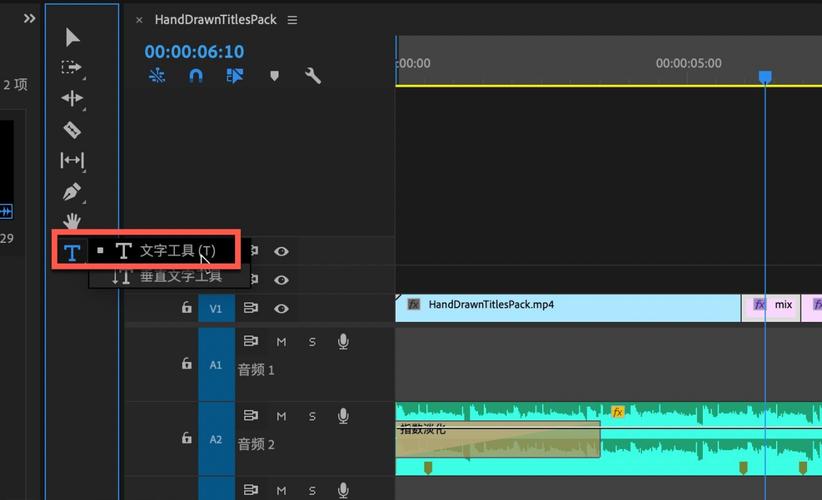
- 在左侧的工具栏中选择 文本工具 (T字形图标)。
- 在黑色画布上点击并输入你的文字。
- 使用顶部的 标题样式 面板来调整字体、大小、颜色等。
- 编辑完成后,点击窗口右上角的
关闭按钮,系统会提示你保存标题,这个标题文件会自动出现在你的 项目面板 中。 - 将项目面板中的标题文件直接拖到时间线的视频轨道上即可。
高级技巧:创建可复用的字幕模板
当你需要制作多个风格统一(如固定字体、颜色、位置)的字幕时,模板能极大提高效率。
如何创建模板
- 按照方法一的步骤,创建一个字幕,并把它调整成你想要的最终样式(白色字体、黄色描边、底部居中)。
- 在时间线上选中这个字幕图层。
- 在 基本图形 面板中,点击右上角的菜单图标(三条横线),选择
将图形另存为模板。 - 为你的模板命名(“底部新闻字幕”),然后点击
确定。 - 这个模板会保存在 基本图形 面板的
浏览选项卡下的用户模板文件夹中。
如何应用模板
- 当你需要添加新字幕时,在 基本图形 面板的
浏览选项卡中,找到你保存的模板。 - 双击模板,它会自动创建一个新的字幕图层,并应用你预设的所有样式。
- 你只需要 双击新字幕,修改里面的文字内容即可,所有样式都已设置好。
批量添加字幕:从文本文件导入
如果你已经有一个现成的字幕文件(如SRT格式),这是最快的方法。
(图片来源网络,侵删)
准备工作:创建SRT文件
SRT是一种简单的文本字幕格式,可以用记事本、Notepad++等文本编辑器创建,格式如下:
1
00:00:01,000 --> 00:00:04,000
这是第一句字幕。
2
00:00:05,000 --> 00:00:08,000
这是第二句字幕。
- 序号
- 时间轴 (开始时间 --> 结束时间)
注意:保存文件时,编码格式必须选择 UTF-8,否则会出现乱码。
在Premiere Pro中导入SRT文件
- 将你的SRT字幕文件和视频文件放在同一个文件夹下。
- 在 项目面板 的空白处 右键,选择
导入。 - 找到并选择你的SRT文件,点击
打开。 - SRT文件会导入到项目面板中,它会显示为一系列带时间码的文本条。
- 将整个SRT文件直接 拖拽到时间线 上,Pr会自动为每一句字幕创建一个独立的文本图层,并按照时间码对齐。
后续编辑:你仍然可以在 基本图形 面板中选中任何一个字幕图层,修改其样式(如字体、颜色),然后右键点击该图层,选择 将所选图形设为默认,这样所有新创建的字幕都会应用这个新样式。
导出带字幕的视频
导出时,你需要确保字幕被包含在最终的视频文件中。
- 点击顶部菜单栏的
文件->导出->媒体(快捷键Ctrl + M/Cmd + M)。 - 在导出设置窗口中:
- 格式:通常选择
H.264,这是最通用的网络视频格式。 - 预设:根据你的需求选择,如
匹配源 - 高比特率。 - 字幕:这是最关键的一步!
- 在 字幕 选项卡的下拉菜单中,选择
包含。 - 在下方的列表中,确保你所有的字幕轨道都被勾选上了。
- 在 字幕 选项卡的下拉菜单中,选择
- 格式:通常选择
- 设置好输出名称和位置后,点击右下角的
导出按钮。
重要提示:
- 嵌入字幕:选择
包含会将字幕“烧录”进视频画面,生成一个不可分离的视频文件,优点是兼容性最好,任何播放器都能显示;缺点是无法关闭或切换字幕语言。 - 外部字幕(.SRT文件):在某些导出格式(如MXF)或通过
Adobe Media Encoder的特定设置下,可以导出一个独立的视频文件和一个独立的字幕文件,这需要播放器支持。
总结与最佳实践
- 日常使用:优先使用 基本图形面板 的 文本 功能,它最灵活。
- 效率为王:如果字幕风格统一,一定要花点时间创建 字幕模板,一劳永逸。
- 现成字幕:如果已有SRT文件,直接 导入SRT 是最快的方法。
- 字幕位置:始终将字幕放在 安全框 内,确保在不同设备上都能完整显示。
- 可读性:选择与背景对比度高的颜色,必要时使用 描边 或 背景 来增强可读性。
希望这份详细的教程能帮助你轻松掌握在Premiere Pro中添加字幕的各种方法!