ImageEnhance 是 Pillow 库的一部分
最重要的一点是:ImageEnhance 并不是一个可以独立安装的包,它是 Python 中非常流行的图像处理库 Pillow 的一个子模块。
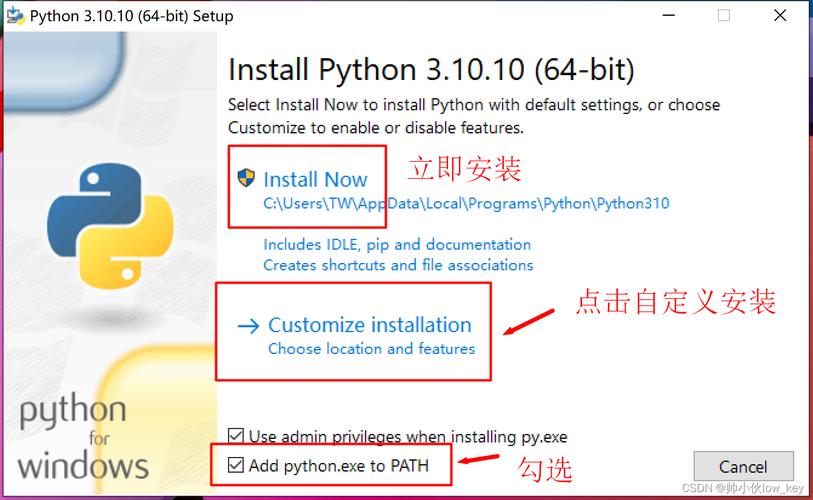
要使用 ImageEnhance,你只需要安装 Pillow 即可。
第一步:安装 Pillow
检查是否已安装
在安装之前,最好先检查一下你的环境中是否已经安装了 Pillow,打开你的终端或命令行工具,运行以下命令:
pip show Pillow
- 如果已经安装:你会看到 Pillow 的版本信息。
- 如果未安装:你会看到一个错误信息,提示 "Package 'Pillow' not found"。
安装 Pillow
如果你的环境中没有 Pillow,可以使用 pip 来安装。pip 是 Python 的包管理器。
-
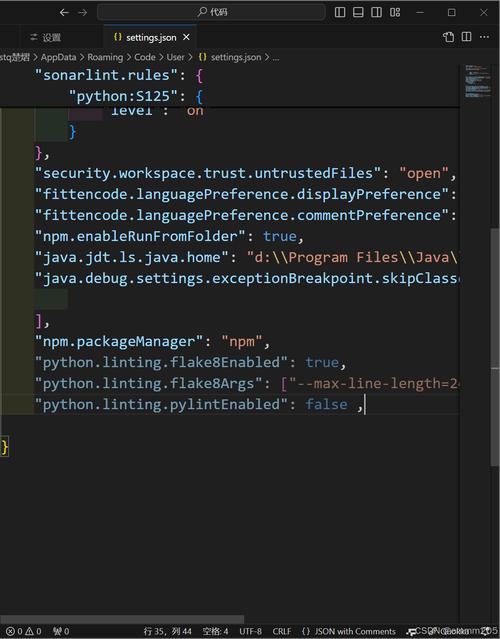
在 Windows 或 Linux/macOS 上: 打开你的终端(在 Windows 上是 Command Prompt 或 PowerShell,在 macOS/Linux 上是 Terminal),然后运行:
 (图片来源网络,侵删)
pip install Pillow
-
在 macOS 上(推荐使用 Homebrew): 如果你使用 Homebrew 管理软件包,也可以这样安装:
brew install python-tk
这通常会自动安装好包含 GUI 组件的 Python 环境,其中就包括了 Pillow。
验证安装
安装完成后,你可以通过 Python 交互式环境来验证 ImageEnhance 是否可以正常导入:
python
然后在 Python 提示符 >>> 后输入:

from PIL import ImageEnhance
print("ImageEnhance 安装成功!")
如果没有报错,并打印出 "ImageEnhance 安装成功!",就说明你已经成功安装并可以使用了。
第二步:如何使用 ImageEnhance
安装好 Pillow 后,你就可以在你的 Python 脚本中导入并使用 ImageEnhance 了,它主要用于调整图像的多种属性,如颜色、对比度、亮度和锐度。
下面是一个完整的示例代码,演示了如何使用 ImageEnhance 来增强一张图片。
示例代码
假设你有一张名为 input.jpg 的图片,放在与你的 Python 脚本相同的目录下。
from PIL import Image, ImageEnhance
import os
# --- 1. 准备工作 ---
# 确保你有一张名为 'input.jpg' 的图片
# 如果没有,你可以从网上下载一张或者使用Pillow自带的图片
try:
    # 尝试打开你自己的图片
    image = Image.open("input.jpg")
except FileNotFoundError:
    print("未找到 'input.jpg' 文件,将使用Pillow自示例图片。")
    # 如果没有,创建一个简单的示例图片
    from PIL import ImageDraw
    image = Image.new('RGB', (400, 200), color = 'skyblue')
    d = ImageDraw.Draw(image)
    d.text((10,10), "Original Image", fill=(0,0,0))
    # 保存为临时文件
    image.save("input.jpg")
    # 重新打开
    image = Image.open("input.jpg")
# --- 2. 使用 ImageEnhance 进行增强 ---
# a) 增强颜色饱和度
# 增强因子 > 1.0 增加饱和度,< 1.0 减少饱和度,= 1.0 是原始图像
color_enhancer = ImageEnhance.Color(image)
enhanced_image_color = color_enhancer.enhance(1.8) # 增加80%的饱和度
# b) 增强对比度
# 增强因子 > 1.0 增加对比度,< 1.0 减少对比度,= 1.0 是原始图像
contrast_enhancer = ImageEnhance.Contrast(image)
enhanced_image_contrast = contrast_enhancer.enhance(1.5) # 增加50%的对比度
# c) 增加亮度
# 增强因子 > 1.0 增加亮度,< 1.0 减少亮度,= 1.0 是原始图像
brightness_enhancer = ImageEnhance.Brightness(image)
enhanced_image_brightness = brightness_enhancer.enhance(1.3) # 增加30%的亮度
# d) 增加锐度
# 增强因子 > 1.0 增加锐度,< 1.0 减少锐度(变得更模糊),= 1.0 是原始图像
sharpness_enhancer = ImageEnhance.Sharpness(image)
enhanced_image_sharpness = sharpness_enhancer.enhance(2.0) # 增加锐度
# --- 3. 保存和显示结果 ---
# 保存增强后的图片
enhanced_image_color.save("output_enhanced_color.jpg")
enhanced_image_contrast.save("output_enhanced_contrast.jpg")
enhanced_image_brightness.save("output_enhanced_brightness.jpg")
enhanced_image_sharpness.save("output_enhanced_sharpness.jpg")
print("图片处理完成,已保存为 output_*.jpg 文件。")
# 如果你在一个支持图形界面的环境中运行,可以使用以下代码显示图片
# image.show()
# enhanced_image_color.show()
# enhanced_image_contrast.show()
# enhanced_image_brightness.show()
# enhanced_image_sharpness.show()
代码解释
-
导入库:
from PIL import Image, ImageEnhance
从 Pillow 库中导入
Image(用于图像的基本操作,如打开、保存)和ImageEnhance(用于图像增强)。 -
打开图像:
image = Image.open("input.jpg")使用
Image.open()方法打开一张图片文件。 -
创建增强器:
color_enhancer = ImageEnhance.Color(image)
我们为特定的增强功能(如颜色、对比度等)创建一个“增强器”对象,这个对象需要原始图像作为参数。
-
应用增强:
enhanced_image = color_enhancer.enhance(factor)
调用增强器对象的
enhance()方法,并传入一个增强因子。factor > 1.0: 增强效果(更饱和、更亮、更锐利等)。factor = 1.0: 原始图像,无任何变化。0 < factor < 1.0: 减弱效果(降低饱和度、变暗、变模糊等)。factor = 0.0: 对于颜色,会变成灰度图;对于锐度,会变成完全模糊。
-
保存结果:
enhanced_image.save("output.jpg")使用
save()方法将处理后的图像保存为一个新的文件。
常见问题与解决方法
问题1:ModuleNotFoundError: No module named 'PIL'
这个错误说明你的 Python 环境中没有安装 Pillow。
解决方案:
请按照第一步中的说明,确保你已成功运行 pip install Pillow。
问题2:OSError: cannot open image file
这个错误通常是因为你提供的图片路径不正确,或者图片文件已损坏。 解决方案:
- 检查
image.open()中的文件名和路径是否完全正确。 - 确保图片文件确实存在于你指定的位置。
- 尝试用其他图片软件打开该图片,看是否能正常打开,以判断文件是否损坏。
问题3:在虚拟环境中安装后,仍然提示找不到模块
这通常是因为你在不同的终端或 IDE 中使用了不同的 Python 环境(一个是在系统全局 Python 中安装,而你的 IDE 使用的是虚拟环境)。 解决方案:
- 使用虚拟环境:强烈建议在项目中使用虚拟环境(如
venv或conda),在激活虚拟环境后,再运行pip install Pillow。 - 在 IDE 中选择正确的解释器:确保你的 IDE(如 VS Code, PyCharm)配置为使用你刚刚安装了 Pillow 的那个 Python 环境。
希望这份详细的指南能帮助你成功安装和使用 ImageEnhance!