广联达钢筋算量软件GGJ2025 完整教程
第一部分:软件概述与准备工作
1 软件简介
广联达钢筋算量软件(Grand Grand Reinforcement Calculation,简称GGJ)是一款基于国家建筑标准设计的、面向建筑工程领域的钢筋工程量计算软件,GGJ2025是其非常经典的一个版本,虽然现在已有更新换代的产品,但其核心思想和操作逻辑对理解现代算量软件仍有重要意义。
(图片来源网络,侵删)
核心优势:
- 高效准确: 改变传统手算繁琐、易错的状况,通过建模实现自动化计算。
- 规则内置: 内置最新的国家及地方平法图集和计算规则,符合行业规范。
- 图纸转化: 能够快速识别和导入CAD图纸,实现“图算量”。
- 协作共享: 方便与土建算量、计价等软件数据交互,形成完整的BIM解决方案。
2 安装与激活
- 获取安装包: 从广联达官网或授权渠道获取GGJ2025的安装程序。
- 安装步骤:
- 双击安装包,按照向导提示进行安装。
- 重要: 安装路径建议选择英文路径,避免因中文路径导致软件异常。
- 安装过程中会提示安装加密狗驱动,请确保加密狗已连接到电脑。
- 软件激活:
- 首次运行软件时,会提示进行激活。
- 根据加密狗类型(如USB狗或网络狗),按照提示完成激活,这是使用正版软件的关键。
3 界面初识
启动软件后,你会看到以下主要区域:
- 功能区: 位于顶部,包含“开始”、“建模”、“绘图”、“表格”、“视图”等选项卡,是命令的主要入口。
- 绘图区域: 中间的最大区域,用于绘制和查看你的三维模型。
- 属性定义/构件列表: 通常在左侧,用于定义构件的钢筋信息(如直径、间距、根数)和管理当前楼层所有构件。
- 楼层/状态栏: 位于底部,用于切换楼层、显示当前操作状态、比例等。
- 导航栏: 右侧,包含“楼层”、“构件”、“钢筋”等树形列表,是管理和选择构件的核心。
第二部分:算量流程与核心操作
钢筋算量的标准流程可以概括为:新建工程 -> 建立楼层 -> 绘制构件 -> 钢筋输入 -> 查量与报表。
1 新建工程
这是所有工作的第一步。
(图片来源网络,侵删)
- 点击“文件” -> “新建工程”。
- 工程信息: 填写工程名称、工程代号、计算规则、损耗率等。计算规则和损耗率的选择至关重要,必须根据项目所在地的定额要求进行设置。
- 楼层信息: 在弹出的“楼层管理”界面中,定义楼层。
- 首层: 通常定义为“+0.000”层。
- 楼层编码/名称: 如“-1层”、“1层”、“2层”。
- 层高: 必须准确填写,直接影响柱、墙、梁等构件的计算。
- 底标高: 当前楼层的地面标高,首层底标高为0,二层底标高为首层层高。
- 建标准层: 如果多个楼层结构完全相同,可以使用“复制”功能创建标准层,极大提高效率。
2 认识构件与“定义”
在GGJ中,操作分为两步:“定义”和“绘图”。
- 定义: 在“定义”界面,你是在“创建”构件的“钢筋信息”,你定义一个“KL-1(框架梁)”,并给它配上所有的钢筋(上部通长筋、下部钢筋、箍筋等)。
- 绘图: 在“绘图”界面,你是在“使用”已经定义好的构件,将其“画”到图纸的相应位置。
3 核心构件绘制(以“定义+绘图”模式为例)
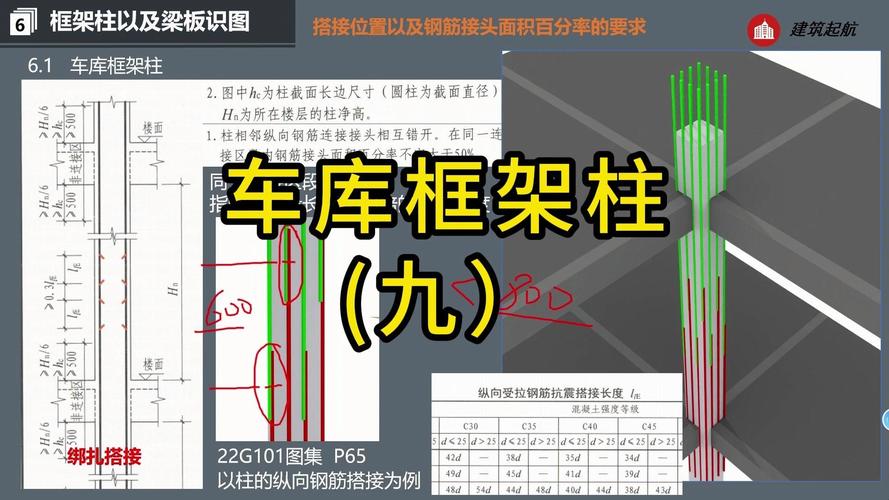
3.1 柱
-
定义:
- 在左侧导航栏选择“柱” -> “框架柱”。
- 点击“新建” -> “新建矩形柱”。
- 在右侧“属性编辑”区输入柱的截面信息(如截面宽b、截面高h)和钢筋信息(角筋、b边一侧中部筋、h边一侧中部筋、箍筋信息)。
- 箍筋信息: 格式为
级别+直径+间距,A10-100/200,软件会自动根据柱高计算箍筋根数。
-
绘图:
- 切换到“绘图”界面。
- 选择刚刚定义好的柱构件。
- 选择绘图工具,如“点”画法(单击柱的中心点)或“旋转”画法(用于异形柱)。
- 将柱子布置到轴网的交点上。
3.2 梁
-
定义:
 (图片来源网络,侵删)
- 选择“梁” -> “框架梁”。
- 新建一个梁,如“KL-1”。
- 输入梁的截面信息(宽b、高h)。
- 输入钢筋信息:
- 上部钢筋: 如
2B25。 - 下部钢筋: 如
4B25。 - 箍筋: 如
A8-100/200(2),括号里的“2”表示双肢箍。 - 侧面构造钢筋/抗扭钢筋: 如
G4A10或N4A12。
- 上部钢筋: 如
-
绘图:
- 切换到“绘图”界面。
- 选择KL-1。
- 使用“直线”画法,沿着梁的轴线绘制,软件会自动识别轴线,捕捉端点。
- 绘制完成后,梁会自动与相交的柱、墙进行扣减。
3.3 板
-
定义:
- 选择“板” -> “现浇板”。
- 新建一个板,如“LB-1”。
- 输入板的厚度。
- 输入钢筋信息:
- 底筋:
X方向: B12-150,Y方向: B12-150。 - 负筋/面筋: 需要定义“负筋”构件,输入钢筋信息、左/右标注长度(从梁边到钢筋终点的距离)。
- 底筋:
-
绘图:
- 板: 使用“点”画法或“矩形”画法,绘制板的轮廓。
- 负筋: 使用“按梁布筋”或“画线”功能,在板的支座(梁或墙)上布置负筋,软件会自动计算长度。
3.4 墙
-
定义:
- 选择“墙” -> “剪力墙”。
- 新建一个墙,如“Q-1”。
- 输入墙的厚度。
- 输入钢筋信息:
- 垂直筋:
B12-200。 - 水平筋:
B12-200。 - 拉筋:
A6-600*600。
- 垂直筋:
-
绘图:
使用“直线”画法,沿着墙的轴线绘制,墙会自动与柱、梁进行扣减。
3.5 基础
基础类型多样,常见的有独立基础、条形基础、筏板基础。
- 独立基础: 定义时需要输入基础的截面尺寸、底部钢筋、基础间的基础梁钢筋,绘图时用“点”画法。
- 筏板基础: 定义时输入厚度、底部钢筋、顶部钢筋,绘图时用“矩形”或“多边形”画出整个筏板轮廓。
第三部分:高级技巧与效率提升
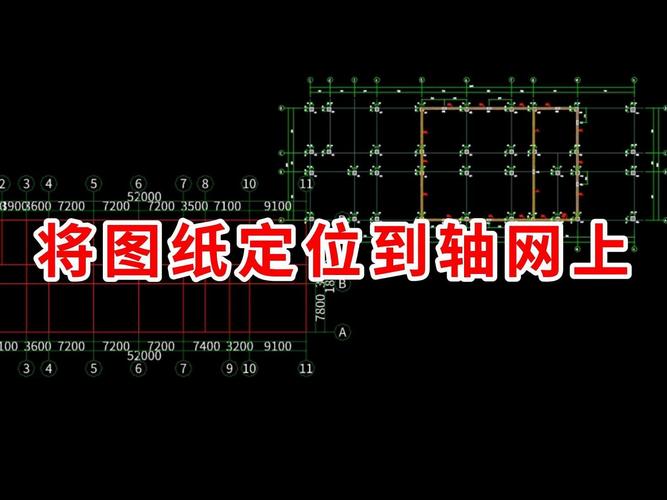
1 CAD导图
这是GGJ的精髓所在,能让你直接在CAD图纸上进行“描图”,效率极高。
- 导入CAD图纸: “CAD图纸” -> “导入CAD图纸”,选择结构平面图。
- 识别轴网: 使用“识别轴网”功能,框选CAD中的轴线,软件会自动识别并生成软件的轴网。
- 识别构件:
- 识别柱: 识别柱表或柱大样,批量识别”柱。
- 识别梁: 识别梁的标注线和边线,软件会自动提取梁的截面信息和钢筋信息。
- 识别板: 识别板的轮廓线和钢筋线。
- 校对与修改: 导入后务必进行校对,检查识别的构件信息(尤其是钢筋信息)是否准确,并进行手动修改。
2 计算设置
在“钢筋” -> “计算设置”中,可以对整个项目的计算规则进行微调,如:
- 搭接设置: 明确不同直径钢筋的搭接长度计算方式。
- 锚固设置: 根据图集选择锚固形式。
- 节点设置: 设置梁柱节点、梁梁节点的钢筋构造。
3 查量与报表
这是工作的最后一步,也是成果输出。
- 三维显示: 按下
F7或点击“视图” -> “三维显示”,查看你的模型是否正确,有无漏画、错画。 - 选择构件查看钢筋: 在三维或平面图中,点击任意一个构件,软件会立即显示该构件的钢筋量明细。
- 报表:
- 点击“报表” -> “报表预览”。
- 软件提供了丰富的报表模板,如:
- 工程量汇总报表: 整个工程的钢筋总用量。
- 楼层构件报表: 各楼层各类构件(柱、梁、板等)的钢筋用量。
- 计算式报表: 详细列出每个构件每根钢筋的计算过程,用于对量。
- 可以选择需要的报表,导出”为Excel格式,方便整理和提交。
第四部分:常见问题与注意事项
- 单位问题: GGJ2025默认单位是毫米,输入尺寸时注意统一,避免单位错误。
- 标高问题: 务必确保每个楼层的“底标高”和“层高”准确无误,这是所有竖向构件计算的基础。
- 钢筋信息输入: 钢筋信息要严格按照图集和设计说明输入,级别(如HPB300为A,HRB400为B)、直径、间距都不能错。
- 构件扣减: 软件会自动处理构件间的扣减关系(如梁与柱、板与墙),但复杂的节点有时需要手动调整计算设置。
- 保存文件: 养成随时保存的习惯,防止意外丢失数据。
第五部分:学习资源
- 广联达官方网站: 搜索“广联达学院”,有官方的视频教程和资料。
- B站等视频平台: 搜索“广联达钢筋2025教程”,有大量UP主分享的详细操作视频,非常直观。
- 相关书籍: 一些关于广联达软件操作的书籍也会涵盖GGJ2025的基础内容。
掌握GGJ2025,关键在于理解“定义”和“绘图”分离的逻辑,并熟练运用“CAD导图”这一核心功能,从简单的单体构件开始练习,逐步过渡到完整的楼层,最后再到整个项目,多看、多练、多思考,你很快就能成为一名高效的钢筋算量工程师。