核心思想:为什么环境变量很重要?
环境变量就像是操作系统的“快捷方式”或“通讯录”。
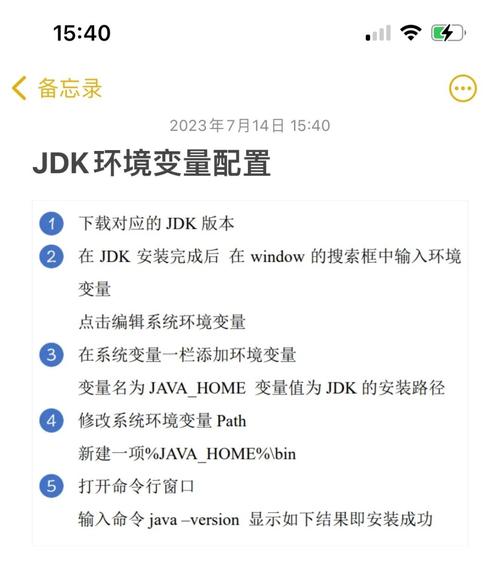
(图片来源网络,侵删)
- 对于 Java (
JAVA_HOME): 告诉你的电脑和 Android Studio,JDK (Java Development Kit) 安装在哪个位置,很多工具(包括 Android Studio 自身)需要通过这个路径来找到java.exe,javac.exe等核心命令。 - 对于 Android (
ANDROID_HOME或ANDROID_SDK_ROOT): 告诉 Android Studio,Android SDK (Software Development Kit) 的根目录在哪里,这是存放 Android 系统库、模拟器、平台工具(如adb)的地方。 - 对于工具 (
PATH): 这是最重要的环境变量,它是一个路径列表,操作系统会按顺序在这些路径中查找你输入的命令(比如在终端输入adb),我们将JAVA_HOME,Android SDK的工具目录等添加到PATH中,这样你就可以在任何地方直接使用java,javac,adb等命令,而无需输入完整的路径。
第一步:安装必要的软件
在配置环境变量之前,请确保你已经安装了以下软件。
安装 JDK (Java Development Kit)
Android 应用是用 Java (或 Kotlin) 编写的,所以必须安装 JDK,目前推荐使用 JDK 11 或 JDK 17,因为它们是 Android 官方目前支持最好的长期版本。
- 下载地址: Oracle JDK 或 OpenJDK (推荐,免费开源)
- 安装步骤:
- Windows: 运行下载的
.exe文件,一路 "Next" 即可。建议使用默认安装路径,C:\Program Files\Java\jdk-17。 - macOS: 使用 Homebrew 安装 (
brew install openjdk@17) 或直接下载.dmg文件双击安装。 - Linux: 使用包管理器安装,
sudo apt install openjdk-17-jdk(Ubuntu/Debian) 或sudo yum install java-17-openjdk-devel(CentOS/RHEL)。
- Windows: 运行下载的
安装 Android Studio
这是 Android 官方集成开发环境,它集成了你需要的所有工具,包括 SDK Manager 和 AVD Manager。
- 下载地址: Android Studio 官网
- 安装步骤:
- Windows: 运行
.exe文件,一路 "Next"。 - macOS: 将下载的
.dmg文件拖到Applications文件夹。 - Linux: 解压下载的
.zip文件到某个目录(如/opt),然后运行bin/studio.sh。
- Windows: 运行
第二步:配置环境变量
安装完成后,我们需要配置环境变量。强烈建议先完成 Android Studio 的首次启动和 SDK 的基本下载,这一步会帮你自动设置好大部分路径!
(图片来源网络,侵删)
推荐做法:让 Android Studio 自动配置(首选)
- 首次启动 Android Studio: 打开你安装的 Android Studio。
- 选择 "Standard" 安装: 在欢迎界面,选择 "Standard" 模式,它会自动下载最新的 Android SDK、Android SDK Platform-Tools 和 Android Build-Tools。
- 等待下载完成: 这一步可能需要一些时间,请耐心等待。
- 创建一个模拟器或项目: 引导程序会让你创建一个虚拟设备或一个项目,随便选一个,完成向导。
- 检查自动配置: 完成后,Android Studio 通常会自动检测并设置好
JAVA_HOME和ANDROID_SDK_ROOT,你可以通过以下方式验证:- Windows: 打开一个新的命令提示符 或 PowerShell,输入
echo %JAVA_HOME%和echo %ANDROID_SDK_ROOT%,如果能正确输出路径,说明成功了。 - macOS/Linux: 打开一个新的终端,输入
echo $JAVA_HOME和echo $ANDROID_SDK_ROOT。
- Windows: 打开一个新的命令提示符 或 PowerShell,输入
如果自动配置成功,你可以直接跳到 第三步:验证配置,如果自动配置失败,或者你想手动控制,请继续阅读下面的手动配置指南。
手动配置环境变量(备用方案)
A. Windows 10 / 11
-
找到安装路径:
- JDK 路径:
C:\Program Files\Java\jdk-17。 - Android SDK 路径: Android Studio 默认会安装在
C:\Users\<你的用户名>\AppData\Local\Android\Sdk,你可以在 Android Studio 的File->Project Structure->SDK Location中确认这个路径。
- JDK 路径:
-
设置环境变量:
-
在 Windows 搜索栏中搜索 “编辑系统环境变量” 并打开它。
 (图片来源网络,侵删)
 -
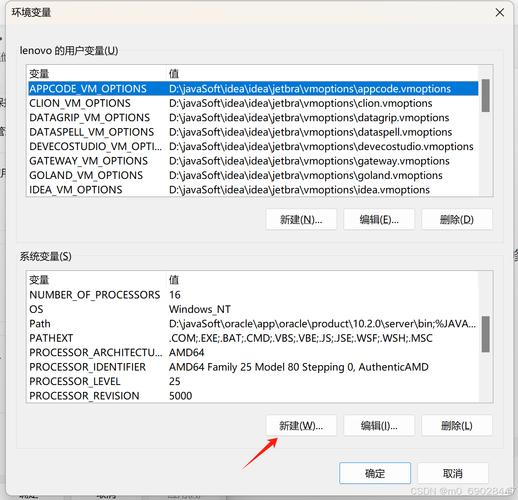
在弹出的窗口中,点击右下角的 “环境变量...” 按钮。
-
在 “系统变量” (System variables) 部分(不是用户变量)进行如下操作:
-
新建
JAVA_HOME:- 点击 “新建...”。
- 变量名:
JAVA_HOME - 变量值: 填写你的 JDK 根目录,
C:\Program Files\Java\jdk-17。
-
新建
ANDROID_SDK_ROOT:- 再次点击 “新建...”。
- 变量名:
ANDROID_SDK_ROOT - 变量值: 填写你的 Android SDK 根目录,
C:\Users\<你的用户名>\AppData\Local\Android\Sdk。
-
编辑
Path变量:- 在系统变量列表中找到
Path,选中它,然后点击 “编辑...”。 - 在弹出的窗口中,点击 “新建”,然后添加以下两个路径:
%JAVA_HOME%\bin%ANDROID_SDK_ROOT%\platform-tools
- 强烈建议:将
%JAVA_HOME%\bin和%ANDROID_SDK_ROOT%\platform-tools这两行移动到列表的顶部,以避免与其他版本的 Java 或工具发生冲突。 - 确认所有窗口都点击 “确定” 保存。
- 在系统变量列表中找到
-
-
使配置生效: 关闭所有已打开的命令提示符窗口,然后重新打开一个新的,环境变量的更改只在新的进程中生效。
B. macOS
-
找到安装路径:
- JDK 路径: 如果你用 Homebrew 安装,通常是
/usr/local/opt/openjdk@17,如果是手动安装,可能在/Library/Java/JavaVirtualMachines/openjdk-17.jdk/Contents/Home。 - Android SDK 路径: 通常在
~/Library/Android/sdk。 代表你的用户主目录。
- JDK 路径: 如果你用 Homebrew 安装,通常是
-
配置 Shell 配置文件:
- 打开 终端。
- 根据你使用的 Shell,编辑对应的配置文件,macOS Catalina 及以后版本默认使用
zsh,之前的版本使用bash。- 对于 zsh:
nano ~/.zshrc - 对于 bash:
nano ~/.bash_profile或nano ~/.bashrc
- 对于 zsh:
-
添加环境变量:
- 在文件末尾添加以下内容(请务必将路径替换成你自己的实际路径):
# Set JDK path
export JAVA_HOME=/usr/local/opt/openjdk@17  # 或你的实际 JDK 路径
# Set Android SDK path
export ANDROID_SDK_ROOT=~/Library/Android/sdk
# Add Android SDK platform-tools and tools to PATH
export PATH=$PATH:$JAVA_HOME/bin
export PATH=$PATH:$ANDROID_SDK_ROOT/platform-tools
export PATH=$PATH:$ANDROID_SDK_ROOT/tools
export PATH=$PATH:$ANDROID_SDK_ROOT/tools/bin
- 按
Ctrl + X,然后按Y,再按Enter保存并退出nano。
-
使配置生效:
- 在终端中运行
source ~/.zshrc(或source ~/.bash_profile) 来让配置立即生效。 - 或者,直接关闭终端然后重新打开一个。
- 在终端中运行
C. Linux (以 Ubuntu/Debian 为例)
- 找到安装路径:
- JDK 路径: 通常通过包管理器安装,路径可能是
/usr/lib/jvm/java-11-openjdk-amd64或/usr/lib/jvm/java-17-openjdk-amd64,你可以用ls /usr/lib/jvm/查看。 - **Android SDK 路径
- JDK 路径: 通常通过包管理器安装,路径可能是