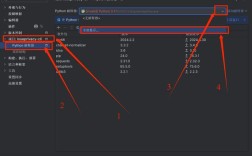
通过 Sublime Text 的 "Build System" 功能,调用你电脑上已经安装的 Python 解释器来执行代码。
下面是详细的步骤,从最简单的方法到更高级的配置。
使用 Sublime Text 内置的 Python Build System (最简单)
Sublime Text 2 已经内置了一个针对 Python 的构建系统,它通常会自动找到你系统中的 Python 解释器。
步骤 1: 创建一个 Python 文件
- 打开 Sublime Text 2。
- 新建一个文件 (
File->New File)。 - 保存文件,并确保文件扩展名是
.py,hello.py。
步骤 2: 编写 Python 代码
在 hello.py 中输入以下代码:
print("Hello, Sublime Text 2!")
name = input("Please enter your name: ")
print("Hello, " + name + "!")
步骤 3: 运行代码
- 按
Ctrl + B(Windows/Linux) 或Cmd + B(Mac)。 - Sublime Text 2 会尝试执行代码。第一次运行时,可能会弹出一个错误提示,告诉你找不到 Python。
步骤 4: 解决 "Python not found" 错误
如果出现错误,你需要告诉 Sublime Text 你的 Python 解释器在哪里。
-
打开 Build System 菜单:
- 点击菜单栏的
Tools->Build System。 - 你会看到一个子菜单,里面列出了可用的构建系统。
Automatic会被选中。
- 点击菜单栏的
-
选择 Python 解释器:
- 在
Build System子菜单中,选择Python。Python选项不存在,你需要手动创建它。
- 在
-
手动创建 Build System (
Python选项不存在):- 再次点击
Tools->Build System->New Build System...。 - 这会打开一个新文件,里面有一些默认配置。删除所有内容,然后粘贴以下代码:
{ "cmd": ["python", "-u", "$file"], "file_regex": "^[ ]*File \"(...*?)\", line ([0-9]*)", "selector": "source.python", // 下面是可选的,用于在输出窗口中实时显示输入 "env": {"PYTHONUNBUFFERED": "1"} }-
关键点解释:
"cmd": ["python", "-u", "$file"]: 这是核心命令。"python": 这是调用 Python 解释器的命令。如果你的 Python 不是通过默认方式安装的,这里可能需要改成完整的路径,"C:/Python27/python.exe"(Windows) 或"/usr/bin/python"(Linux/Mac)。"-u": 表示 "unbuffered",确保print输出能立即显示在 Sublime 的控制台,而不是被缓存。"$file": 这是一个变量,代表当前打开的文件名。
"selector": "source.python": 告诉 Sublime Text,这个构建系统只适用于 Python 文件。
-
保存这个文件,Sublime Text 会默认将其保存在一个名为
Python.sublime-build的文件中,位置在Packages/User目录下,你可以给它起任何名字,my_python.sublime-build。
- 再次点击
-
重新运行:
- 再次打开
Tools->Build System,你应该能看到你刚刚创建的构建系统(或者Python选项了)。 - 确保它被选中。
- 按
Ctrl + B或Cmd + B运行你的hello.py文件。
- 再次打开
步骤 5: 查看输出
代码运行后,结果会显示在 Sublime Text 2 底部的 输出面板 中,对于上面的示例,光标会停留在输出面板,等待你输入名字。
通过命令行运行 (更灵活)
这种方法不依赖 Sublime 的 Build System,而是利用其强大的终端集成功能。
步骤 1: 安装 "Terminal" 插件
- 按
Ctrl + Shift + P打开命令面板。 - 输入
Install Package并回车。 - 在弹出的列表中,搜索
Terminal并安装它。
步骤 2: 使用插件
- 打开你的 Python 文件 (
hello.py)。 - 按
Ctrl + Shift + T(Windows/Linux) 或Cmd + Shift + T(Mac)。 - 这会在 Sublime Text 底部或系统终端中打开一个终端,并且终端的当前目录已经自动切换到了你的 Python 文件所在的目录。
- 在终端中直接输入
python hello.py并回车即可运行。
优点:
- 可以看到完整的命令行环境。
- 可以方便地安装第三方包 (
pip install ...)。 - 交互体验更好。
常见问题与解决方案
Q1: 按 Ctrl + B 后,输出窗口一闪而过就消失了。
原因:如果你的 Python 代码没有交互式输入(如 input()),程序会执行完毕后立即退出,导致控制台窗口关闭。
解决方案:
在代码的最后一行添加以下代码,让程序暂停等待你按任意键:
# ... 你的代码 ...
print("Press any key to exit...")
import os
os.system("pause") # 仅适用于 Windows
对于 Mac/Linux,可以使用:
# ... 你的代码 ...
print("Press Enter to exit...")
input() # 在 Python 3 中
# raw_input() # 在 Python 2 中
Q2: Build System 中指定的 Python 路径不对,报错 "command not found"。
原因:Sublime Text 找不到你安装的 Python 解释器。
解决方案:
找到你 Python 安装路径,并修改 .sublime-build 文件中的 cmd 部分。
- Windows: Python 通常安装在
C:\Python27\或C:\Python38\等,路径应该是"C:/Python27/python.exe",注意使用正斜杠 。 - Linux/Mac: Python 通常在
/usr/bin/python或/usr/local/bin/python,你可以通过在终端输入which python或whereis python来查找确切路径。
Q3: 我想使用 Python 3,但系统默认是 Python 2。
解决方案:
-
在终端中运行
python3 --version确认你的系统有 Python 3。 -
修改你的
.sublime-build文件,将"cmd"中的"python"改为"python3":{ "cmd": ["python3", "-u", "$file"], // ... 其他配置保持不变 ... }
| 方法 | 优点 | 缺点 | 适用场景 |
|---|---|---|---|
| 方法一 (Build System) | 一键运行 (Ctrl+B),集成度高 |
配置稍复杂,处理交互式输入有门槛 | 快速运行简单脚本,查看结果。 |
| 方法二 (Terminal 插件) | 真正的命令行环境,功能强大 | 需要手动输入命令 | 需要安装包、进行复杂交互或调试的开发者。 |
对于 Sublime Text 2 的用户,推荐先掌握方法一,因为它最直接,如果遇到交互问题或需要更多控制,再使用方法二。
希望这个详细的教程能帮助你顺利在 Sublime Text 2 中运行 Python!