学习路径建议
对于初学者,建议按照以下顺序学习,这样可以循序渐进地掌握 Word 的各项功能。
(图片来源网络,侵删)
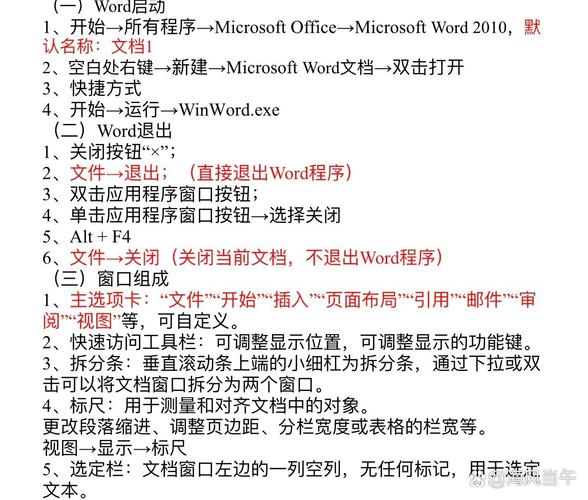
第一部分:入门基础
这个阶段的目标是熟悉 Word 的工作界面,学会最基本的操作。
-
Word 2010 初识与界面介绍
- :认识 Word 窗口、功能区、快速访问工具栏、状态栏等核心区域。
- 视频关键词:
Word 2010 界面介绍,Word 2010 快速访问工具栏,Word 2010 功能区 - 学习要点:
- 了解“文件”选项卡(Office 按钮)的作用。
- 熟悉“开始”、“插入”、“页面布局”等主要选项卡的功能。
- 学会自定义快速访问工具栏,将常用命令放在这里。
-
文档的基本操作
- :新建、打开、保存、另存为、关闭文档。
- 视频关键词:
Word 2010 新建文档,Word 2010 保存文档,Word 2010 打开文件 - 学习要点:
- 掌握
Ctrl + N(新建),Ctrl + O(打开),Ctrl + S(保存) 等快捷键。 - 理解“保存”与“另存为”的区别。
- 学会选择正确的文件类型(如 .docx, .pdf, .txt)。
- 掌握
-
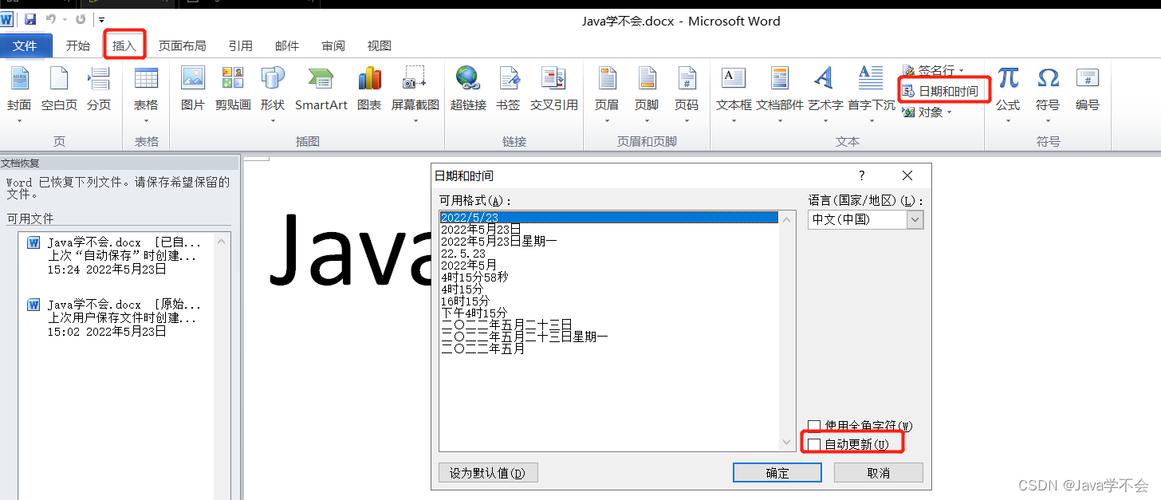
文本的录入与编辑
 (图片来源网络,侵删)
- :输入文字、选择文本、复制、剪切、粘贴、查找与替换。
- 视频关键词:
Word 2010 文本编辑,Word 2010 复制粘贴,Word 2010 查找替换 - 学习要点:
- 学会使用鼠标和键盘高效选择文本(如双击选词,三击选段)。
- 掌握
Ctrl + C(复制),Ctrl + X(剪切),Ctrl + V(粘贴)。 - 熟练使用“查找和替换”功能,特别是替换格式和特殊字符。
第二部分:格式化文档
这个阶段是 Word 学习的核心,让你的文档变得美观、专业。
-
字体和段落格式
- :设置字体、字号、颜色、加粗、斜体;设置对齐方式、行距、段前段后距、首行缩进。
- 视频关键词:
Word 2010 字体格式,Word 2010 段落格式,Word 2010 首行缩进 - 学习要点:
- 使用“开始”选项卡进行快速格式设置。
- 重点:学会使用“段落”对话框进行精确控制,特别是首行缩进(不要用空格缩进!)。
- 理解“两端对齐”和“分散对齐”的区别。
-
项目符号和编号
- :为列表添加项目符号(如圆点、方框)或编号(如 1, 2, 3 或 a, b, c)。
- 视频关键词:
Word 2010 项目符号,Word 2010 多级列表 - 学习要点:
- 创建和自定义项目符号和编号样式。
- 学习制作多级列表,这对于制作目录或复杂的提纲至关重要。
-
格式刷
 (图片来源网络,侵删)
- :一个高效复制格式的工具。
- 视频关键词:
Word 2010 格式刷使用方法 - 学习要点:
- 单击格式刷,复制一次格式。
- 双击格式刷,可以多次复制格式,用完后需按
Esc键退出。
第三部分:页面布局与打印
这个阶段关注文档的整体外观和输出。
-
页面设置
- :设置纸张大小(A4, Letter)、页边距、纸张方向(横向/纵向)。
- 视频关键词:
Word 2010 页面设置,Word 2010 页边距 - 学习要点:
- 在“页面布局”选项卡中进行设置。
- 了解“页边距”对文档可打印区域的影响。
-
页眉、页脚和页码
- :在页面顶部和底部添加固定信息(如公司Logo、标题、页码)。
- 视频关键词:
Word 2010 页眉页脚,Word 2010 插入页码 - 学习要点:
- 学会插入和编辑页眉页脚。
- 掌握首页不同、奇偶页不同的设置。
- 插入页码,并设置页码格式(如罗马数字、从第几页开始)。
-
分页与分节
- :强制换页,以及将文档分成不同节以应用不同的格式。
- 视频关键词:
Word 2010 分页符,Word 2010 分节符 - 学习要点:
- 分页符:用于另起一页,比按多次回车键更规范。
- 分节符:核心功能!用于创建不同的版块,
- 第一节是封面,不需要页码。
- 第二节是目录,使用罗马数字页码。
- 第三节是正文,从阿拉伯数字“1”开始页码。
第四部分:高级功能
这个阶段介绍 Word 的一些强大功能,能极大提升效率。
-
表格的制作与美化
- :插入表格、调整行列、合并/拆分单元格、美化表格(边框、底纹)。
- 视频关键词:
Word 2010 表格制作,Word 2010 合并单元格 - 学习要点:
- 使用“插入”选项卡创建表格。
- 掌握表格工具的“设计”和“布局”选项卡。
-
插入图片和 SmartArt
- :在文档中添加图片、调整图片大小和位置;使用 SmartArt 创建流程图、组织结构图。
- 视频关键词:
Word 2010 插入图片,Word 2010 SmartArt - 学习要点:
- 学会设置图片的“文字环绕”方式,让文字和图片完美结合。
- 使用 SmartArt 快速制作专业的图表。
-
目录的自动生成
- 样式自动生成目录,并实现点击目录跳转。
- 视频关键词:
Word 2010 自动生成目录,Word 2010 标题样式 - 学习要点:
- 前提:为你的标题文本应用“标题 1”、“标题 2”、“标题 3”等样式。
- 在“引用”选项卡中,使用“目录”功能一键生成。
- 学会更新目录。
-
邮件合并
- :批量生成内容相似但部分信息不同的文档,如邀请函、工资条。
- 视频关键词:
Word 2010 邮件合并 - 学习要点:
- 这是一个非常实用的功能,理解“主文档”和“数据源”的概念。
- 步骤通常是:创建主文档 -> 选择收件人 -> 插入合并域 -> 完成合并。
视频教程资源推荐
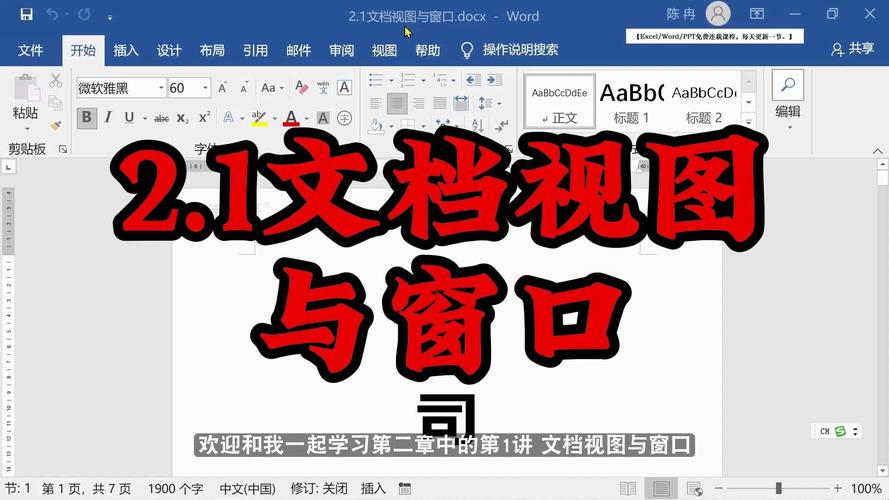
由于 Word 2010 是较老的版本,最新的视频平台可能没有专门针对它的教程,但没关系,因为它的核心操作和现代 Word 基本一致,你可以搜索以下资源:
国内平台 (Bilibili, 腾讯视频等)
这些平台有大量免费的中文教学视频,搜索关键词即可。
-
Bilibili (B站):
- 搜索
Word 2010 教程,会有很多合集视频,通常从基础讲到高级。 - 搜索
Word 2010 邮件合并、Word 2010 目录等具体功能,可以找到针对性的教程。 - 推荐UP主:搜索“Office教程”、“李赛超”等关键词,他们有大量经典的Office教程视频,虽然可能不是2010版,但操作逻辑完全适用。
- 搜索
-
腾讯视频 / 优酷:
同样搜索上述关键词,可以找到系统性的课程。
国外平台 (YouTube)
YouTube 上的教程质量非常高,且搜索技巧通用。
- 搜索关键词 (English):
Word 2010 for beginnersWord 2010 tutorialWord 2010 headers and footersWord 2010 mail mergeWord 2010 table of contents
- 推荐频道:
- The Teacher: 讲解清晰,步骤详细,非常适合初学者。
- GCFLearnFree.org: 提供非常系统和全面的免费软件教程,包括Word。
- In 30 Minutes guides: 他们的教程通常在30分钟内讲清一个软件的核心功能。
学习小贴士
- 边看边练:不要只看不练!打开 Word,跟着视频一步步操作,印象才会深刻。
- 善用快捷键:记忆常用快捷键(如
Ctrl+S,Ctrl+C,Ctrl+V)能极大提升效率。 - 先模仿,再创造:先跟着教程做出标准效果,然后尝试用自己的内容做一份文档,把学到的技巧用起来。
- 不怕犯错:大胆尝试各种设置,撤销功能 (
Ctrl+Z) 是你的好朋友。
希望这份指南能帮助你系统地学习 Word 2010,祝你学习愉快!