Navisworks 全方位教程:从入门到精通
Navisworks 是 Autodesk 公司出品的一款专业的三维模型审阅、碰撞检测和施工模拟软件,它本身不用于建模,而是将来自不同设计软件(如 Revit, AutoCAD, Civil 3D, SketchUp 等)的模型整合到一个统一的平台中,以便进行协调、分析和可视化。
(图片来源网络,侵删)
第一部分:核心概念与入门基础
为什么使用 Navisworks?
在了解如何使用之前,首先要明白它的价值所在:
- 模型整合: 将建筑、结构、机电等多个专业的模型合并成一个完整的 NWD 或 NWF 文件。
- 碰撞检测: 自动检查不同专业模型之间的冲突(如管道穿过梁、桥架与风管打架),这是其最核心的功能。
- 4D 施工模拟: 将模型与施工进度计划(如 P6, Project)关联,实现施工过程的可视化模拟。
- 5D 成本分析: 将模型与成本数据库关联,实现基于模型的工程量统计和成本分析。
- 可视化漫游与交流: 创建高质量的漫游动画、剖面图和渲染图,用于项目汇报和多方沟通。
Navisworks 的两种主要工作模式
理解这两种模式是学习 Navisworks 的第一步:
| 工作模式 | 文件扩展名 | 特点与用途 |
|---|---|---|
| Freedom | .nwd |
免费查看器,主要用于查看、测量、审阅和打印已完成的 Navisworks 文件。无法编辑模型或执行碰撞检测,适合项目各方(如业主、监理)进行审阅。 |
| Manage | .nwf |
全功能专业版,拥有所有功能,包括模型整合、碰撞检测、施工模拟、脚本编写等,这是设计师、BIM 经理和协调员使用的版本。 |
注意: Manage 版本可以导出为 Freedom 格式的 .nwd 文件,以便分发给不需要编辑权限的人员。
Navisworks 界面初识
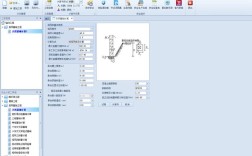
打开 Navisworks Manage,你会看到以下主要区域:
(图片来源网络,侵删)
- 应用程序菜单: 文件操作,如新建、打开、导出等。
- 快速访问工具栏: 常用命令,如保存、撤销、重做。
- 功能区: 核心命令的集合,按逻辑分组(如“主页”、“插入”、“审阅”等)。
- 视图窗口: 显示和操作三维模型的主要区域。
- 工具栏: 可以停靠或浮动的常用命令快捷方式。
- 项目浏览器: 最重要的面板之一,显示当前加载的所有模型文件、图层、选择集、视点等,你可以在这里控制模型的显示和选择。
- 状态栏: 显示光标位置、选择信息等。
第二部分:核心功能详解
模型整合与浏览
这是所有工作的基础。
加载模型
- 方法:
主页选项卡 ->项目面板 ->附加。 - 技巧:
- 可以一次选择多个文件(按住 Ctrl 或 Shift)进行批量加载。
- 支持加载几乎所有主流的 3D 格式(RVT, DWG, DWF, SKP, IFC 等)。
- 加载后,模型会出现在“项目浏览器”中,你可以通过勾选/取消勾选来控制其显示/隐藏。
模型浏览与导航
- 导航工具:
- 全导航轮: 集合了平移、旋转、缩放、环视等多种功能,非常直观。
- 动态观察: 按住鼠标左键并拖动来旋转模型。
- 平移/缩放: 标准的视图操作。
- 视图控制:
- 视图切换: 在“项目浏览器”中保存不同的相机视角,方便快速切换。
- 剖切:
审阅选项卡 ->剖切面板,可以创建一个或多个剖切面,查看模型内部结构,这是检查复杂节点(如核心筒、设备机房)的利器。
碰撞检测
这是 Navisworks 的“灵魂”功能。
(图片来源网络,侵删)
基本流程
- 设置碰撞规则:
审阅选项卡 ->碰撞面板 ->碰撞检测设置。- 碰撞类型: 通常选择“硬碰撞”,即模型实体之间的物理接触。
- 选择集: 这是关键!你可以指定哪些模型或图层之间进行碰撞检测,只检测“机电”和“结构”之间的碰撞,避免检测“建筑”和“结构”之间不必要的墙体与柱子的碰撞。
- 运行碰撞检测:
审阅选项卡 ->碰撞面板 ->运行碰撞检测。 - 查看结果: 检测完成后,结果会显示在“碰撞结果”窗口中,双击每一条碰撞,视图会自动定位到发生冲突的位置。
高级碰撞检测
- 碰撞检测: 最基础的点对点、面与面碰撞。
- 硬碰撞: 实体与实体的相交。
- 间隙碰撞: 检查两个对象之间的距离是否小于预设的安全值,确保管道保温层与结构梁之间有 50mm 的间隙。
- 4D 碰撞: 在施工模拟过程中,检查在不同时间点是否存在碰撞。
碰撞报告
- 在“碰撞结果”窗口中,可以右键点击结果,选择“导出”为 Excel 或 HTML 格式的报告,方便分发给相关方进行处理和跟踪。
施工模拟 (4D)
将时间维度引入模型。
关联施工进度
- 加载进度文件:
主页选项卡 ->时间线面板 ->导入施工进度,支持导入 Primavera P6 和 Microsoft Project 文件。 - 将任务与模型关联: 在“时间线”视图中,将左侧的施工任务拖拽到右侧的模型构件上,这通常需要预先在源模型中(如 Revit)为构件添加“阶段”或“工作项”等参数。
播放施工模拟
- 关联完成后,点击“时间线”窗口下方的播放按钮,你就可以看到模型随着施工进度的推进而“生长”的动画效果。
- 可以设置播放速度、循环播放等。
可视化与审阅
创建视点
- 在视图中调整到理想的观察角度,然后在“项目浏览器”的“视点”文件夹中右键,选择“添加当前视图”,即可保存一个视点。
创建选择集
- 在模型中选择一系列构件,右键 -> “创建命名选择集”,这可以大大简化后续的审阅和碰撞检测工作,创建一个“所有消防栓”的选择集。
创建审阅标记
审阅选项卡 ->标记面板。- 在模型中点击一个位置,可以添加一个标记,包含标题、评论、状态(待处理、已解决等)和附件(截图)。
- 所有标记会列在“审阅”窗口中,方便跟踪和管理问题。
渲染与动画
- 渲染:
可视化选项卡,可以设置材质、光源、背景,进行高质量的渲染。 - 动画:
可视化选项卡 ->动画面板,可以录制视点漫游、相机运动等,生成视频文件,这是制作项目汇报视频的核心功能。
第三部分:学习路径与资源推荐
新手入门学习路径
-
第一周:熟悉界面与基本操作
- 目标: 能够自由加载模型,在三维空间中漫游,使用剖切功能,并能保存和恢复视点。
- 练习: 找一个简单的建筑模型,加载进来,到处看看,尝试用剖切工具切开墙体看看内部结构。
-
第二周:掌握模型整合与选择
- 目标: 学会加载多个专业模型,使用项目浏览器控制显示,并熟练运用选择集。
- 练习: 找一个包含建筑、结构、机电的模型包,练习只显示机电模型,并为所有风管创建一个“风管”选择集。
-
第三周:核心碰撞检测
- 目标: 理解选择集的重要性,并能独立完成一次完整的碰撞检测,生成报告。
- 练习: 在上一步的模型中,设置一个碰撞检测规则(如结构 vs 机电),运行检测,然后导出 Excel 报告,并尝试用审阅标记在模型中标记出几个典型的碰撞点。
-
第四周:进阶功能体验
- 目标: 了解施工模拟和渲染的基本流程。
- 练习: 找一个带进度计划的文件,尝试关联并播放施工模拟,尝试调整一个简单的场景并渲染一张高质量图片。
推荐学习资源
-
官方资源:
- Autodesk Knowledge Network: 最权威的官方帮助文档和教程。
- Autodesk University: 海量的免费高质量教学视频,由专家和用户分享。
- Navisworks 官方教程: 软件自带的教程是绝佳的入门材料。
-
视频平台:
- YouTube: 搜索 "Navisworks tutorial for beginners",有大量免费的中文和英文视频。
- Bilibili (B站): 国内优秀的 BIM 学习社区,搜索“Navisworks教程”,可以找到很多系统性的中文教学视频。
-
社区与论坛:
- BIM 家园: 国内非常活跃的 BIM 技术论坛,可以提问和交流。
- Reddit (r/BIM): 国际性的 BIM 社区,可以了解行业动态和解决疑难问题。
第四部分:实用技巧与最佳实践
- 模型轻量化: 处理大型项目时,模型会非常卡顿,使用
工具->模型拆分或模型合并功能,以及工具->清理功能来优化性能。 - 善用“查找项目”:
主页->选择->查找项目,可以根据名称、类型、属性等条件快速选择模型中的构件,比手动框选高效得多。 - 脚本自动化: Navisworks 支持使用 Python 脚本来自动化重复性任务,例如批量命名、批量修改属性等,这是高级用户的必备技能。
- 协同工作: 与团队约定好文件命名规范、图层命名规范和模型拆分策略,可以极大提高协同效率。
- 定期保存: Navisworks 在处理大型模型时偶尔会不稳定,养成经常保存的习惯(
Ctrl + S),并使用“另存为”创建不同阶段的版本。
希望这份详细的教程能帮助你顺利开启 Navisworks 的学习之旅!祝你学习愉快!