CATIA 有限元分析 全面教程
CATIA 的有限元分析功能主要集成在其 CAE (Computer-Aided Engineering) 模块中,最核心和常用的模块是 GPS (Generative Part Structural Analysis) 和 **GAS (Generative Assembly Structural Analysis)`。

(图片来源网络,侵删)
本教程将分为以下几个部分:
- FEA 核心概念回顾
- CATIA FEA 分析流程(通用步骤)
- 实战案例:简单支架的静态分析
- 进阶主题与技巧
- 常见问题与解决方案
- 学习资源推荐
第一部分:FEA 核心概念回顾
在开始操作前,理解以下几个基本概念至关重要:
- 有限元: 将一个复杂的连续实体(如零件)离散化为大量简单的、相互连接的小单元(如四面体、六面体)的集合,这些单元在节点处相连。
- 网格: 所有单元的集合,网格的质量直接影响分析结果的准确性。
- 边界条件: 模拟真实工况的约束,包括:
- 约束: 限制某些自由度,如“固定”一个面(所有平移和旋转都为0)。
- 载荷: 施加在模型上的外力,如力、压力、力矩、重力等。
- 求解器: 计算的核心,根据您定义的材料、网格、边界条件,求解器计算出模型在载荷作用下的响应。
- 后处理: 查看和分析求解结果的过程,如查看应力、应变、位移云图等。
第二部分:CATIA FEA 分析通用流程
一个完整的 CAE 分析流程通常遵循以下步骤:
-
准备工作:
 (图片来源网络,侵删)
- 模型检查: 确保几何模型是“水密的”(没有裂缝、孔洞),没有微小的边或面,复杂的倒角、圆角有时可以简化,以减少网格数量和分析时间。
- 单位设置: 确保模型、材料、载荷的单位一致,建议在开始分析前就设置好。
-
创建分析模型:
- 在 CATIA 中,进入
Analysis & Simulation(分析与仿真) 工作台。 - 创建一个新的
Analysis Case(分析算例)。
- 在 CATIA 中,进入
-
定义材料:
- 为零件分配材料属性(如弹性模量 E、泊松比 ν、密度 ρ)。
- CATIA 自带一个材料库,也可以自定义材料。
-
应用网格:
- 选择需要划分网格的零件或部件。
- 设置网格参数(如单元类型、全局尺寸、局部尺寸、曲率精度等)。
- 生成网格并进行质量检查(检查网格的扭曲度、长宽比等)。
-
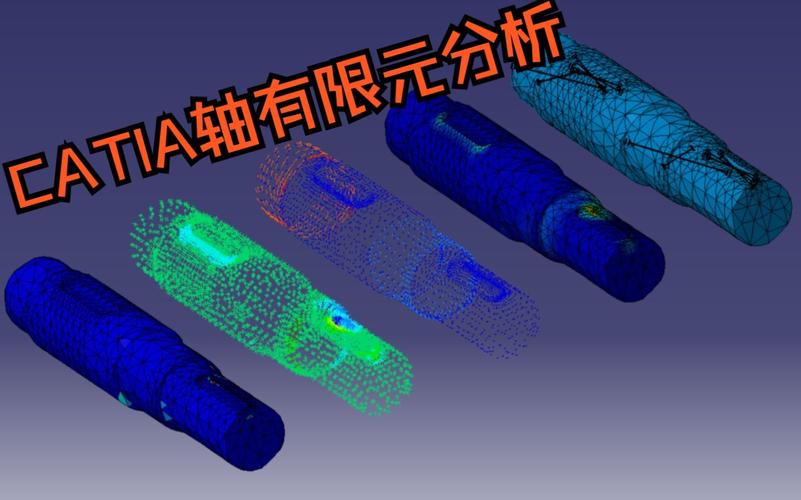
定义约束和载荷:
 (图片来源网络,侵删)
- 在模型的几何元素上(点、线、面)施加约束和载荷。
- 确保约束和载荷的方向、大小正确。
-
运行求解:
- 提交分析算例给求解器(通常是 CATIA 内嵌的求解器,如 Samcef Solver)。
- 求解器计算完成后,会生成结果文件。
-
后处理与结果分析:
- 进入
Post-Processing(后处理) 工作台。 - 查看各种结果云图:应力、应变、位移、安全系数等。
- 使用工具(如探测、切片、图表)来精确获取特定位置的数据。
- 判断结果是否合理,是否满足设计要求。
- 进入
-
优化与迭代:
- 根据分析结果,修改设计(如增加加强筋、改变材料厚度)。
- 重复以上步骤,直到设计满足所有性能指标。
第三部分:实战案例:简单支架的静态分析
我们将以一个简单的 L 型支架为例,演示完整的分析流程。
目标: 分析支架在端部承受一个 1000N 向下的力时,其内部的应力分布和最大变形。
步骤 1:启动 CATIA 并打开模型
- 打开 CATIA V5/V6。
- 打开你的
支架.CATPart文件。 - 切换到
Analysis & Simulation工作台。
步骤 2:创建分析算例
- 在结构树中,右键点击
Parts->New Analysis Case。 - 给分析算例命名,
Static_Analysis,然后点击OK。 - 会自动创建一个
Generative Part Structural Analysis(GPS) 对象。
步骤 3:分配材料
- 在结构树中,双击
GPS对象下的Material。 - 在弹出的
Material Library中,选择Metal->Steel。 - 点击
Apply,OK,材料属性会自动关联到你的零件上。
步骤 4:应用网格
- 在结构树中,双击
GPS对象下的Octree Tetrahedron Mesh。 - 在
Mesh对话框中:- Size: 设置一个合适的全局网格尺寸,
5mm,这个值取决于你的零件大小,通常取模型最小特征尺寸的 1/5 到 1/10。 - Sag: 设置为
1mm,用于控制网格与曲面贴合的精度。 - Element Type: 选择
Linear(线性单元,适合初步分析)。 - 点击
Preview预览网格,然后点击OK生成网格。
- Size: 设置一个合适的全局网格尺寸,
- 检查网格质量: 生成网格后,系统会自动进行质量检查,在结构树中找到
Mesh对象,右键点击 ->Visualize->Quality,确保没有红色的网格(质量极差)。
步骤 5:定义约束
- 假设支架通过两个安装孔固定在墙上,我们需要约束这两个孔。
- 在
GPS对象下,右键点击Restraints->New Standard Restraint。 - 在
Restraint对话框中:- Support: 在模型上选择第一个安装孔的圆柱面。
- Type of Restraint: 选择
Cylindrical Surface。 - 在
Translation和Rotation选项卡中,勾选所有选项,即完全固定这个孔 (UX=UY=UZ=RX=RY=RZ=0)。 - 点击
OK。
- 重复上述步骤,为第二个安装孔也添加相同的完全固定约束。
步骤 6:定义载荷
- 假设力施加在支架的端面。
- 在
GPS对象下,右键点击Loads->New Standard Load。 - 在
Load对话框中:- Support: 选择支架的端面。
- Type of Load: 选择
Pressure。 - Normal Force: 输入力的大小
1000 N。 - 点击
OK。 - 注意: 如果你选择的是
Force类型,需要指定力的方向(通常是Normal to the support)。
步骤 7:运行求解
- 在结构树中,右键点击你的分析算例
Static_Analysis。 - 选择
Compute。 - 系统会提示你确认求解器设置,点击
OK。 - 求解过程会显示进度条,请耐心等待,完成后,结构树上会出现一个
Results对象。
步骤 8:后处理与结果分析
- 双击结构树上的
Results对象,进入后处理工作台。 - 默认会显示
von Mises Stress(冯·米塞斯应力) 云图,这是判断材料是否屈服的最常用指标。- 查看应力: 在左边的
Image工具栏中,你可以选择不同的结果类型,如Displacement Magnitude(位移)、Strain(应变) 等。 - 调整云图: 右键点击云图 ->
Options,可以调整图例的范围、颜色等。 - 探测结果: 使用
Probe工具,点击模型上的任何点,都可以看到该点的精确应力值。 - 判断安全性: 将计算出的最大应力值与所选材料的屈服强度进行比较。
Max von Mises Stress < Yield Strength,则设计是安全的。
- 查看应力: 在左边的
第四部分:进阶主题与技巧
-
装配体分析:
- 使用
Generative Assembly Structural Analysis(GAS) 工作台。 - 关键是定义 连接关系,如
Bolt(螺栓)、Spot Weld(点焊)、Contact(接触),接触定义尤其重要,它决定了零件之间如何相互作用(如是否穿透、是否滑动)。
- 使用
-
接触分析:
- 在 GAS 中,右键点击
Connections->New Contact。 - 选择两个或多个需要定义接触的表面。
- 定义接触类型:
No Separation(不分离)、Penetration Allowed(允许穿透)、Rigid/Flexible(刚体/柔性体)。
- 在 GAS 中,右键点击
-
模态分析:
- 用于分析结构的固有频率和振型,以避免共振。
- 创建分析算例时,选择
Modal(模态) 分析类型。 - 只需要定义约束,不需要定义载荷。
-
优化设计:
- CATIA 内置了
Generative Structural Optimization(GSO) 模块。 - 你可以定义目标(如最小化质量)、约束(如最大应力不超过许用值)和设计变量(如板的厚度),让软件自动寻找最优解。
- CATIA 内置了
-
结果与报告:
- 使用
Tools->Report功能可以生成专业的分析报告,包含所有关键信息、图表和设置。
- 使用
第五部分:常见问题与解决方案
-
问题:网格划分失败或质量极差。
- 原因: 几何模型有缺陷(如微小缝隙、尖锐的边),或者网格尺寸设置不合理。
- 解决方案:
- 使用
Shape Healing(形状修复) 工作台修复几何。 - 对复杂区域使用 局部网格尺寸 进行细化。
- 对非关键区域(如大圆角)进行 简化。
- 尝试不同的 单元类型。
- 使用
-
问题:求解失败或不收敛。
- 原因: 约束不足(模型存在刚体位移)、载荷与约束矛盾、材料属性错误、接触定义不当。
- 解决方案:
- 检查约束是否足够消除所有刚体自由度(一个实体需要 6 个约束)。
- 仔细检查载荷和约束的方向、大小。
- 确认材料属性输入正确。
- 对于接触分析,从简单的
No Separation开始尝试。
-
问题:结果看起来不合理(如应力集中过高,变形巨大)。
- 原因: 网格质量差、边界条件与实际工况不符、忽略了重力或其他载荷。
- 解决方案:
- 在应力集中区域(如孔边、缺口)进行网格细化,看应力值是否趋于稳定。
- 重新审视你的假设,确保边界条件准确地模拟了真实世界的情况。
- 检查是否忽略了
Inertial Loads(惯性载荷),如重力。
第六部分:学习资源推荐
-
官方资源:
- Dassault Systèmes CATIA 学院: 提供大量官方的视频教程和认证课程。
- CATIA 在线帮助文档: 最权威的参考资料,详细解释了每一个命令和参数。
-
视频教程:
- YouTube: 搜索 "CATIA FEA tutorial"、"CATIA structural analysis" 或 "CATIA GPS tutorial",有大量免费的视频教程,例如由 "CAE Assistant"、"InnoEngineer" 等频道发布的。
- Bilibili (B站): 国内也有很多优秀的 CATIA 教程分享者。
-
书籍:
- 《CATIA V6 高级应用》系列丛书。
- 《有限元分析基础教程》等理论书籍,可以帮助你更好地理解背后的原理。
-
社区与论坛:
- Eng-Tips: 全球知名的工程论坛,有专门的 CATIA 板块。
- 知乎、CSDN: 国内工程师交流经验的好去处。
希望这份详细的教程能帮助你顺利入门并精通 CATIA 的有限元分析!祝你学习愉快!