Eclipse 中的源代码
在 Eclipse 中,"源代码" 主要包含以下几个层面:
(图片来源网络,侵删)
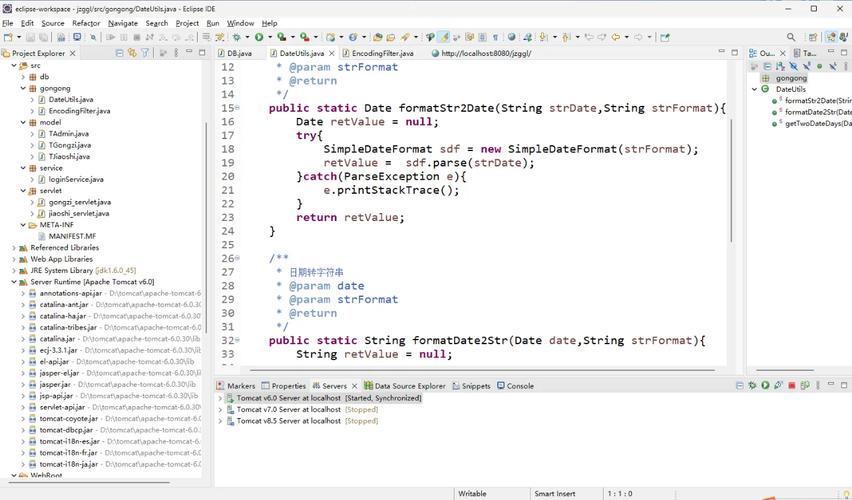
- 你的项目源代码:你为应用程序编写的所有
.java文件。 - Java Development Kit (JDK) 源代码:Java 标准库(如
java.lang,java.util等)的源代码,查看这些源码是学习和调试的关键。 - 第三方库的源代码:你通过 Maven/Gradle 等工具引入的依赖库(如 Spring, Hibernate, Apache Commons 等)的源代码。
下面我们逐一讲解如何在不同层面处理源代码。
你的项目源代码
这是最基本的部分,当你创建一个 Java 项目时,Eclipse 会为你设置一个源代码目录。
a. 创建 Java 项目并编写代码
-
创建项目:
File->New->Java Project。- 输入项目名称,
MyFirstApp。 - Eclipse 默认会创建一个
src文件夹作为源代码目录,你所有的.java文件都应该放在这里。
-
创建类:
 (图片来源网络,侵删)
- 在
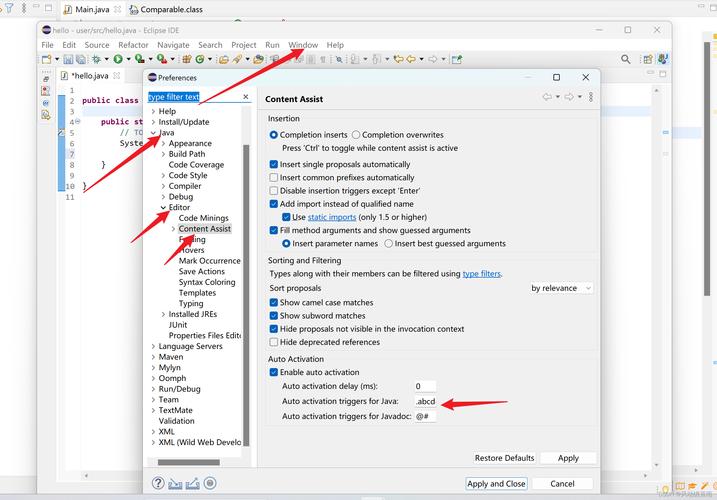
Package Explorer视图中,右键点击src文件夹。 New->Class。- 输入包名(
com.example.myapp)和类名(HelloWorld),然后点击Finish。
- 在
-
编写代码: Eclipse 会自动生成一个模板,你只需要在花括号内添加你的逻辑。
package com.example.myapp;
public class HelloWorld {
    public static void main(String[] args) {
        System.out.println("Hello, Eclipse!");
    }
}
b. 组织源代码和资源文件
对于复杂的项目,通常需要区分源代码和资源文件(如配置文件、图片等)。
-
标准 Maven/Gradle 结构:现代项目通常遵循 Maven 或 Gradle 的标准目录结构。
src/main/java: 存放主要的 Java 源代码。src/main/resources: 存放主要的资源文件。src/test/java: 存放测试用的 Java 源代码。src/test/resources: 存放测试用的资源文件。
-
在 Eclipse 中设置:
 (图片来源网络,侵删)
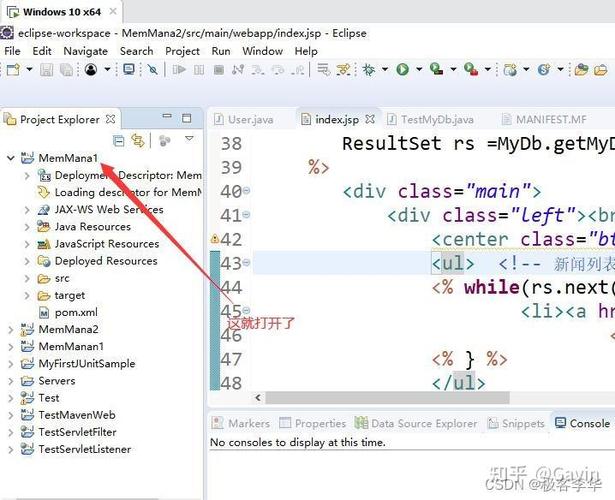
- 右键点击你的项目,选择
Properties。 - 在左侧导航栏中,选择
Java Build Path。 - 在
Source标签页下,你可以看到默认的src目录。 - 点击
Add Folder...或Add Source Folder...来添加src/main/java和src/main/resources等目录。 - 确保
src/main/resources的Folder属性被勾选为Allow output folders for source folders。
- 右键点击你的项目,选择
查看 JDK 源代码
当你使用 Java 类(如 String 或 ArrayList)并按下 F3 (或 Ctrl + 鼠标左键) 跳转到其定义时,Eclipse 会尝试打开该类的源代码,如果找不到,它会提示你。
a. 附加 JDK 源代码(最常见的问题)
默认情况下,Eclipse 可能没有正确关联 JDK 的源代码路径。
解决方法:
-
找到 JDK 源代码文件:
- JDK 的源代码通常以
src.zip或src.jar的形式存放在 JDK 的安装目录下。 - 在 Windows 上,路径可能是:
C:\Program Files\Java\jdk-11.0.12\src.zip。 - 在 macOS 上,路径可能是:
/Library/Java/JavaVirtualMachines/jdk-11.0.12.jdk/Contents/Home/src.zip。
- JDK 的源代码通常以
-
在 Eclipse 中关联源代码:
- 右键点击你的项目,选择
Properties。 - 导航到
Java Build Path->Libraries标签页。 - 你会看到一个列表,包含了 JRE System Library (通常是
rt.jar或模块化的java.base等)。 - 选中这个 JRE System Library,然后点击右侧的
Sourceattachment... 按钮。 - 在弹出的窗口中,点击
External Location...。 - 点击
Folder...按钮,然后浏览并选择你找到的 JDK 目录下的src.zip文件。 - 点击
OK关闭所有窗口。
- 右键点击你的项目,选择
-
验证:
- 在你的代码中点击任何 Java 标准库类(如
System.out.println中的System),然后按F3。 - Eclipse 应该会直接打开
System.java的源代码文件,而不是显示一个 "Source not found" 的错误对话框。
- 在你的代码中点击任何 Java 标准库类(如
b. 直接下载 JDK 源代码
如果你没有 src.zip 文件,可以从 Oracle 官网下载与你 JDK 版本匹配的 JDK 源代码包。
查看第三方库的源代码
当你使用 Maven 或 Gradle 引入外部库时(Spring Framework),同样需要关联它们的源代码,才能在调试时看到变量内部状态和方法的实现。
a. 对于 Maven 项目(推荐方式)
现代的 Maven 项目(如使用 maven-eclipse-plugin 或 m2eclipse 插件)通常会自动处理这件事。
-
确保你有 Maven 支持:
- Eclipse 默认集成了 Maven,如果你的项目是一个 Maven 项目(有
pom.xml文件),它会自动下载依赖的 JAR 文件。 - 源代码下载:
m2eclipse插件有一个非常智能的功能叫做 Source Attachment Download,它会自动尝试从 Maven 中央仓库下载依赖库的对应源代码包(通常是-sources.jar)。
- Eclipse 默认集成了 Maven,如果你的项目是一个 Maven 项目(有
-
手动下载并附加源代码:
- 如果自动下载失败,你可以手动操作。
- 访问 Maven Central Repository。
- 搜索你的库,
spring-core。 - 找到对应版本的
spring-core-xxx-sources.jar文件并下载。 - 在 Eclipse 中,右键点击项目 ->
Properties->Java Build Path->Libraries。 - 找到你的
spring-core依赖的 JAR 文件,点击Source attachment...。 - 浏览并选择你刚刚下载的
spring-core-xxx-sources.jar文件。
b. 对于 Gradle 项目
如果你使用的是 Gradle,Eclipse 的 Buildship 插件(Gradle 的官方 Eclipse 插件)会处理这一切。
- 刷新项目:
- 右键点击 Gradle 项目,选择
Gradle->Refresh Gradle Project。
- 右键点击 Gradle 项目,选择
- 自动关联源码:
Buildship会解析build.gradle文件,自动下载依赖的 JAR 和对应的 Sources JAR。- 之后,你就可以像使用 JDK 源码一样,按
F3跳转到第三方库的源码了。
调试和查看源代码的快捷方式
- F3 (Open Declaration):最常用的快捷键,跳转到当前光标所在元素(类、方法、变量)的声明处(即源代码)。
- Ctrl + Alt + H (Open Call Hierarchy):查看当前方法被哪些其他方法调用,形成一个调用树,非常有助于理解代码流程。
- Ctrl + Shift + G (References in Workspace):在整个工作区中搜索当前元素(类、方法等)的所有引用。
- 双击变量:在调试模式下,双击一个变量可以查看其详细内容,甚至可以展开对象查看其所有字段。
| 源代码类型 | 如何在 Eclipse 中管理和查看 |
|---|---|
| 你的项目代码 | 直接在 src 目录或 src/main/java 目录下创建和编辑 .java 文件。 |
| JDK 源代码 | 找到 JDK 安装目录下的 src.zip。右键项目 -> Properties -> Java Build Path -> Libraries -> 选中 JRE -> Source attachment... -> 关联 src.zip。 |
| 第三方库源代码 | Maven/Gradle 项目:通常自动下载(-sources.jar),如果失败,可手动下载并附加。手动项目:需手动下载库的 -sources.jar 文件,然后像附加 JDK 源码一样进行关联。 |
| 查看源码 | 使用快捷键 F3 跳转到声明,Ctrl+Alt+H 查看调用关系。 |
掌握这些操作,将极大地提升你在 Eclipse 中阅读、学习和调试 Java 代码的效率。