AutoCAD 2025 完整学习指南
这份教程将带你从零开始,逐步掌握 AutoCAD 2025 的核心功能和绘图技巧。
(图片来源网络,侵删)
第一部分:准备工作与界面初识
在学习具体操作前,我们需要先熟悉一下“战场”。
1 为什么是 AutoCAD 2025?
虽然 AutoCAD 已经更新到 2025 甚至更高版本,但 2025 版本依然非常经典:
- 稳定性高:经过多年市场检验,非常稳定,不易崩溃。
- 硬件要求低:在较老的电脑上也能流畅运行。
- 功能够用:对于绝大多数二维制图和基础三维建模需求,其功能完全足够。
- 资源丰富:网络上关于 2025 的教程、插件和问题解决方案非常多。
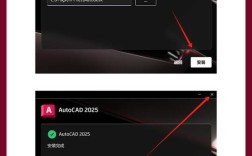
2 安装与启动
- 获取安装包:你需要合法的 AutoCAD 2025 安装文件(通常是一个 ISO 镜像文件)。
- 安装步骤:
- 右键点击 ISO 文件,选择“装载”或“解压”。
- 进入解压后的文件夹,找到
setup.exe并双击运行。 - 按照安装向导的提示,输入序列号和产品密钥(这些通常随软件提供),选择安装路径,等待安装完成。
- 启动:安装完成后,在桌面或开始菜单中找到 AutoCAD 2025 的快捷方式并点击启动。
3 熟悉工作界面
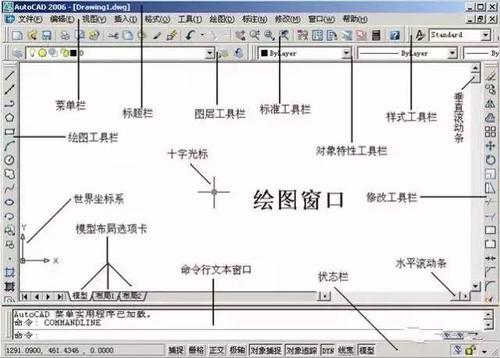
启动后,你会看到一个类似下图的工作界面,别怕,我们逐一认识它们。
- 应用程序菜单 (A):位于左上角,是最大的“A”图标,点击它,可以新建、打开、保存、打印文件,以及访问最近使用的文档等。
- 快速访问工具栏 (B):位于界面的最顶部,默认包含“新建”、“打开”、“保存”、“打印”等常用命令,可以自定义。
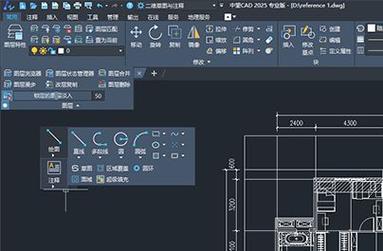
- 功能区 (C):这是 AutoCAD 的核心操作区,位于界面上方,它由多个选项卡(如“常用”、“插入”、“注释”等)组成,每个选项卡下又包含多个面板(如“绘图”、“修改”、“图层”等),几乎所有命令都可以在这里找到。
- 绘图区域 (D):屏幕中央的大片空白区域,就是你画图的地方。
- UCS 图标 (E):在绘图区域左下角,显示了 X、Y、Z 轴的方向,在二维绘图中,Z 轴通常朝向屏幕外。
- ViewCube (F):位于绘图区域右上角,用于快速切换三维视图(如俯视、前视、西南等)。
- 命令行 (G):极其重要! 位于绘图区域下方,是输入命令和查看提示的地方,很多高手都喜欢直接在命令行输入命令,效率更高。
- 状态栏 (H):位于界面的最底部,显示光标的坐标,以及各种绘图辅助工具的开关按钮(如正交、对象捕捉、栅格显示等)。
第二部分:核心概念与基础操作
这是 AutoCAD 的灵魂,必须理解透彻。
(图片来源网络,侵删)
1 坐标系统
AutoCAD 中的所有图形都基于坐标。
- 绝对坐标:
(X, Y),输入(100, 50)表示一个在 X 轴 100,Y 轴 50 的点。 - 相对坐标:
@X, Y,表示相对于上一个点的偏移量,上一个点是(10, 10),现在输入@20, 15,新点的坐标就是(30, 25)。 - 极坐标:
@距离<角度。@50<30表示从上一点出发,距离为 50,角度为 30 度的点。
练习:尝试在命令行输入 LINE 命令,然后依次输入 (0,0),@100,0,@0,50,@-100,0,C (闭合),看看画出了什么。
2 图层
图层就像一张张透明的硫酸纸,你可以在不同的纸上画不同的内容,最后把它们叠加在一起,这是管理复杂图形的利器。
- 作用:分类管理图形(如墙体、家具、文字、尺寸线),方便修改、显示和打印。
- 图层特性管理器:点击“常用”选项卡 -> “图层”面板 -> “图层特性”按钮。
- 常用图层操作:
- 新建图层:点击“新建图层”按钮,给图层命名(如“墙体”、“门窗”)。
- 设置颜色:点击图层上的“颜色”方块,为不同图层设置不同颜色,方便区分。
- 设置线型:点击“线型”,可以设置实线、虚线、中心线等。
- 设置线宽:点击“线宽”,可以设置线条的粗细。
- 开关/冻结/锁定:控制图层的可见性和可编辑性。
最佳实践:养成“分层绘图”的好习惯,永远不要把所有东西都画在一个图层上。
3 精确绘图工具
- 正交模式:按
F8键或点击状态栏的“正交”按钮,开启后,只能绘制水平和垂直的线。 - 对象捕捉:按
F3键或点击状态栏的“对象捕捉”按钮,开启后,光标会自动吸附到对象的特定点上,如端点、中点、圆心等。这是保证图形精确度的第一神器! - 极轴追踪:按
F10键,可以按预设的角度(如 15° 的倍数)来绘制斜线。
第三部分:常用绘图与修改命令
这是 AutoCAD 的“武功招式”,需要大量练习。
1 常用绘图命令
- 直线:
LINE(快捷键L),最基本的绘图命令。 - 圆:
CIRCLE(快捷键C),可以通过指定圆心、半径,或两点、三点来画圆。 - 矩形:
RECTANG(快捷键REC),可以画带圆角或倒角的矩形。 - 多段线:
PLINE(快捷键PL),可以绘制由直线和圆弧组成的连续线段,并且可以设置统一的宽度。 - 圆弧:
ARC(快捷键A),有多种画法,通常用“三点法”或“起点、圆心、端点”法。 - 文字:
MTEXT(快捷键T),用于创建多行文本,可以设置字体、大小、对齐方式等。
2 常用修改命令
- 删除:
ERASE(快捷键E),删除选中的对象。 - 复制:
COPY(快捷键CO或CP),将对象复制到新位置。 - 移动:
MOVE(快捷键M),将对象移动到新位置。 - 旋转:
ROTATE(快捷键RO),将对象围绕一个基点旋转指定角度。 - 缩放:
SCALE(快捷键SC),将对象按比例放大或缩小。 - 修剪:
TRIM(快捷键TR)。非常重要! 用一个或多个边界来剪切其他对象。 - 延伸:
EXTEND(快捷键EX),将对象精确地延伸到一个边界。 - 偏移:
OFFSET(快捷键O),创建与选定对象平行的新对象,常用于画墙体、道路等。 - 阵列:
ARRAY(快捷键AR),创建按矩形或环形排列的多个副本。 - 倒角:
CHAMFER(快捷键CHA),在两条直线之间创建倒角。 - 圆角:
FILLET(快捷键F),用圆弧连接两条直线。
第四部分:实例演练:绘制一个简单户型图
理论结合实践,我们来画一个最简单的两室一厅户型图。
-
设置图层:
- 打开“图层特性管理器”。
- 新建图层:
墙体(颜色设为白色,线宽设为 0.3mm)、门窗(颜色设为蓝色)、尺寸(颜色设为绿色)。 - 将
墙体图层设为当前图层。
-
绘制墙体:
- 输入
PLINE命令。 - 在绘图区点击一个起点。
- 开启 正交模式 (
F8)。 - 向上移动光标,输入
3000(代表 3 米的墙),回车。 - 向右移动光标,输入
4000,回车。 - 向下移动光标,输入
3000,回车。 - 向左移动光标,输入
4000,回车。 - 输入
C(闭合),完成外墙绘制。
- 输入
-
绘制门窗:
- 将
门窗图层设为当前图层。 - 绘制门:
- 输入
ARC命令。 - 捕捉墙体的一个端点作为圆弧的起点。
- 捕捉墙体上另一个合适的点作为圆弧的第二个点。
- 捕捉墙体的另一个端点作为圆弧的端点,完成一个门的弧线。
- 输入
- 绘制窗户:
- 输入
OFFSET命令。 - 输入偏移距离,
240(墙厚)。 - 选择一段墙体线,向内偏移,形成窗户洞口。
- 输入
LINE命令,在窗户洞口内画几条短线表示窗户。
- 输入
- 将
-
标注尺寸:
- 将
尺寸图层设为当前图层。 - 输入
DIMLINEAR(线性标注) 命令。 - 分别点击要标注的墙的两个端点,然后移动光标到合适位置点击,完成一个尺寸标注。
- 重复此操作,标注所有尺寸。
- 将
第五部分:高级技巧与学习资源
当你掌握了基础后,可以探索更高效的工作方式。
1 块
- 概念:将一组对象组合成一个单一的对象,可以方便地重复使用。
- 应用:将你画好的“门”、“沙发”、“马桶”等创建成“块”,这样,在需要时只需插入一个块即可,大大提高绘图效率,并且修改块的定义后,所有插入的块都会自动更新。
- 命令:
BLOCK(创建块),INSERT(插入块)。
2 样式与模板
- 标注样式:统一设置所有标注的外观(文字高度、箭头大小等)。
- 文字样式:统一设置所有文字的字体和样式。
- 模板文件 (.dwt):将图层、样式、标题栏等常用设置保存为一个模板文件,每次新建图纸时,基于这个模板,就不用重复设置了。
3 快捷键
熟练使用快捷键是成为高手的必经之路。
L(LINE),C(CIRCLE),M(MOVE),E(ERASE),TR(TRIM),O(OFFSET),PL(PLINE)...- 空格键:在 AutoCAD 中,空格键和回车键的作用基本相同,都用于确认命令,在连续操作时,按空格键非常顺手。
4 学习资源推荐
- 视频教程:
- Bilibili (B站):搜索“AutoCAD 2025 教程”,有大量免费、系统的视频课程,我要自学网”、“天正教育”等官方或机构上传的课程。
- YouTube:搜索 "AutoCAD 2025 Tutorial for beginners",有很多优质的英文教程。
- 在线文档与社区:
- Autodesk 官方帮助:按
F1键可以打开 AutoCAD 自带的帮助文档,非常权威。 - CAD 论坛:如“CAD 联盟”、“土木在线”等,你可以在里面提问和交流。
- Autodesk 官方帮助:按
- 练习网站:
可以在网上找一些简单的建筑图纸、机械零件图,尝试自己画一遍,这是最好的练习方式。
总结与建议
- 循序渐进:不要急于求成,先掌握基础概念(坐标、图层),再熟记常用命令,最后通过实例练习巩固。
- 多动手画:看十遍不如画一遍,找一张简单的图,从零开始画出来,这个过程会让你发现很多问题,解决问题的过程就是进步的过程。
- 养成好习惯:从第一天起,就坚持使用图层、设置线宽、分层绘图,好习惯会让你受益终身。
- 耐心与坚持:AutoCAD 是一门熟能生巧的技术,初期可能会觉得枯燥,但只要你坚持练习,很快就能看到自己的进步。
祝你学习愉快,早日成为 AutoCAD 高手!