按 F2 的真正目的
当电脑无限重启时,按 F2 并不是为了“修复 Windows”,而是为了 “绕过 Windows,进入电脑的基础设置界面”,这就像房子的总电闸,当你家电器短路时,你不会先去修电视,而是先去总闸关掉电源,防止火灾。

(图片来源网络,侵删)
进入 BIOS/UEFI 的主要目的有两个:
- 阻止无限重启:通过禁用自动重启功能,让电脑停止循环,从而能看到具体的错误信息(比如蓝屏代码)。
- 检查硬件和启动顺序:排查是否由硬件问题或启动顺序错误引起。
详细教程:按 F2 解决 Win10 无限重启问题
请按照以下步骤操作,每一步都至关重要。
第一步:强制重启并进入 BIOS/UEFI
-
长按电源键:当电脑正在无限重启循环时,长按电源按钮约 5-10 秒,直到电脑彻底断电并关机,这是为了强行终止当前的死循环。
-
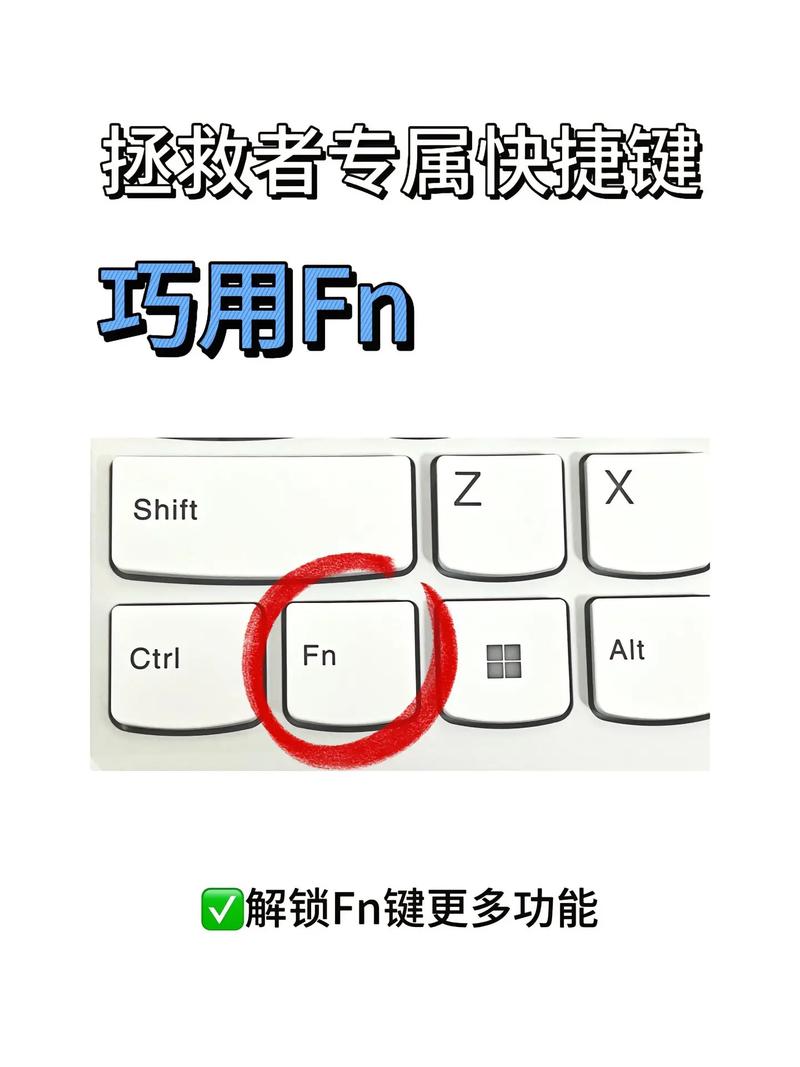
立即按 F2:电脑完全关机后,立即按下电源键开机,在开机自检画面(屏幕上会显示品牌 Logo、CPU、内存等信息)出现时,连续、快速地按下 F2 键。
 (图片来源网络,侵删)
- 注意:
- 不同品牌电脑进入 BIOS 的按键可能不同,除了 F2,也可能是
Del,F10,F12,Esc等,F2 无效,可以留意屏幕上出现的提示。 - 必须在屏幕亮起后的几秒内按,错过了时机就需要重启再试。
- 不同品牌电脑进入 BIOS 的按键可能不同,除了 F2,也可能是
- 注意:
-
成功进入:如果成功,你会看到一个通常为蓝色或黑色的界面,上面有各种英文选项,如
Boot,Advanced,Security等,这就是 BIOS/UEFI 设置界面。
第二步:在 BIOS/UEFI 中进行关键设置(核心步骤)
进入 BIOS 后,我们需要做两件最重要的事。
禁用自动重启,查看错误代码(最关键的一步)
这能让你看到蓝屏的“罪魁祸首”。
- 找到
Advanced(高级) 或Boot(启动) 选项卡。 - 在菜单中寻找类似
Automatic Restart或Boot On Error的选项。 - 将其状态从
Enabled(已启用) 改为Disabled(禁用)。 - 按
F10键,选择Yes保存并退出电脑。
然后会发生什么?
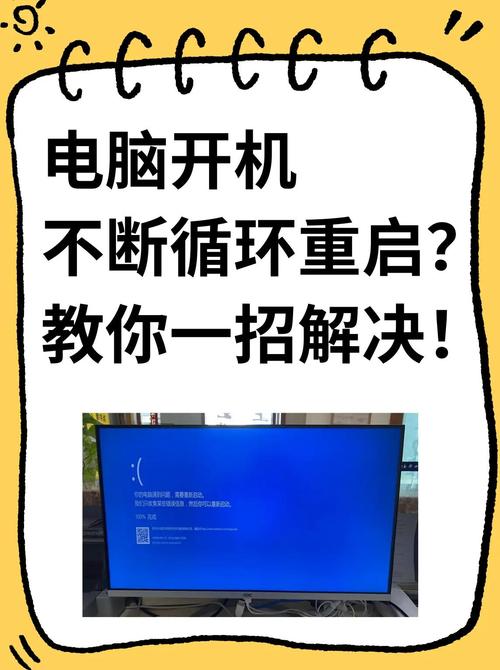
电脑会重新启动,由于你禁用了自动重启,如果系统仍然有问题,它不会再黑屏重启,而是会 停留在蓝屏 界面,这时,请务必记下屏幕上的 错误代码(CRITICAL_PROCESS_DIED, IRQL_NOT_LESS_OR_EQUAL 等),这个代码是后续搜索解决方案的关键。
(图片来源网络,侵删)
检查启动顺序和启动设备
有时,无限重启是因为电脑试图从一个无法启动的设备(如损坏的硬盘或错误的 U 盘)启动。
- 进入
Boot(启动) 选项卡。 - 查看
Boot Option #1或Boot Priority等设置。 - 确保你的 Windows 所在的硬盘(通常是带有 Windows 标志或硬盘型号的选项)被设置为 第一启动项。
- 如果你之前插入过 U 盘或光盘,请确保它们没有被设置为第一启动项,如果不是,可以暂时禁用或调低它们的启动优先级。
- 按
F10保存并退出。
第三步:根据情况进行后续操作
完成第二步后,根据你看到的情况选择不同的方案。
情景分析与解决方案
情景 A:成功进入 BIOS,禁用重启后看到蓝屏
- 恭喜你!问题定位成功。
- 解决方案:
- 记下蓝屏代码,然后用另一台手机或电脑搜索这个代码 + "Windows 10",通常能找到具体的解决方案。
- 常见原因:
- 系统文件损坏:准备一个 Windows 10 安装 U 盘,通过 U 盘启动,选择“修复计算机” -> “命令提示符”,然后运行
sfc /scannow和DISM /Online /Cleanup-Image /RestoreHealth命令来修复系统。 - 驱动问题:蓝屏代码可能指向某个特定驱动(如显卡驱动),同样通过 U 盘启动进入安全模式或命令提示符,卸载最近更新的驱动。
- 硬件不兼容:最近是否更新了驱动或硬件?尝试回滚驱动。
- 系统文件损坏:准备一个 Windows 10 安装 U 盘,通过 U 盘启动,选择“修复计算机” -> “命令提示符”,然后运行
情景 B:成功进入 BIOS,但禁用重启后正常进入 Windows
- 说明:问题可能只是暂时的系统小故障,或者与某个启动项有关。
- 解决方案:
- 立即备份你的重要数据!
- 运行 Windows 自带的系统检查工具:在开始菜单搜索
cmd,右键点击“命令提示符”,选择“以管理员身份运行”,输入sfc /scannow并回车,等待扫描完成。 - 检查 Windows 更新,安装所有可用更新,特别是驱动更新。
- 如果问题不再出现,可以暂时松一口气,但建议还是备份数据以防万一。
情景 C:无法进入 BIOS,或者进入后设置也无效
- 说明:问题可能更深层,可能与硬件有关。
- 解决方案:
- 断开外设:拔掉所有 USB 设备(除了键盘和鼠标)、打印机、移动硬盘等,只保留显示器和键盘,然后重启,有时某个有问题的外设会导致系统崩溃。
- 检查内存:如果电脑有独立内存条,可以尝试重新插拔一下,或者,如果有两条内存条,尝试只插一条,看是否能启动,然后换另一条再试,以排查内存问题。
- 检查硬盘:进入 BIOS 的
Advanced->SATA Configuration,将模式从RAID或AHCI尝试切换到另一个(注意:切换后可能需要重装系统,此操作需谨慎,或确保你知道如何恢复),或者,检查硬盘是否能被 BIOS 正常识别。 - 重置 BIOS:找到
Load Optimized Defaults(加载默认设置) 或Load Setup Defaults(加载默认设置),选择它并保存退出,这会将 BIOS 恢复到出厂状态,可以排除错误配置。
按 F2 的核心思路
- 强制关机,打破重启循环。
- 按 F2 进入 BIOS,进入“后台”。
- 禁用自动重启,让蓝屏“现出原形”。
- 检查启动顺序,确保从正确的硬盘启动。
- 根据结果,决定是修复软件问题还是排查硬件问题。
按 F2 是解决无限重启问题的第一步,也是最关键的一步,它为你提供了观察和干预问题的机会,希望这份详细的教程能帮助你成功解决问题!