
Teambition 使用全攻略:从入门到精通
Teambition 是阿里巴巴出品的一款一站式项目与协作平台,它集成了任务管理、项目协同、知识沉淀、应用连接等多种功能,旨在帮助团队和个人提升工作效率。
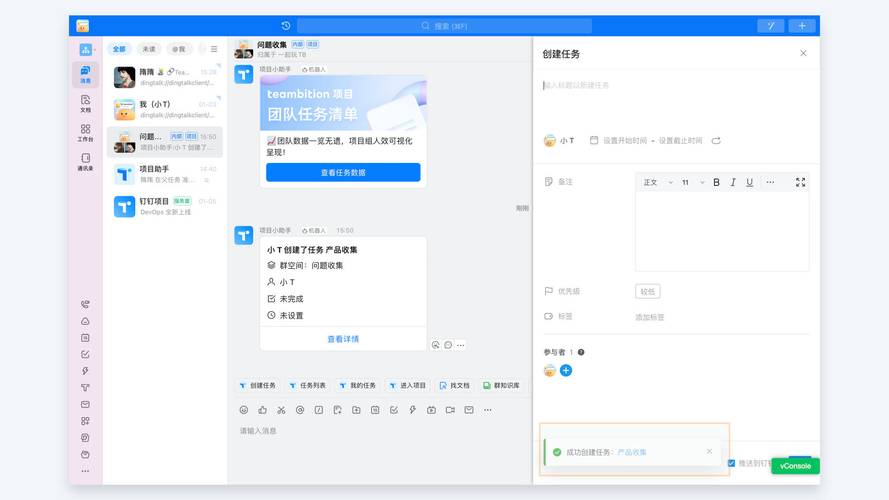
本教程将分为以下几个部分:
- Part 1: 核心理念与准备
- Part 2: 快速上手:创建第一个项目
- Part 3: 核心功能详解
- Part 4: 高级技巧与最佳实践
- Part 5: 常见问题与资源
Part 1: 核心理念与准备
在开始之前,理解 Teambition 的几个核心概念至关重要,这会让你后续的操作更加得心应手。
核心概念
- 工作台: 这是你的个人任务中心,所有与你相关的任务(无论属于哪个项目)都会汇总在这里,方便你集中处理,你可以在这里查看“待办”、“进行中”、“已完成”的任务。
- 项目: Teambition 的基本组织单元,你可以为不同的目标创建项目,网站重构项目”、“市场部Q3计划”、“个人学习计划”等。
- 空间: 用于管理多个项目,你可以创建一个“研发部”空间,将所有研发相关的项目都放入其中,方便统一管理和权限设置,项目必须属于某个空间。
- 任务: 工作的最小单位,一个任务可以是一个待办事项、一个功能点、一个Bug修复等,任务可以包含标题、描述、子任务、附件、评论、负责人、截止日期等丰富信息。
- 模块: 这是 Teambition 最强大的功能之一,模块是任务的“容器”,用于将任务进行分类和管理,常见的模块有:
- 看板: 最常用的模块,以卡片形式在不同列表(如“待办”、“进行中”、“已完成”)中拖动任务,直观地展示工作流程。
- 列表: 以表格形式展示任务,方便排序和筛选,适合管理大量结构化任务。
- 时间线: 类似甘特图,适合有明确开始和结束时间的项目规划。
- 表格: 类似 Excel,以行和列的形式管理任务,适合数据记录和分析。
- 统计: 以图表形式展示项目数据,如任务完成率、成员工作量等,用于复盘和决策。
- 成员: 可以邀请同事或朋友加入你的项目或空间,共同协作。
准备工作
- 注册账号: 访问 Teambition 官网,使用手机号或邮箱注册一个免费账号。
- 下载客户端: 根据你的设备,下载桌面客户端或移动端 App,以获得更好的通知和操作体验。
- 熟悉界面: 登录后,你会看到主界面,主要包含:顶部导航栏(工作台、项目、知识库等)、左侧空间栏、中间内容区。
Part 2: 快速上手:创建第一个项目
让我们通过创建一个简单的“周末出游计划”项目,来熟悉基本操作。
步骤 1:创建空间
- 在左侧栏点击 号,选择“创建空间”。
- 命名为“个人计划”,点击“创建”。
步骤 2:创建项目
- 在“个人计划”空间下,点击 号,选择“创建项目”。
- 命名为“周末出游计划”,选择模板(或从空白创建),点击“创建”。
步骤 3:添加任务
- 进入“周末出游计划”项目后,默认会有一个“看板”模块。
- 在“待办”列表下,点击 号,创建第一个任务,
预订酒店。 - 填写任务标题后,点击“创建”,你可以继续创建
规划路线、购买零食等任务。
步骤 4:分配任务与设置截止日期
- 点击任务卡片
预订酒店。 - 在右侧的详情面板中:
- 负责人: 点击“负责人”右侧的 ,选择自己或邀请朋友。
- 截止日期: 点击“截止日期”,选择出发前的日期。
- 描述: 可以添加更详细的说明,比如酒店的要求、预算等。
步骤 5:开始执行任务

- 当你开始处理
预订酒店时,只需将任务卡片从“待办”列表拖动到“进行中”列表即可,这个简单的动作就能让所有成员知道你正在处理这个任务。
恭喜!你已经掌握了 Teambition 最基本的使用方法。
Part 3: 核心功能详解
任务管理
任务不仅仅是标题,它是一个信息聚合中心。
- 创建子任务: 对于复杂的任务(如“开发新功能”),可以将其拆解成更小的步骤,在任务详情页点击“添加子任务”,创建“UI设计”、“前端开发”、“后端接口”、“测试”等。
- 添加附件/文件: 直接将设计稿、文档、表格等拖拽到任务详情中,所有相关资料集中存放。
- 评论与@提及: 在任务下进行讨论, 成员可以通知他们关注此任务,避免在微信群或邮件中沟通,信息不丢失。
- 添加标签: 为任务打上标签,如“紧急”、“重要”、“设计”、“开发”,便于后续筛选和归类。
- 关联任务: 将相关的任务连接起来,例如将一个 Bug 修复任务关联到它的父功能任务上,形成追溯链。
多种模块,灵活应对场景
- 看板: 适用于敏捷开发、市场活动、个人待办等需要灵活流转的场景。
- 列表: 适用于 Bug 管理、需求池、内容排期等需要清晰排序和筛选的场景,你可以按负责人、截止日期、创建时间等任意列进行排序。
- 时间线: 适用于项目规划、产品路线图等,你可以清晰地看到每个任务的时间跨度,并拖动调整,系统会自动检测时间冲突。
- 表格: 适用于客户管理、资产盘点、数据记录等,你可以自定义列,如“客户名称”、“联系方式”、“跟进状态”,并使用筛选功能快速定位信息。
- 统计: 定期查看项目统计,可以了解团队的工作效率、任务分布情况,帮助团队发现问题、持续改进。
团队协作与沟通
- @功能: 无论是评论还是任务描述中, 成员是最直接的沟通方式。
- 动态: 项目空间首页有一个“动态”feed,它会实时展示项目内所有成员的操作,如“张三完成了任务XX”、“李四创建了新任务”,让你随时掌握项目进展。
- 讨论: 在项目或空间下可以创建“讨论”区,发布一些不依附于具体任务的公告、话题或分享,适合团队日常交流。
知识库
- 文档: Teambition 内置了强大的文档功能,你可以创建项目文档、会议纪要、产品手册等。
- 知识沉淀: 所有文档、任务、评论、附件都会被系统记录,形成团队的知识库,强大的搜索功能可以让你随时找到历史信息,避免重复劳动和知识断层。
Part 4: 高级技巧与最佳实践
使用模板,提高效率
Teambition 提供了丰富的项目模板,如“敏捷 Scrum”、“市场活动”、“OKR”等,直接套用模板可以快速搭建起一个规范的项目框架,省去从零开始配置的时间。
自定义工作流
在“看板”模块中,你可以自由地添加、删除、重命名列表,你可以将工作流设置为 待办 -> 开发中 -> 测试中 -> 待发布 -> 已上线,使其完全符合你的团队流程。
规范命名与使用标签
- 任务命名规范: 统一任务命名格式,如
[项目名]模块名-具体任务,便于搜索和识别。 - 标签体系: 建立团队统一的标签体系,如优先级(P0, P1, P2)、类型(Bug, Feature, Task)、状态等,让信息一目了然。
定期复盘
利用“统计”模块,每周或每月对项目数据进行复盘,分析任务完成周期、成员负载、瓶颈环节等,不断优化工作流程。
与其他应用集成
Teambition 支持与钉钉、飞书、企业微信、GitHub、Jira 等多种第三方应用集成,你可以将 Teambition 作为团队协作的中枢,连接所有工具,数据打通,流程顺畅。
Part 5: 常见问题与资源
常见问题
-
Q: Teambition 免费版有什么限制?
A: 免费版通常在空间数量、项目数量、成员数量、文件存储空间等方面有一定限制,对于个人或小型团队来说,免费版功能已经非常强大,具体限制可以参考官网的定价页面。
-
Q: 如何高效地查找历史任务?
A: Teambition 的搜索功能非常强大,你可以在项目内或全局搜索,通过关键词、负责人、标签、创建时间等多种维度进行组合筛选,快速定位到你需要的信息。
-
Q: 任务太多,工作台看不过来怎么办?
A: 在工作台,你可以使用筛选器,只显示特定空间、特定项目、特定负责人或特定标签的任务,合理使用“已完成”列表的归档功能,保持工作台清爽。
学习资源
- 官方帮助中心: Teambition 帮助中心 是最权威的学习资源,包含了所有功能的详细说明和视频教程。
- 官方博客/公众号: 关注 Teambition 的官方渠道,可以获取最新的产品更新、使用技巧和客户案例。
Teambition 是一个功能强大且灵活的工具,掌握它的关键在于:
- 从简单开始: 先用“看板”管理核心任务,熟悉基本操作。
- 拥抱模块: 根据不同场景,灵活切换“看板”、“列表”、“时间线”等模块。
- 信息集中: 尽量将所有讨论、文件、决策都沉淀在任务和文档中,形成单一信息源。
- 持续优化: 定期回顾和调整你的工作方式,让 Teambition 真正为你的团队赋能。
希望这份教程能帮助你成为 Teambition 的高手,让团队协作更高效!


