
Visual Studio 2012 教程:从入门到精通
Visual Studio 2012 (简称 VS2012) 是微软推出的一个经典集成开发环境,虽然现在已有更新的版本(如 VS2025),但 VS2012 因其稳定性和在许多遗留项目中的使用,仍然有学习和了解的价值。
本教程将分为以下几个部分:
- 第一部分:准备工作与环境介绍
- 第二部分:创建第一个项目("Hello World")
- 第三部分:核心功能详解
- 第四部分:开发不同类型的应用程序
- 第五部分:学习资源与进阶
第一部分:准备工作与环境介绍
1 什么是 Visual Studio 2012?
Visual Studio 2012 是一个功能强大的“集成开发环境”(IDE),它不仅仅是一个代码编辑器,更是一个集成了代码编辑器、调试器、编译器、性能分析工具、版本控制等多种功能的开发平台,它支持多种编程语言,最核心的是:
- C# (读作 "C Sharp"):用于开发 Windows 桌面应用、Web 应用、游戏等。
- Visual Basic .NET (VB.NET):语法相对简单,易于上手。
- C++:用于高性能应用、系统级开发和游戏引擎开发。
- F#:一种函数式编程语言。
2 下载与安装
由于 VS2012 已经比较老旧,微软官方可能不再提供下载,您可以从一些可信赖的第三方渠道(如 MSDN 官方存档、一些开发者论坛的共享区)找到安装镜像。
安装建议:
- 选择正确的版本:VS2012 有多个版本,如 Express(免费精简版)、Professional(专业版)、Ultimate(旗舰版),对于初学者,Visual Studio Express 2012 for Windows Desktop 是一个很好的起点。
- 安装 .NET Framework:VS2012 主要依赖 .NET Framework 4.5,安装程序通常会自动安装,但请确保您的系统版本支持。
- 安装位置:建议安装在非系统盘(如 D 盘),以避免占用过多 C 盘空间。
第二部分:创建第一个项目("Hello World")
这是学习任何新工具的第一步,也是最关键的一步,它能让您对开发流程有一个直观的认识。
1 启动 Visual Studio 2012
安装完成后,从开始菜单找到并启动 Visual Studio 2012,首次启动时,可能会提示您选择默认的开发环境设置,选择 "Visual C#" 即可。
2 创建新项目
- 在启动界面,点击 "新建项目" (New Project)。
- 在左侧的模板列表中,展开 "Visual C#" -> "Windows" -> "经典桌面"。
- 在中间的模板列表中,选择 "控制台应用程序" (Console Application)。
- 为您的项目命名(
HelloWorld),并选择一个保存位置。 - 点击 "确定"。
3 编写和运行代码
创建项目后,VS2012 会自动生成一个 Program.cs 文件,并包含以下代码:
using System;
using System.Collections.Generic;
using System.Linq;
using System.Text;
using System.Threading.Tasks;
namespace HelloWorld
{
    class Program
    {
        static void Main(string[] args)
        {
            // 在此放置代码
            Console.WriteLine("Hello, World!");
            Console.ReadKey(); // 等待用户按下一个键,防止程序一闪而过
        }
    }
}
- 解释代码:
using System;:引入 System 命名空间,它包含了像Console这样的基本功能。namespace HelloWorld:定义一个命名空间,用于组织代码。class Program:定义一个名为Program的类。static void Main(string[] args):这是程序的入口点,程序运行时,会从这里开始执行。Console.WriteLine("Hello, World!");:在控制台窗口中输出一行文本 "Hello, World!"。Console.ReadKey();:暂停程序,等待用户按下任意键。
4 运行和调试
- 运行程序:
- 按下键盘上的
F5键。 - 或者点击工具栏上的绿色 按钮(“开始调试”)。
- 您会看到一个黑色的控制台窗口弹出,显示 "Hello, World!",然后等待您按键后关闭。
- 按下键盘上的
恭喜!您已经成功创建了并运行了您的第一个 C# 程序!
第三部分:核心功能详解
了解了基本流程后,我们来熟悉 VS2012 的核心界面和功能。
1 熟悉 IDE 界面
启动 VS2012 并打开一个项目后,您会看到几个主要的窗口:
- 菜单栏:包含所有命令,如 "文件"、"编辑"、"视图"、"生成"、"调试" 等。
- 工具栏:提供常用命令的快捷按钮,如保存、生成、启动调试等。
- 解决方案资源管理器:
- 显示您项目的所有文件和文件夹(如
.cs文件、引用等)。 - 您可以在这里添加新文件、管理项目引用。
- 显示您项目的所有文件和文件夹(如
- 代码编辑器:
- 您编写代码的主要区域。
- 具有语法高亮、智能提示(IntelliSense)、代码折叠等功能,极大提高编码效率。
- 错误列表:
显示编译时遇到的错误和警告,双击错误信息可以快速跳转到代码中出错的位置。
- 属性窗口:
显示当前选中对象(如窗体、按钮、项目文件)的属性,您可以在这里修改控件的名称、大小、颜色等。
2 使用调试器
调试是开发中最强大的功能之一。
- 设置断点:在代码编辑器中,您想暂停的那一行代码的行号左侧,单击鼠标左键,会出现一个红点,这就是断点。
- 启动调试:按
F5运行程序,当程序执行到断点所在行时,它会自动暂停。 - 调试窗口:
- 局部变量:查看当前作用域内所有变量的值。
- 监视:您可以添加特定的变量,持续观察其值的变化。
- 调用堆栈:显示函数的调用路径。
- 调试控制:
F5(继续):继续运行程序,直到遇到下一个断点。F10(逐过程):执行当前行,如果当前行是一个函数调用,它会执行整个函数,然后停在下一行。F11(逐语句):执行当前行,如果当前行是一个函数调用,它会进入该函数内部,停在函数的第一行。Shift + F5(停止调试):停止调试并退出程序。
第四部分:开发不同类型的应用程序
VS2012 不仅仅是用来写控制台程序的。
1 开发 Windows 窗体 应用
这是创建经典桌面应用程序的方式。
- 创建项目:新建项目 -> Visual C# -> Windows -> Windows 窗体应用程序。
- 设计界面:
- 在右侧的 "工具箱" (Toolbox) 中,您会看到各种控件,如按钮 (
Button)、文本框 (TextBox)、标签 (Label) 等。 - 您可以直接将控件拖拽到中间的窗体上。
- 选中窗体或控件后,可以在 "属性" 窗口中修改其外观(如
Text,Name,Size)和行为。
- 在右侧的 "工具箱" (Toolbox) 中,您会看到各种控件,如按钮 (
- 编写事件处理代码:
- 双击窗体上的按钮,VS2012 会自动跳转到代码编辑器,并生成一个按钮点击事件的空方法。
- 在这个方法里,您可以编写当按钮被点击时要执行的代码。
示例:在 textBox1 中输入名字,点击 button1 后,在 label1 中显示 "Hello, [名字]!"。
private void button1_Click(object sender, EventArgs e)
{
    // 获取 textBox1 中的文本
    string name = textBox1.Text;
    // 将文本设置给 label1
    label1.Text = "Hello, " + name + "!";
}
2 开发 ASP.NET Web 应用
用于开发网站。
- 创建项目:新建项目 -> Visual C# -> Web -> ASP.NET 空 Web 应用程序。
- 添加网页:在 "解决方案资源管理器" 中,右键点击项目 -> 添加 -> 新建项 -> 选择 "Web 窗体",命名为
Default.aspx。 - 设计网页:
- 切换到 "源" 视图,您可以看到 HTML 代码。
- 切换到 "设计" 视图,可以像拖拽 WinForm 控件一样拖拽 ASP.NET 控件。
- 后台代码文件
Default.aspx.cs中包含 C# 逻辑。
第五部分:学习资源与进阶
1 官方资源
- MSDN Library:这是微软开发者网络的官方文档库,是学习 .NET 和 VS 最权威的地方,您可以在其中查找所有类、方法、属性的详细说明和使用示例。
- MSDN Visual Studio 2012 文档中心 (注意:这是旧版文档)
2 视频教程
- YouTube / Bilibili:搜索 "Visual Studio 2012 教程"、"C# 基础教程",虽然年代久远,但基础概念是相通的,很多视频教程依然非常有价值。
- Channel 9:微软官方的社区视频平台,有很多关于 VS2012 的深度技术分享。
3 书籍
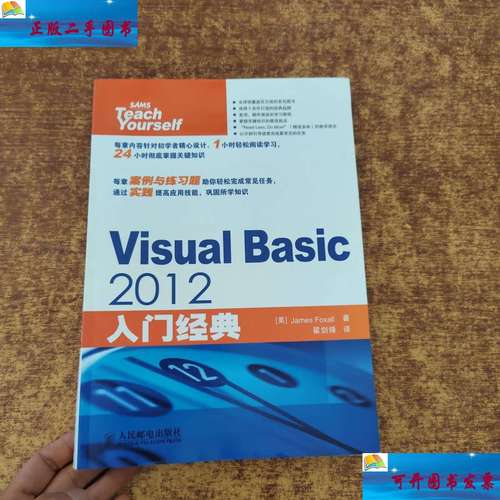
- 可以寻找一些经典的 C# 或 .NET 编程书籍,C# 入门经典》(通常会有针对不同 VS 版本的分支版本)。
4 进阶提示
- 使用 NuGet 包管理器:NuGet 是 Visual Studio 的官方包管理器,您可以右键点击项目 -> "管理 NuGet 程序包",来轻松地添加和更新第三方库(如 JSON.NET, Entity Framework 等),这是现代 .NET 开发的必备技能。
- 学习版本控制 Git:虽然 VS2012 对 Git 的支持不如新版,但它内置了 Team Foundation Server (TFS) 的支持,学习使用版本控制是成为专业开发者的必经之路。
Visual Studio 2012 是一个功能强大且稳定的开发工具,通过本教程,您已经掌握了:
- 如何安装和配置 VS2012。
- 如何创建、编写和运行一个简单的控制台程序。
- 熟悉了 IDE 的核心界面和功能。
- 了解了如何进行基本的调试。
- 知道了如何开发简单的桌面和 Web 应用。
从现在开始,最好的学习方法就是动手实践,尝试去实现一些小功能,比如一个简单的计算器、一个待办事项列表等,在实践中遇到问题,再回头查阅文档和教程,您的进步会非常快,祝您学习愉快!


