
⚠️ 重要声明:
(图片来源网络,侵删)
- 硬件兼容性:macOS是为苹果自家的硬件(Mac电脑)设计的,将其安装在非苹果的PC上,这个过程被称为“黑苹果”(Hackintosh)。并非所有Windows电脑都能成功安装或完美运行macOS,你需要确保你的电脑硬件(特别是CPU、主板、显卡、网卡、声卡等)有良好的macOS驱动支持。
- 风险提示:此操作有一定风险,可能导致系统不稳定、硬件损坏(极低概率)、数据丢失等。请务必提前备份所有重要数据!
- 复杂性:这比安装Windows要复杂得多,需要你具备一定的电脑操作能力和解决问题的耐心,你可能会遇到各种意想不到的问题,需要查阅资料、论坛求助。
- 法律问题:macOS的最终用户许可协议不允许在非苹果硬件上安装,请自行承担相关风险。
第一步:准备工作(至关重要)
在开始之前,请务必完成以下所有准备工作。
硬件检查与兼容性确认
这是最关键的一步,你需要确认你的电脑硬件是否支持macOS。
- CPU(处理器):
- 推荐:Intel 酷睿 i3/i5/i7 第二代(Sandy Bridge)及更新代次的处理器,Intel 第6代(Skylake)及更新的处理器支持较好。
- 不推荐:AMD CPU(虽然现在有部分支持,但难度极大,不推荐新手尝试),Intel 第一代(Nehalem)及更老的CPU可能不支持或需要特殊方法。
- 主板:
- 芯片组:Intel H61, B75, Z77, Z87, H97, Z97, B150, Z170 等Intel芯片组主板通常支持较好,AMD芯片组主板非常困难。
- BIOS/UEFI:主板需要支持UEFI启动模式,这是现代安装的必备条件,你需要进入BIOS设置,将启动模式从 "Legacy" 或 "CSM" 改为 "UEFI"。
- 显卡:
- 推荐:NVIDIA 显卡,macOS对NVIDIA显卡的驱动支持最好,通常即插即用或需要简单修改,推荐GTX 600系列及之后的显卡。
- 备选:AMD 显卡,支持较差,通常需要修改或使用第三方驱动,可能存在性能问题或不稳定。
- 不推荐:集成显卡,除非是Intel HD 3000或更新的核显,否则体验会很差。
- 内存:DDR3或DDR4内存均可,容量建议至少4GB,推荐8GB或以上。
- 硬盘:一块容量至少为64GB的空硬盘或分区,用于安装macOS,强烈推荐使用固态硬盘,可以极大提升系统流畅度。
- 网卡:
- 有线网卡:Intel I210, I217, I218等芯片通常支持最好,Realtek(瑞昱)的某些型号也可能支持,但需要注入驱动。
- 无线网卡:这是最麻烦的部分,大部分内置的笔记本无线网卡在macOS下都无法使用,你需要准备一个USB无线网卡,并确保它有macOS驱动(如D-Link DWA-131, TP-Link WN823N等),或者,可以先暂时不使用无线,插着网线进行安装。
- 其他:声卡、USB控制器等,也需要确认是否有支持。
如何确认兼容性? 访问著名的黑苹果社区网站,搜索你的主板型号或CPU型号,查看其他用户的成功案例和配置。
- OpenCore Legacy Patcher (OCLP): 主要用于在旧款Intel Mac上安装新版macOS。
- Tonymacx86 / InsanelyMac: 传统的黑苹果论坛,有大量的硬件兼容性列表和教程。
准备安装介质
你需要一个至少8GB的U盘。
(图片来源网络,侵删)
下载所需软件
- macOS镜像文件:
- 你需要准备一个macOS的安装镜像,最推荐的是 macOS High Sierra (10.13.x) 或 macOS Mojave (10.14.x),这两个版本相对稳定,对硬件的兼容性较好,且社区支持完善。
- 如何获取:你可以从苹果官方App Store下载(需要Apple ID),或者从可靠的第三方镜像网站下载(如
olddisk.com等),下载格式通常是App或dmg文件。
- 制作工具:
- TransMac (Windows平台):用于将macOS镜像写入U盘,这是一个付费软件,但有试用版。
- Ventoy (开源免费):一个更现代的工具,可以制作一个可引导的U盘,支持多种系统镜像。强烈推荐使用Ventoy,因为它更灵活,可以随时更换镜像。
- 引导文件:
- 这是让电脑能够从U盘启动并加载macOS安装程序的核心文件,你需要下载一个适用于你目标macOS版本的引导文件。
- 推荐项目:OpenCore,这是目前最主流、功能最强大、兼容性最好的引导管理器,你需要下载对应版本的OpenCore Release。
- 旧版选择:也可以使用 Clover,它也是一个非常成熟的引导工具,但OpenCore是未来的趋势。
备份所有数据!
再次强调,安装过程有风险,请务必使用移动硬盘或云服务备份你Windows 7系统中的所有重要文件。
第二步:制作macOS安装U盘
这里我们以 Ventoy + OpenCore 为例进行说明。
使用Ventoy制作引导U盘
-
安装Ventoy:
- 下载并解压Ventoy。
- 插入你的U盘(U盘内所有数据将被清空,请提前备份!)。
- 以管理员身份运行
Ventoy2Disk.exe。 - 在界面中选择你的U盘,点击 "Install" 按钮,等待安装完成。
-
准备macOS安装文件和OpenCore引导文件:
 (图片来源网络,侵删)
- 将下载好的macOS安装文件(
Install macOS Mojave.app)直接复制到U盘的根目录。 - 将下载好的OpenCore Release压缩包解压,找到
EFI文件夹,将其整体复制到U盘的根目录,你的U盘现在应该看起来像这样:Ventoy/ Install macOS Mojave.app EFI/
- 将下载好的macOS安装文件(
使用TransMac写入镜像(传统方法)
- 运行TransMac,右键点击你的U盘,选择 "Format Disk for Mac"。
- 再次右键点击U盘,选择 "Restore with DMG file"。
- 选择你下载好的macOS DMG镜像文件,开始写入,这个过程会比较慢。
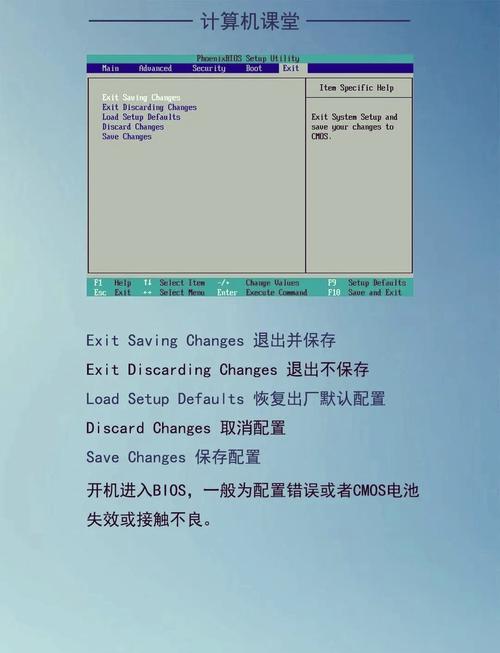
第三步:BIOS/UEFI设置
这是让电脑能够从U盘启动并识别硬件的关键。
- 重启电脑,在开机时按特定键(通常是
Del,F2,F10,F12)进入BIOS/UEFI设置界面。 - 开启CSM(兼容性支持模块):
- 找到 "Boot" 或 "启动" 相关的选项。
- 将 "Launch CSM" 或 "CSM Support" 设置为 "Enabled" 或 "Enabled",这一步对于较老的硬件(如Haswell平台之前的)至关重要。
- 设置启动模式:
将 "Boot Mode" 或 "启动模式" 设置为 "UEFI"。
- 禁用安全启动:
找到 "Secure Boot" 或 "安全启动",将其设置为 "Disabled"。
- 保存并退出:
- 按
F10,选择 "Save & Exit",电脑会重启。
- 按
第四步:安装macOS
-
从U盘启动:
- 电脑重启后,迅速按启动键(通常是
F12,F8,Esc),在弹出的启动菜单中选择你的Ventoy U盘或带有macOS安装文件的U盘。 - 如果使用Ventoy,在Ventoy菜单界面,选择你之前复制进去的
Install macOS Mojave.app并回车。
- 电脑重启后,迅速按启动键(通常是
-
进入macOS安装程序:
- 你会看到一个黑色的屏幕,上面有一些英文代码,这是OpenCore在加载驱动和配置,请耐心等待,不要操作。
- 一会儿后,你会看到熟悉的macOS安装界面(一个地球图标和进度条)。
- 选择语言,点击 "继续"。
-
磁盘工具:
- 在安装窗口顶部菜单栏,点击 "实用工具" -> "磁盘工具"。
- 在左侧选择你准备好的那个空硬盘或分区。
- 点击 "抹掉"。
- 名称:可以命名为 "Macintosh HD" 或其他你喜欢的名字。
- 格式:选择 APFS,这是macOS的标准文件系统。
- 方案:选择 GUID 分区图。
- 点击 "抹掉",等待完成。
-
开始安装:
- 关闭磁盘工具,返回安装程序。
- 选择你刚刚抹掉的那个分区("Macintosh HD")。
- 点击 "安装"。
- 按照提示操作,可能会需要你创建一个Apple ID(可以跳过),设置密码等。
-
第一次启动:
- 安装完成后,电脑会自动重启。此时务必拔掉U盘,否则会重新进入安装程序。
- 电脑会从新安装的macOS系统启动,第一次启动会比较慢,请耐心等待。
第五步:安装后配置与驱动修复
安装完成后,很多硬件可能无法正常工作(如显卡、声卡、网卡、Wi-Fi等),你需要进行修复。
-
获取必要的驱动:
- 最常用的驱动管理工具是 OpenCore Auxiliary Tools (OCAT),它可以帮助你生成配置文件和注入驱动。
- 常见的驱动文件可以在GitHub上搜索,如
Lilu.kext,WhateverGreen.kext(显卡驱动),IntelMausi.kext(Intel有线网卡驱动),VoodooPS2Controller.kext(触控板驱动) 等。
-
修改OpenCore配置文件:
- 你需要修改U盘里
EFI/OC文件夹下的config.plist文件,这个文件是OpenCore的灵魂,决定了系统如何加载驱动和识别硬件。 - 强烈建议使用图形化工具修改,
- ProperTree (macOS/Windows)
- OCAT (Windows)
- 你需要根据你的硬件,在
config.plist中添加或修改Kexts(驱动)、UEFI(驱动注入)、Devices(设备注入) 等部分。 - 网上搜索你的主板型号 + "OpenCore config",通常能找到别人分享的配置文件,可以作为参考。
- 你需要修改U盘里
-
将配置文件复制到系统:
- 将修改好的
config.plist文件,从U盘复制到你新安装的macOS系统的EFI/OC目录下,这个目录通常在系统盘的根目录,是隐藏的,你可能需要在macOS中显示隐藏文件(按Command + Shift + .)才能看到。
- 将修改好的
-
重启测试:
- 修改配置后重启电脑,进入macOS系统,测试各项硬件是否工作正常,如果不工作,可能需要再次修改
config.plist并重启,这是一个反复调试的过程。
- 修改配置后重启电脑,进入macOS系统,测试各项硬件是否工作正常,如果不工作,可能需要再次修改
第六步:安装Windows 7(双系统)
如果你想在电脑上同时保留Windows 7和macOS,你需要使用一个叫做 rEFInd 的引导管理器来替代或配合OpenCore。
-
安装rEFInd:
- 在macOS系统中,下载并安装rEFInd,它会自动检测到Windows 7的启动项。
- 安装后,重启电脑,你会在启动时看到一个漂亮的图形化菜单,可以选择启动macOS还是Windows 7。
-
修复Windows 7启动:
- 有时,安装macOS会破坏Windows 7的启动记录,如果无法进入Windows,你需要使用Windows安装盘或PE工具,运行
bootrec /fixmbr,bootrec /fixboot,bootrec /rebuildbcd等命令来修复。
- 有时,安装macOS会破坏Windows 7的启动记录,如果无法进入Windows,你需要使用Windows安装盘或PE工具,运行
总结与建议
- 从简单开始:如果你是新手,建议先从macOS High Sierra或Mojave入手,不要直接挑战最新版本。
- 善用搜索引擎:遇到任何问题,搜索 "你的主板型号 + macOS 问题描述",大概率能找到解决方案。
- 加入社区:加入Tonymacx86论坛、知乎黑苹果话题、B站黑苹果UP主社区,多看教程,多提问。
- 保持耐心:黑苹果安装是一个“折腾”的过程,成功后的成就感是无与伦比的,但过程也确实充满挑战。
祝你安装顺利!


