
CentOS 7 安装详细教程
本教程将指导您如何在一台计算机上安装 CentOS 7 服务器版,虽然图形界面友好,但服务器版通常推荐使用最小化安装,然后根据需要手动添加软件包,这样更安全、高效。
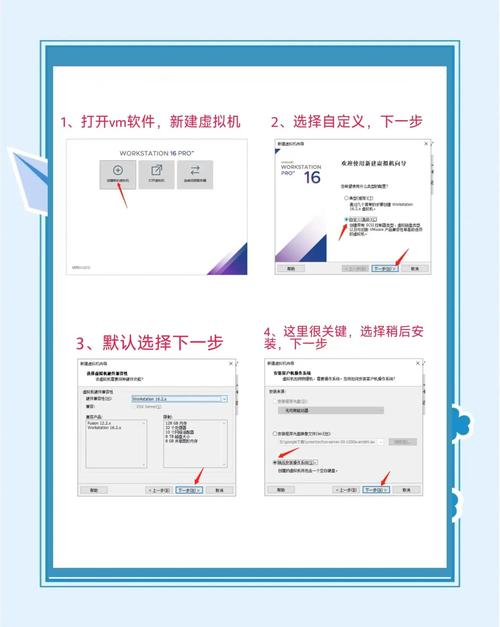
第一步:准备工作
在开始安装之前,请确保您已准备好以下物品和信息。
下载 CentOS 7 ISO 镜像文件
由于 CentOS 7 已于 2025 年 6 月 30 日停止维护,官方源已不可用,但您可以从可靠的镜像站下载。
- 推荐镜像站(阿里云开源镜像站):
- 访问地址:
https://developer.aliyun.com/mirror/ - 在搜索框中搜索 "CentOS 7",找到 "CentOS" 链接进入。
- 选择 "CentOS 7" 版本,然后选择 "isos" 目录。
- 下载
CentOS-7-x86_64-Minimal-XXXXXX.iso文件。Minimal(最小化)版本是服务器安装的首选,体积小,只包含必要的软件包。
- 访问地址:
准备一个可启动的安装介质(U盘)
您需要一个至少 8GB 容量的 U 盘。
-
推荐工具(Windows 用户):Rufus
 (图片来源网络,侵删)
- 下载并安装 Rufus。
- 插入您的 U 盘。
- 打开 Rufus,在 "设备" 下拉菜单中选择您的 U 盘。
- 在 "引导选择" 部分,点击 "选择",然后浏览并下载您刚才下载的 CentOS 7 ISO 文件。
- "映像选项" 保持默认 "标准 Windows 安装"。
- "分区方案" 和 "目标系统类型" 通常会自动识别,保持默认即可。
- 点击 "开始",等待提示后勾选 "以 ISO 镜像模式写入",然后再次点击 "开始",等待写入完成。
-
Linux/macOS 用户: 您可以使用
dd命令,请务必小心,/dev/sdX替换为您的 U 盘设备名(/dev/sdb),不要写成硬盘路径(如/dev/sda),否则会丢失硬盘数据!# 查找 U 盘设备名 (/dev/sdb) sudo fdisk -l # 使用 dd 命令写入镜像 (bs=4M 提高速度) sudo dd if=/path/to/CentOS-7-x86_64-Minimal-XXXXXX.iso of=/dev/sdX bs=4M status=progress
BIOS/UEFI 设置
- 将制作好的 U 盘插入计算机。
- 启动或重启计算机,在开机时(通常是品牌 LOGO 出现时)反复按特定键(如
F2,F10,DEL,ESC)进入 BIOS/UEFI 设置界面。 - 启用安全启动: 根据您的系统,可能需要禁用 "Secure Boot"(安全启动),因为 CentOS 7 的默认引导程序可能不完全兼容。或者,您可以尝试安装 CentOS 7 的一个特殊版本,它支持 UEFI+Secure Boot,但最简单的方法是禁用它。
- 设置启动顺序: 找到 "Boot" 或 "Boot Sequence" 选项,将 U 盘设置为第一启动项。
- 保存并退出: 按
F10保存设置并退出,计算机将从 U 盘启动。
第二步:开始安装
计算机从 U 盘启动后,您将看到 CentOS 7 的安装欢迎界面。
-
选择安装语言: 在左侧选择 "简体中文",右侧选择 "English (United States)",然后点击 "Continue"。
-
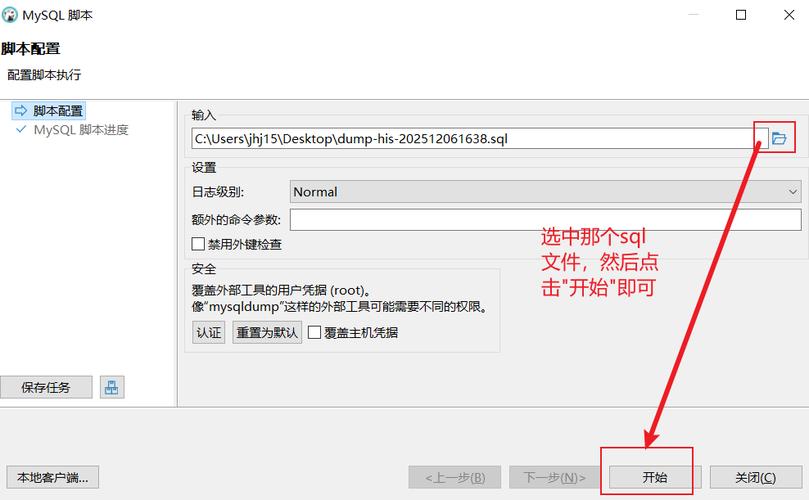
摘要界面: 这是安装前最重要的配置区域,您需要在这里进行所有关键设置。
 (图片来源网络,侵删)
第三步:进行关键配置
界面,点击各个选项卡进行配置。
安装位置
- 点击 "安装目标位置"。
- 系统通常会自动检测到您的硬盘,如果有多块硬盘,请仔细选择。
- 对于新手,强烈建议选择 "自动分区",它会自动创建
/boot, ,swap等必要的分区。 - 如果您有特殊需求(如 LVM、加密分区),可以选择 "我要配置分区",但这需要您具备一定的 Linux 知识。
- 点击 "完成",在弹出的窗口中点击 "接受更改"。
时区
- 点击 "日期和时间"。
- 取消勾选 "网络时间协议"(后面再配置)。
- 点击 "城市" 区域,在地图上点击 "亚洲",然后选择 "上海",时区会自动更新为 CST (China Standard Time)。
软件选择
- 点击 "软件选择"。
- 关键步骤: 在 "基本环境" 中,选择 "Minimal Install" (最小化安装),这是安装服务器最推荐的方式。
- 您可以根据需要勾选一些额外的软件包,
Development Tools: 开发工具集(编译器、make等),非常有用。Compatibility Libraries: 兼容性库。Debugging Tools: 调试工具。
- 点击 "完成"。
网络和主机名
- 点击 "网络和主机名"。
- 开启以太网: 点击右侧的开关,将 "以太网" 从 "已关闭" 切换到 "已开启",确保获取到了 IP 地址(通常是 DHCP 自动分配)。
- 配置主机名: 点击 "主机名" 文本框,为您的主机设置一个名称,
centos7-server。 - 点击 "完成"。
第四步:开始安装并设置 root 密码
完成所有配置后,回到 " 界面。
-
ROOT 密码:
- 点击 "ROOT 密码"。
root是 Linux 系统的超级管理员,拥有最高权限。- 输入您想要设置的密码(至少 8 位),再次确认输入。
- 安全提示: 如果密码过于简单,系统会提示 "不弱",请务必使用强密码(包含大小写字母、数字、特殊符号),然后点击 "完成"。
-
创建用户(强烈推荐):
- 点击 "用户创建"。
- 填写您的全名、用户名(
myuser)、密码。 - 勾选 "将用户设置为管理员",这样该用户就可以使用
sudo命令获得 root 权限,比直接使用root登录更安全。 - 点击 "完成"。
-
开始安装:
- 确认所有信息无误后,点击右下角的 "开始安装" 按钮。
- 系统将开始复制文件并安装,这个过程可能需要 10-30 分钟,具体取决于您的计算机速度,请耐心等待。
第五步:首次启动和配置
安装完成后,系统会自动重启,拔掉 U 盘。
-
许可证信息:
- 首次启动会显示 "许可证协议"。
- 勾选 "我同意许可证协议",然后点击 "完成"。
-
配置 Kdump:
- Kdump 是一个用于系统崩溃时转储内存的工具,对服务器很重要。
- 点击 "KDUMP" 选项卡,确保它是 "启用" 状态。
- 内存保留默认值(通常是 128MB 或 256MB)即可。
-
启用网络时间协议:
- 点击 "日期和时间" 选项卡。
- 勾选 "网络时间协议",并确保服务器地址是
centos.pool.ntp.org,这能保证系统时间始终准确。
-
开始使用:
- 所有配置检查通过后,点击右下角的 "开始使用 CentOS Linux 7"。
第六步:首次登录和基础设置
-
登录:
- 您会看到一个纯文本的登录提示符。
- 输入您之前创建的 普通用户名(
myuser)和密码登录。 - 最佳实践: 日常操作请使用这个普通用户,避免直接使用
root。
-
更新系统(至关重要):
-
由于 CentOS 7 已停止维护,官方源无法使用,我们需要更换为第三方的镜像源,例如阿里云或清华源。
-
更换为阿里云源:
# 备份原始源文件
sudo mv /etc/yum.repos.d/CentOS-Base.repo /etc/yum.repos.d/CentOS-Base.repo.backup
# 下载阿里云 CentOS 7 源
sudo wget -O /etc/yum.repos.d/CentOS-Base.repo http://mirrors.aliyun.com/repo/Centos-7.repo
# 清理缓存并生成新的缓存
sudo yum clean all
sudo yum makecache
-
更新所有已安装的软件包:
sudo yum update -y
-
-
配置防火墙:
- CentOS 7 默认使用
firewalld防火墙。 - 查看防火墙状态:
sudo firewall-cmd --state - 启动并设置开机自启:
sudo systemctl start firewalld && sudo systemctl enable firewalld - 如果您需要开放特定端口(如 80 端口用于 Web 服务):
sudo firewall-cmd --permanent --add-service=http
sudo firewall-cmd --reload
- CentOS 7 默认使用
-
配置 SELinux (可选但推荐):
-
SELinux (Security-Enhanced Linux) 是一个强大的安全模块。
-
查看当前模式:
sestatus -
新手建议: 先设置为
Permissive模式(只记录警告,不阻止操作)。# 临时生效 sudo setenforce 0 # 永久生效 (需要重启) sudo sed -i 's/SELINUX=enforcing/SELINUX=permissive/g' /etc/selinux/config
-
当您对系统更熟悉后,再研究如何将其设置为
Enforcing模式。
-
至此,您已经成功安装并完成了 CentOS 7 系统的基础配置,您的服务器现在具备了:
- 一个安全的操作系统环境。
- 一个可用的普通管理员用户。
- 更快的软件更新源。
- 正常运行的防火墙。
您可以根据自己的需求(如搭建 Web 服务器、数据库、部署 Docker 等)进行后续的软件安装和配置,祝您使用愉快!


