
这份教程将分为几个部分,从零开始,带你熟悉 Photoshop 7 的界面和核心功能。
(图片来源网络,侵删)
第一部分:Photoshop 7 基础入门
界面概览
打开 Photoshop 7,你会看到以下主要区域:
- 菜单栏: 位于顶部,包含了所有命令,如“文件”、“编辑”、“图像”、“图层”等。
- 选项栏: 位于菜单栏下方,它会根据你选择的工具(如画笔、套索等)显示该工具的相应选项。
- 工具箱: 位于屏幕左侧,包含了所有用于绘画、编辑、选择和导航的工具。
- 图像窗口: 中间最大的区域,是你正在编辑的图像。
- 调板: 位于屏幕右侧,用于管理图层、颜色、历史记录等。
核心概念
在学习具体操作前,必须理解三个核心概念:
- 图层: 这是 Photoshop 的灵魂,你可以把图层想象成一叠透明的胶片,每一张胶片上都可以画不同的内容,互不影响,你可以单独编辑、移动、隐藏或删除任何一个图层。
- 选区: 选区就是你在图像上圈出的一个区域,一旦创建了选区,你的所有操作(如绘画、填充、调整颜色)都只会影响选区内的部分,创建选区的主要工具是矩形选框工具、套索工具 和魔棒工具。
- 蒙版: 蒙版是控制图层显示和隐藏的“面具”,白色表示完全显示,黑色表示完全隐藏,灰色则表示半透明(部分显示),蒙版是非破坏性的,你可以随时修改它而不会损坏原始图像。
第二部分:核心工具详解
选择工具
- 矩形选框工具: 创建矩形或正方形选区,按住
Shift键可以创建正方形。 - 椭圆选框工具: 创建椭圆或圆形选区,按住
Shift键可以创建圆形。 - 套索工具: 手动绘制不规则选区,适合精确勾勒。
- 多边形套索工具: 通过点击创建直边多边形选区,适合选择建筑、产品等有棱角的物体。
- 磁性套索工具: 自动吸附到图像的边缘,适合选择对比度强的物体边缘。
- 魔棒工具: 根据颜色相似度来创建选区,点击某个颜色,PS会自动选择颜色相近的区域,在选项栏中可以调整“容差”值,容差越高,选择范围越大。
绘画与修饰工具
- 画笔工具: 最基础的绘画工具,在选项栏中可以选择画笔样式、大小和不透明度。
- 橡皮擦工具: 擦除像素,在背景层上擦除会填充背景色(白色);在普通图层上擦除会变成透明。
- 图章工具: 非常实用的修复工具。
- 仿制图章工具: 按住
Alt键在图像上取样,然后在其他地方点击或拖动,就会把取样的内容复制过去,常用于去除污点、瑕疵。 - 图案图章工具: 用预设的图案进行绘画。
- 仿制图章工具: 按住
- 修复画笔工具: 与仿制图章类似,但它会自动匹配取样区域的纹理、光照和阴影,使修复效果更自然,几乎不留痕迹。
文字工具
- 文字工具: 在图像上点击即可输入文字,输入完成后,在选项栏点击“提交”按钮。
- 文字图层: 文字会自动创建在它自己的图层上,方便你单独移动和编辑,双击文字图层可以修改其内容。
第三部分:实用案例教程
为照片更换背景
这个案例将综合运用选区、图层和移动工具。
- 打开图片: 打开一张你想换背景的人物照片。
- 创建选区:
- 使用磁性套索工具或多边形套索工具,仔细地沿着人物的轮廓进行选择。
- 对于头发等复杂边缘,可以放大图像,耐心地一小段一小段地选择。
- 按住
Shift键可以增加选区,按住Alt键可以减少选区。
- 羽化选区: 为了让人物边缘和背景融合得更自然,需要羽化选区,点击菜单栏
选择->羽化,输入一个数值(比如2-5像素),然后点击“好”。 - 复制人物: 按下
Ctrl + J(Windows) 或Cmd + J(Mac),这会复制选区内的内容,并生成一个新的图层,现在你的图层面板应该有两个图层:一个是原始背景层,另一个是人物图层。 - 添加新背景: 打开你想要作为新背景的图片,使用移动工具 把这张背景图片直接拖拽到你的人物图像窗口中,它会自动成为一个新的图层,并且位于人物图层的下方。
- 调整位置: 在图层面板中,确保选中了人物图层,然后使用移动工具 调整人物的位置,直到你满意为止。
- 保存: 点击
文件->存储为,选择 JPEG 或 PNG 格式保存。
利用蒙版合成图像
这个案例将让你理解蒙版的强大之处。
(图片来源网络,侵删)
- 打开两张图片: 打开一张作为背景的风景图和一张你想要放上去的物体图(比如一个杯子)。
- 拖拽物体: 使用移动工具 将物体图片拖拽到风景图窗口中,同样会生成一个新图层。
- 添加蒙版: 在图层面板中,选中物体图层,点击底部的“添加图层蒙版”按钮(一个带圆孔的矩形图标)。
- 使用画笔编辑蒙版:
- 确保你选中的是蒙版缩览图(不是图层缩览图),它旁边会有一个边框。
- 选择画笔工具,将前景色设置为黑色。
- 在物体上你想要隐藏的部分(比如杯子后面被遮挡的部分)进行涂抹,你会发现这些部分“消失”了,露出了下方的风景图。
- 如果不小心涂多了,可以将前景色切换为白色,再涂抹回来。
- 你可以调整画笔的大小和不透明度,来创建柔和的过渡效果。
- 保存: 同样,使用
文件->存储为保存你的作品。
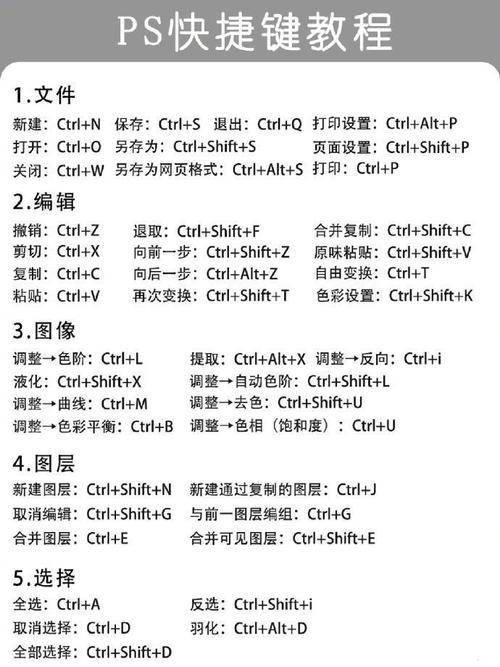
第四部分:常用快捷键
熟练使用快捷键能极大提高你的效率。
Ctrl + O(Cmd + O): 打开文件Ctrl + S(Cmd + S): 保存文件Ctrl + J(Cmd + J): 通过拷贝的图层 (复制选区)Ctrl + D(Cmd + D): 取消选择Ctrl + Z(Cmd + Z): 撤销一步Ctrl + Alt + Z(Cmd + Option + Z): 在PS7中,可以连续撤销多步V: 移动工具M: 选框工具L: 套索工具W: 魔棒工具B: 画笔工具E: 橡皮擦工具T: 文字工具[/]: 减小/增大画笔大小
学习资源推荐
由于Photoshop 7非常古老,网上专门针对它的现代教程很少,但核心原理是相通的。
- Bilibili (B站): 搜索“PS基础教程”、“Photoshop入门”等关键词,虽然教程可能是新版本的,但讲解的图层、蒙版、选区等核心概念在PS7中完全适用,你可以跟着操作,只是界面和个别工具位置可能略有不同。
- 经典书籍: 如果能找到,一些老版的Photoshop书籍(如《Photoshop经典教程》系列)会非常详细地讲解PS7的功能。
- 在线文档: Adobe官方可能还保留着旧版文档的存档,可以搜索 "Adobe Photoshop 7.0 User Guide"。
Photoshop 7 是一个绝佳的入门软件,不要被它的版本所困扰,把重点放在理解图层、选区和蒙版这三个基石上,掌握了这些,无论你将来升级到哪个版本的Photoshop,都能快速上手,祝你学习愉快!


