
Office 2007 是一个非常古老的版本(发布于2006年),微软早已停止对其支持和更新。 这意味着它可能存在安全风险,并且不兼容现代的文件格式(如 .docx 而是 .doc)。
(图片来源网络,侵删)
强烈建议您学习更新的版本,如 Office 2025、Office 2025 或 Microsoft 365 (Office 2025及后续)。 新版本的界面更友好、功能更强大、兼容性更好,并且有海量的免费教程资源。
如果您因为特殊原因(如使用旧电脑、处理旧文件、学校要求等)必须学习 Office 2007,那么以下资源将对您有帮助。
Office 2007 的核心变化:Ribbon(功能区)界面
学习 Office 2007 的关键,是理解它最大的变化——用 “功能区” (Ribbon) 取代了传统的菜单栏和工具栏,一旦你熟悉了功能区,学习各个组件就非常快了。
- 什么是功能区? 它位于程序窗口的顶部,将所有命令按功能(如“开始”、“插入”、“页面布局”)分门别类地组织在不同的选项卡中。
- 快速访问工具栏: 位于功能区的上方,你可以将自己常用的命令(如“保存”、“撤销”)添加到这里,方便快速调用。
Office 2007 各组件视频教程资源
由于 Office 2007 太过久远,现在很难找到系统、完整的官方或大型平台视频教程,但以下是一些可行的途径:
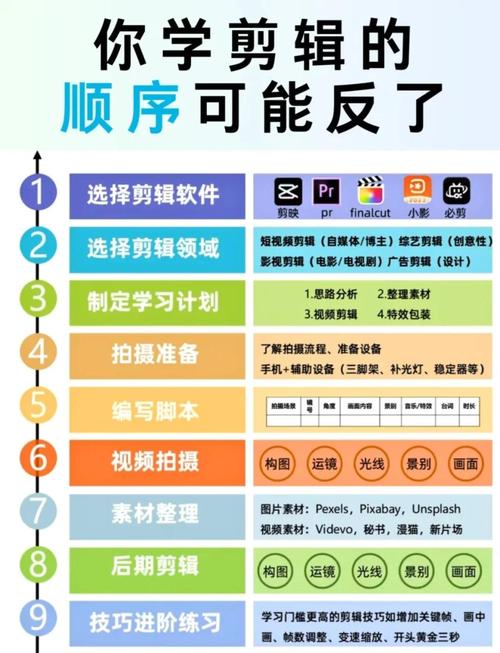
(图片来源网络,侵删)
Bilibili (B站) - 国内首选
B站是寻找这类“冷门”教程的最佳平台,有很多UP主上传了老版本的教程。
-
搜索关键词:
Office 2007 教程Word 2007 从零开始Excel 2007 入门到精通PowerPoint 2007 制作幻灯片
-
推荐UP主/系列(请自行搜索,以下为示例):
- 搜索“李老师电脑课堂”等老牌教学UP主,他们可能保留有早期的教程。
- 搜索“Office 2007 精讲”等关键词,可以找到一些合集视频。
YouTube - 国际资源
YouTube 上有更多英文的、由官方或教育机构发布的旧版教程。
(图片来源网络,侵删)
-
搜索关键词:
Office 2007 Tutorial for BeginnersWord 2007 Full CourseExcel 2007 TutorialPowerPoint 2007 Complete Tutorial
-
推荐频道:
- The Teacher: 经典的Office教学频道,有大量旧版教程。
- GCFLearnFree: 一个非营利性教育组织,提供非常基础的入门教程。
官方和历史资源库
虽然官方不再支持,但微软的“档案馆”里可能还存有当年的培训材料。
- 微软官方学习中心 (旧版): 你可以尝试在互联网档案馆 (Wayback Machine) 中查看微软当年的培训页面。
- 微软官方帮助文档: 这是最可靠的文字资源,当你遇到具体问题时,可以在这里查找。
核心组件学习要点(结合视频教程)
在看视频时,可以重点关注以下几个部分:
Word 2007
- 界面初识: 认识“Office 按钮”(左上角,类似旧版的“文件”菜单)、快速访问工具栏和功能区。
- 开始选项卡: 这是最常用的选项卡,包含字体、段落、样式等核心排版功能。
- 插入选项卡: 学习插入图片、表格、形状、SmartArt、页眉页脚等。
- 页面布局选项卡: 设置页边距、纸张方向、大小、分栏等。
- 引用选项卡: 学习插入目录、脚注、尾注。
- 邮件合并: Word 2007 的邮件合并功能非常经典,可以批量生成信函、标签等。
Excel 2007
- 界面初识: 同样是“Office 按钮”和功能区,重点学习“公式”选项卡。
- 数据录入与编辑: 单元格的基本操作。
- 公式与函数: 这是Excel的灵魂,学习常用函数,如
SUM(求和),AVERAGE(平均值),VLOOKUP(查找),IF(条件判断)。 - 图表制作: 学习“插入”选项卡中的图表功能,如何创建和美化图表。
- 数据排序与筛选: “数据”选项卡中的基础功能。
- 数据透视表: Excel的“神器”,用于快速汇总和分析大量数据。
PowerPoint 2007
- 界面初识: “插入”和“设计”选项卡是核心。
- 创建和编辑幻灯片: 新建幻灯片、应用版式、输入文本。
- 使用幻灯片母版: “视图”选项卡中的“幻灯片母版”可以统一设置整个演示文稿的字体、颜色和背景,非常高效。
- 插入多媒体: 插入图片、图表、SmartArt、音视频。
- 动画与切换效果: “动画”和“切换”选项卡,让你的演示文稿更生动。
- 放映幻灯片: 学习设置放映方式、使用演讲者备注。
重要提醒与替代方案
- 安全风险: Office 2007 没有安全更新,容易被病毒和恶意软件利用,请确保在安全的网络环境中使用,并且处理完文件后及时关闭。
- 兼容性问题: 保存的文件(
.doc,.xls,.ppt)在新版Office中打开可能会出现格式错乱,建议使用“Office按钮” -> “另存为” -> 选择 “Word 97-2003 文档” 或 “Excel 97-2003 工作簿” 格式,以获得更好的兼容性。 - 强烈建议升级: 请再次考虑学习新版Office,新版Office的界面(功能区)和核心逻辑与2007一脉相承,你学会2007后,上手新版会非常快,学习新版的资源是海量的、免费的,并且更实用。
如果您必须使用 Office 2007,请优先在 B站 和 YouTube 搜索关键词寻找视频教程,同时以 微软官方帮助文档 作为问题查询的备用工具,学习时,请务必先花时间熟悉 Ribbon 功能区 的布局。


