什么是 ReportLab?
reportlab 是一个功能强大的开源 Python 库,专门用于在程序中动态生成 PDF 文档,它不需要任何外部依赖(如 Adobe Acrobat 或 LaTeX),非常适合用于:
- 生成发票、合同、报告等商业文档。
- 创建图表、表格和图形。
- 制作标签、条形码等。
- 将 HTML 或其他格式的文件转换为 PDF。
安装 ReportLab
安装 reportlab 非常简单,通常使用 Python 的包管理工具 pip 即可。
步骤 1:打开终端或命令提示符
- Windows: 打开 "命令提示符" (CMD) 或 "PowerShell"。
- macOS: 打开 "终端" (Terminal)。
- Linux: 打开 "终端" (Terminal)。
步骤 2:使用 pip 安装
在终端中输入以下命令并按回车:
pip install reportlab
验证安装
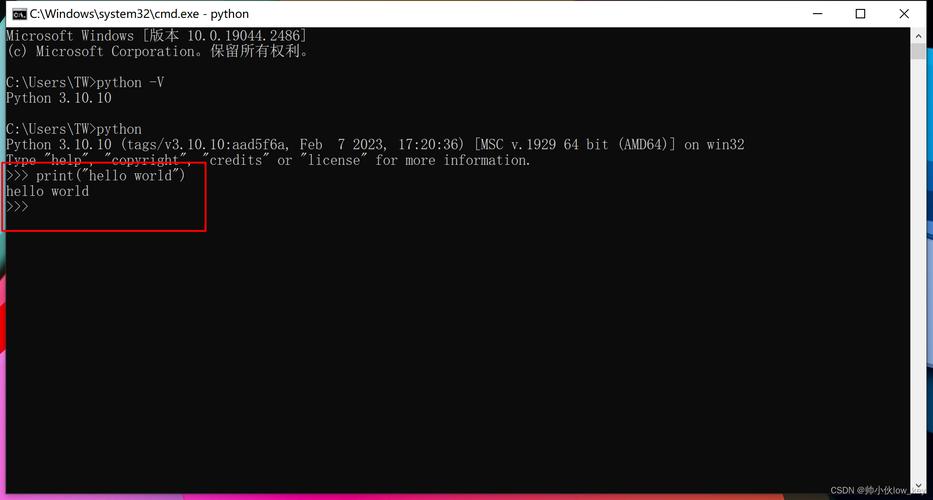
安装完成后,你可以通过 Python 解释器来验证是否安装成功,在终端中输入 python 或 python3 进入交互式环境,然后尝试导入 reportlab:
>>> import reportlab
>>> print(reportlab.Version)
# 如果安装成功,它会打印出版本号,'3.6.12'
如果没有任何错误提示,并且能打印出版本号,说明 reportlab 已经成功安装。
一个简单的入门示例
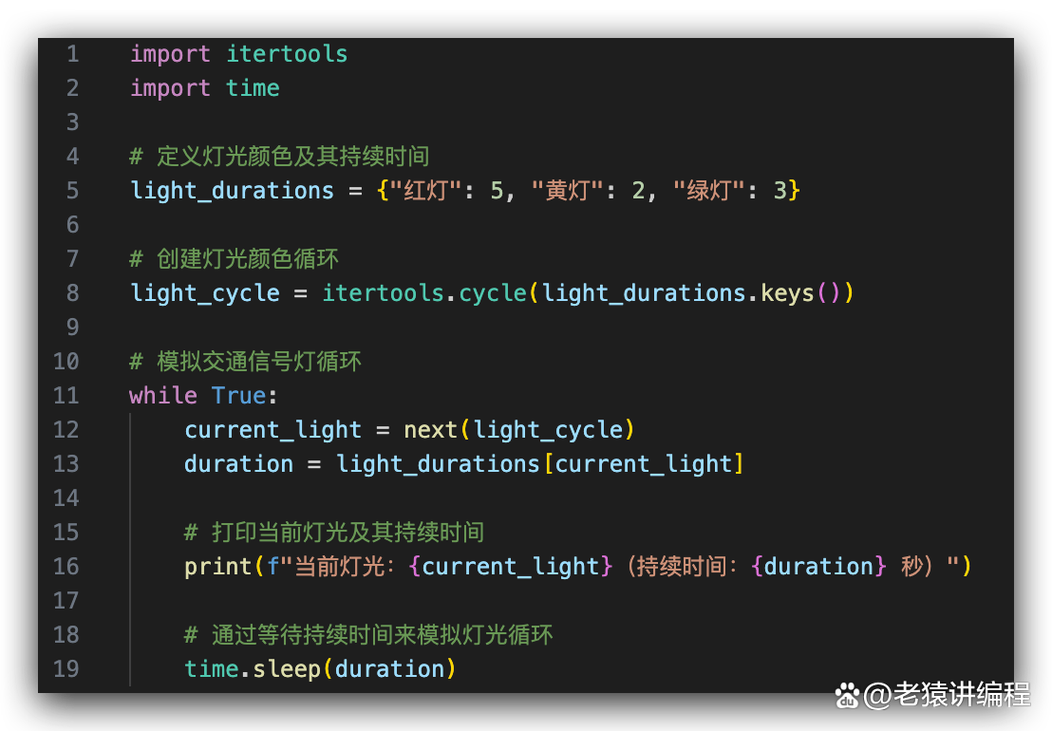
让我们从一个最简单的例子开始:创建一个 "Hello, World!" 的 PDF 文件。
创建一个名为 hello_pdf.py 的文件,并粘贴以下代码:
# 1. 导入必要的模块
from reportlab.pdfgen import canvas
from reportlab.lib.pagesizes import letter, A4
from reportlab.lib.units import inch
# 2. 创建一个 Canvas 对象
# 'hello.pdf' 是要生成的文件名
# pagesizes=A4 指定页面大小为 A4,也可以使用 letter
c = canvas.Canvas("hello.pdf", pagesize=A4)
# 3. 在画布上绘制文本
# c.drawString(x坐标, y坐标, "要显示的文本")
# 坐标原点(0, 0) 在左下角
c.drawString(100, 750, "Hello, World! from ReportLab!")
# 4. 保存并关闭 PDF 文件
# 这个步骤非常重要,否则文件会是空的或不完整的
c.save()
print("PDF 文件 'hello.pdf' 已成功生成!")
如何运行?
在终端中,导航到你保存 hello_pdf.py 文件的目录,然后运行:
python hello_pdf.py
运行后,你会在同一目录下找到一个名为 hello.pdf 的文件,用 PDF 阅读器打开它,你就能看到 "Hello, World!" 的文本了。
更丰富的 PDF 生成示例
下面是一个更复杂的例子,展示如何添加字体、段落、表格和图片。
创建一个名为 advanced_pdf.py 的文件:
from reportlab.pdfgen import canvas
from reportlab.lib.pagesizes import A4
from reportlab.lib.units import cm
from reportlab.lib.styles import getSampleStyleSheet, ParagraphStyle
from reportlab.platypus import SimpleDocTemplate, Paragraph, Table, TableStyle, Image
from reportlab.lib import colors
# --- 1. 准备数据 ---
# 定义文档的基本信息= "高级 PDF 报告示例"
doc_author = "ReportLab 教程"
# 定义要写入的段落文本
story_text = """
这是一个使用 ReportLab 生成的更高级的 PDF 报告。
ReportLab 是一个非常强大的 Python 库,可以用来创建复杂的布局、表格和图表。
你可以用它来生成发票、报告、证书等各种文档。
"""
# 定义表格数据
table_data = [
    ['项目', '数量', '单价', '总价'],
    ['服务费', '1', '¥500.00', '¥500.00'],
    ['硬件费用', '2', '¥1200.50', '¥2401.00'],
    ['税费', '', '', '¥190.10'],
    ['总计', '', '', '¥3091.10']
]
# --- 2. 创建文档和画布 ---
# 使用 SimpleDocTemplate 简化文档创建过程
# 它会自动处理分页、页边距等
doc = SimpleDocTemplate(
    "advanced_report.pdf",
    pagesize=A4,
    rightMargin=72,
    leftMargin=72,
    topMargin=72,
    bottomMargin=18
)
# --- 3. 构建文档内容 ---
# 一个 Platypus 文档由一个 "流" 对象列表构成
story = []
# 获取样式表
styles = getSampleStyleSheet()
title_style = ParagraphStyle(
    'CustomTitle',
    parent=styles['Heading1'],
    fontSize=24,
    spaceAfter=30,
    alignment=1  # 1 表示居中
)
story.append(Paragraph(doc_title, title_style))
# 添加作者信息
author_style = ParagraphStyle(
    'CustomAuthor',
    parent=styles['Normal'],
    fontSize=12,
    textColor=colors.grey,
    alignment=1
)
story.append(Paragraph(f"作者: {doc_author}", author_style))
# 添加一个空行
story.append("")
# 添加段落
p = Paragraph(story_text, styles['Normal'])
story.append(p)
# 添加一个空行
story.append("")
# 添加表格
table = Table(table_data, colWidths=[4*cm, 2*cm, 2*cm, 2*cm])
# 设置表格样式
style = TableStyle([
    ('BACKGROUND', (0, 0), (-1, 0), colors.grey),  # 标题行背景色
    ('TEXTCOLOR', (0, 0), (-1, 0), colors.whitesmoke), # 标题行文字颜色
    ('ALIGN', (0, 0), (-1, -1), 'CENTER'), # 所有单元格居中
    ('FONTNAME', (0, 0), (-1, 0), 'Helvetica-Bold'), # 标题行字体
    ('FONTSIZE', (0, 0), (-1, 0), 14), # 标题行字号
    ('BOTTOMPADDING', (0, 0), (-1, 0), 12), # 标题行底部内边距
    ('BACKGROUND', (0, 1), (-1, -1), colors.beige), # 数据行背景色
    ('GRID', (0, 0), (-1, -1), 1, colors.black) # 添加网格线
])
table.setStyle(style)
story.append(table)
# (可选) 添加图片
# 确保 'logo.png' 文件和你的 Python 脚本在同一目录下
# try:
#     img = Image("logo.png", width=4*cm, height=2*cm)
#     story.append(img)
# except FileNotFoundError:
#     story.append(Paragraph("注意: 未找到 logo.png 文件", styles['Normal']))
# --- 4. 生成 PDF ---
# build() 方法会处理所有内容并生成 PDF
doc.build(story)
print("高级 PDF 报告 'advanced_report.pdf' 已成功生成!")
如何运行?
python advanced_pdf.py
运行后,你会得到一个名为 advanced_report.pdf 的文件,其中包含了标题、作者、段落和格式化的表格。
常见问题与解决方案
Q1: 安装时出现 Permission denied 错误
问题: pip install reportlab 后提示 Permission denied: '.../site-packages/reportlab'。
原因: 尝试将包安装到系统级的 Python 环境中,而当前用户没有权限。
解决方案 (推荐):
-
使用虚拟环境: 这是最佳实践,它可以为每个项目创建一个隔离的环境,避免包版本冲突。
# 1. 创建虚拟环境 (推荐使用 venv)
python -m venv myenv
# 2. 激活虚拟环境
# Windows:
myenv\Scripts\activate
# macOS / Linux:
source myenv/bin/activate
# 3. 在激活后的环境中安装 (现在不需要管理员权限)
pip install reportlab
-
使用
--user标志: 如果不想用虚拟环境,可以安装到用户目录下。pip install --user reportlab
Q2: 运行脚本时出现 ModuleNotFoundError: No module named 'reportlab'
问题: Python 脚本提示找不到 reportlab 模块。
原因:
reportlab没有安装。- 你在一个错误的 Python 环境中运行脚本(安装在了
python3,但用python运行)。
解决方案:
- 确认已正确安装。
- 检查你的终端/命令行提示符,确保你是在安装了
reportlab的那个 Python 环境中,如果你使用了虚拟环境,请确保它已被激活(命令行前通常会显示环境名称,如(myenv) C:\...>)。
Q3: 如何处理中文(或其他非 ASCII 字符)?
reportlab 默认不支持中文字体,如果你直接写入中文,很可能会得到一堆方框 口 或报错。
解决方案:
你需要明确指定一个支持中文的字体文件(如 .ttf 文件)。
from reportlab.pdfgen import canvas
from reportlab.pdfbase import pdfmetrics
from reportlab.pdfbase.ttfonts import TTFont
# 1. 注册 TrueType 字体
# 'SimSun.ttf' 是一个常见的宋体字体文件,你需要确保这个文件存在
# 你可以从你的系统或网上下载一个中文字体文件
try:
    pdfmetrics.registerFont(TTFont('SimSun', 'SimSun.ttf'))
except:
    print("错误: 未找到 SimSun.ttf 字体文件,请下载一个中文字体文件并放在脚本同目录下。")
    # 如果没有中文字体,回退到默认字体
    font_name = 'Helvetica'
else:
    font_name = 'SimSun'
c = canvas.Canvas("chinese_test.pdf")
# 2. 使用注册的字体
c.setFont(font_name, 16)
c.drawString(100, 750, "你好,世界!")
c.save()
print("中文 PDF 'chinese_test.pdf' 已生成。")
注意: 你需要自己准备一个中文字体文件(如 SimSun.ttf, SimHei.ttf, msyh.ttc 等),并确保代码能找到它。
- 安装:
pip install reportlab - 核心概念:
canvas: 底层画布,适合直接绘制图形和简单文本。SimpleDocTemplate和Platypus(流/列表): 高层接口,适合构建复杂、多页的文档,包含段落、表格、图片等。
- 处理中文: 必须手动注册和加载支持中文的
.ttf字体文件。
希望这份详细的指南能帮助你顺利开始使用 reportlab!