Project 甘特图终极教程:从零开始到精通
第一部分:认识甘特图 - 什么是它?为什么用它?
在开始操作之前,我们先理解甘特图的核心概念。
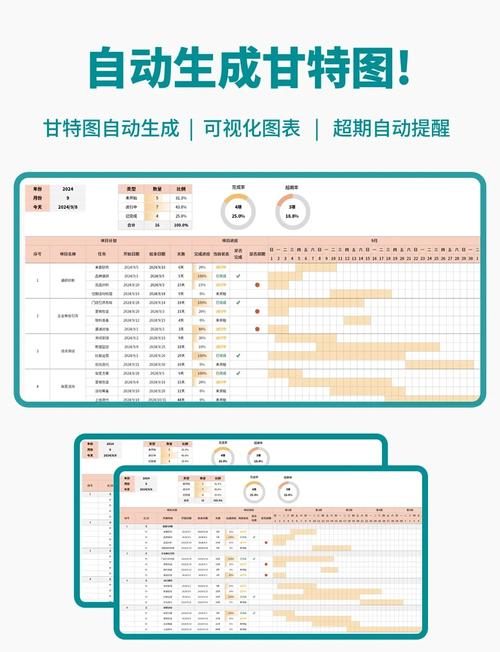
什么是甘特图?
甘特图是由亨利·甘特在20世纪初发明的,是一种条形图,专门用于项目管理,它直观地展示了一个项目的时间线、任务、任务依赖关系和进度。
核心要素包括:
- 任务列表: 位于图表左侧,列出项目中所有需要完成的工作。
- 时间轴: 位于图表顶部,通常以天、周或月为单位。
- 任务条: 横跨时间轴的条形,每个条形代表一个任务,条形的起点表示任务开始日期,终点表示任务结束日期,长度表示任务持续时间。
- 依赖关系: 用连接线表示一个任务必须在另一个任务完成后才能开始(任务B依赖于任务A)。
- 里程碑: 用一个菱形符号表示,代表项目中的关键节点或重要事件(“项目启动”、“设计完成”)。
为什么在Project中使用甘特图?

- 可视化清晰: 一眼就能看懂整个项目的全貌、各任务的时间安排和当前进度。
- 计划与排程: 帮助项目经理合理安排任务顺序、分配资源和设定截止日期。
- 进度跟踪: 通过更新任务完成百分比,实时监控项目是否按计划进行。
- 沟通与协作: 是向团队成员、管理层和客户汇报项目进度的最佳工具之一。
- 识别瓶颈: 容易发现任务冲突、资源过度分配或关键路径上的延迟。
第二部分:创建你的第一个甘特图 - 基础操作
假设我们要创建一个“新产品发布”项目的甘特图。
步骤1:启动 Project 并创建新项目
- 打开 Microsoft Project 软件。
- 选择“文件” > “新建”。
- 你可以选择一个空白项目模板,或者直接在欢迎界面点击“空白项目”。
步骤2:输入任务信息
- 在左侧的“任务”窗格中,你会看到一个类似电子表格的视图。
- 在“任务名称”列中,逐行输入你的项目任务。
- 需求分析
- UI/UX 设计
- 前端开发
- 后端开发
- 产品测试
- 市场推广准备
- 正式发布
- 小技巧: 使用
Insert键可以在选中的任务上方插入新任务。
步骤3:设置任务工期

- 在“工期”列中,为每个任务输入预估的天数、小时数或工作日。
- 输入
5d代表5个工作日,3w代表3周。 - Project 默认单位是“工作日”(周一到周五),会自动排除周末和节假日。
- 输入
- 输入工期后,按
Enter键,你会看到“开始日期”和“完成日期”列会自动计算出来(默认从项目开始日期算起)。
步骤4:查看你的第一个甘特图
恭喜!现在你已经有了最基础的甘特图雏形。
- 点击顶部菜单的“视图”选项卡。
- 在“任务视图”组中,确保“甘特图”被选中。
- 你会看到右侧的图表区域出现了代表每个任务的条形。
步骤5:创建任务层级(摘要任务和子任务)
项目任务通常有层级结构,我们可以使用“大纲”功能来组织它们。
- 将相关的任务分组,将“前端开发”、“后端开发”、“产品测试”归为“开发与测试”阶段。
- 输入一个摘要任务,开发与测试”。
- 将“前端开发”、“后端开发”、“产品测试”这三个任务输入到“开发与测试”的下方。
- 选中这三个子任务。
- 在“任务”选项卡中,点击“降级”按钮(或按
Alt + Shift + →)。 - 你会看到“开发与测试”变成了粗体,其下方的任务缩进,开发与测试”的工期自动计算为所有子工期的总和,这形成了清晰的层级结构。
步骤6:建立任务依赖关系(链接任务)
这是甘特图的核心功能,决定了任务的执行顺序。
- 按住
Ctrl键,点击你想要建立依赖关系的任务,先点击“需求分析”,然后按住Ctrl再点击“UI/UX 设计”。 - 在“任务”选项卡中,点击“链接”按钮(或按
Ctrl + F2)。 - 你会看到一条从“需求分析”指向“UI/UX 设计”的箭头,这表示“UI/UX 设计”必须在“需求分析”完成后才能开始(这是最常见的“完成-开始”FS关系)。
- 对其他相关任务重复此操作,UI/UX 设计”链接到“前端开发”。
步骤7:设置里程碑
里程碑是重要的检查点,本身不消耗时间。
- 在任务列表中,输入一个里程碑名称,设计完成”。
- 在该任务的“工期”列中,输入
0d。 - 按
Enter键,你会看到甘特图上,该任务显示为一个菱形符号,而不是条形。
第三部分:美化与优化甘特图 - 让它更专业、更易读
一个基础的甘特图已经能用,但通过以下设置,它会更专业、信息更丰富。
调整时间轴
- 缩放: 使用甘特图视图右下角的“缩放”滑块,或者点击“格式”选项卡 > “时间刻度”来调整时间轴的显示粒度(从天到月)。
- 更改项目开始日期: 点击“项目”选项卡 > “项目信息”,在“开始日期”中设置你的项目启动日。
美化任务条
- 使用条形图样式: 选中不同的任务(如摘要任务、里程碑、关键任务),在“格式”选项卡 > “条形图样式”中,可以为它们设置不同的颜色、形状和图案,让甘特图一目了然。
- 添加文本: 在“格式”选项卡 > “文本”中,你可以选择在任务条的内部、上方或下方显示哪些信息(如任务名称、资源名称、完成百分比等)。
使用关键路径
关键路径是决定项目总工期的任务序列,任何关键路径上的任务延迟,都会导致整个项目延迟。
- 在“格式”选项卡中,勾选“关键任务”。
- Project 会自动将关键路径上的任务条用红色(或其他醒目颜色)标出,方便你重点关注。
分配资源
任务需要人来完成,为任务分配资源可以更好地进行工作负荷分析。
- 在任务列表中,插入一列“资源名称”(右键点击列标题 > “插入列” > 选择“资源名称”)。
- 在每个任务对应的“资源名称”单元格中,输入负责人的姓名或角色(如“张三”、“设计团队”)。
- 分配资源后,切换到“资源视图”下的“资源图表”或“资源使用状况”,可以查看每个人的工作量是否超载。
第四部分:跟踪项目进度 - 让甘特图“活”起来
项目进行中,甘特图需要动态更新以反映真实情况。
更新任务进度
- 手动更新百分比: 在任务列表中找到“完成百分比”列,直接输入
50%或100%。 - 使用标记: 在“格式”选项卡中,勾选“标记”列,当一个任务完成100%时,它会自动被打上一个对勾的标记。
- 更新整个项目: 点击“项目”选项卡 > “状态” > “更新项目”,你可以选择将所有已完成的任务标记为100%。
查看进度线
进度线是一条垂直的虚线,表示当前日期(或设定的日期)和计划进度的对比。
- 在“格式”选项卡中,勾选“进度线”。
- 你可以右键点击甘特图区域中的进度线,选择“进度线属性”来调整其显示方式和日期。
使用视图比较
当项目计划发生变更时,你可以将当前计划与基准计划进行对比。
- 设置基准计划: 在项目计划最终确定后,点击“项目”选项卡 > “设置基准” > “设置基准”,这会“快照”下原始计划。
- 比较视图: 在“甘特图”视图中,右键点击甘特图区域,选择“比较” > “比较基准”,你会看到:
- 当前计划:用实线表示。
- 基准计划:用点线表示。
- 延迟的任务:会变成红色。
第五部分:常见问题与高级技巧
Q1: 为什么我的任务条是红色的? A: 这通常表示该任务被标记为“关键任务”,或者它的“开始时间”晚于“必须完成时间”(截止日期),检查任务是否有延迟或依赖关系错误。
Q2: 如何让任务只在特定工作日进行(只周一到周四)? A: 这涉及到“日历”设置,你可以为任务分配不同的“项目日历”或“任务日历”,来定义其有效的工作时间,在“任务信息”对话框(双击任务)的“高级”选项卡中可以设置。
Q3: 如何打印甘特图? A: 打印前务必进行页面设置。
- 点击“文件” > “打印”。
- 在“打印设置”中,选择“甘特图”。
- 点击“页面设置”,调整方向(通常为横向)、缩放比例、边距等,确保所有内容都能在一页或多页内合理显示。
高级技巧:使用“网络图”视图
甘特图擅长时间线,而网络图视图擅长展示任务间的逻辑依赖关系,在“视图”选项卡中切换到“网络图”,可以帮你从另一个角度审视项目计划的合理性。
通过本教程,你已经从创建任务列表、设置工期和依赖关系,到美化图表、跟踪进度,掌握了 Microsoft Project 甘特图的核心用法。
甘特图是动态的工具。 随着项目的推进,不断地更新它、分析它,它将成为你管理项目、控制风险、确保成功的最得力助手,现在就动手试试吧!