SM3257ENAA 是一款非常经典且性能强劲的 USB to SD/MMC/MS/xD 存储器主控芯片,被广泛用于市面上绝大多数的 USB 3.0 读卡器、高速 U 盘以及各种存储卡(如 TF 卡、SD 卡、CF 卡等)的 DIY 制作。

(图片来源网络,侵删)
重要声明:请在开始前仔细阅读!
- 风险自负:量产操作具有一定的风险,如果操作不当或使用错误的固件,可能会导致设备(U盘/读卡器)永久损坏,变成无法识别的“砖头”,请务必谨慎操作。
- 数据备份:在量产前,请务必备份好存储卡/TF卡/USB盘中的所有重要数据! 量产过程会彻底擦除设备上的所有数据,且无法恢复。
- 准备工作:请严格按照教程要求准备好所有必需的软件和硬件。
- 对号入座:SMI 主控的量产固件是一对一或一对多的,不同型号的设备(即使外观一样)使用的固件也可能不同,使用错误的固件会导致量产失败,本教程的核心就是找到并使用正确的固件。
第一部分:准备工作
在开始量产之前,你需要准备好以下几样东西:
硬件准备
- 待量产的设备:你的 SM3257ENAA 主控的 U 盘、读卡器或存储卡。
- 一台电脑:推荐使用 Windows 系统(7/10/11 64位),并安装好对应的 USB 驱动。强烈建议使用台式机,因为台式机的 USB 口供电更稳定。
- 一条质量好的 USB 数据线:如果量产的是读卡器,直接使用;如果量产的是 TF 卡,你需要一个读卡器来连接电脑。
- (可选)一个 USB Hub:如果你的电脑 USB 口不够用或供电不稳,可以使用一个带外接电源的 USB Hub。
软件准备
你需要下载以下软件和工具:
-
SMI 量产工具:
- 最常用的是
MPALL_5.68.05.18版本,这是一个比较稳定且功能齐全的版本。 - 下载地址:你可以在一些技术论坛(如“吾爱破解”、“chiphell”)或网盘搜索
MPALL_5.68.05.18下载,请确保从可信来源下载。
- 最常用的是
-
SMI 主控芯片识别工具:
 (图片来源网络,侵删)
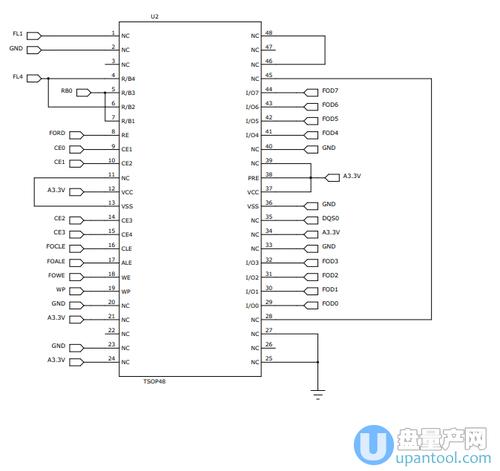
- SMIINFO:用于识别你的设备主控是否为 SM3257 以及其 VID、PID 等信息,这是找到正确固件的关键。
- MPTool:一个功能更强大的工具,也带有识别和烧录功能,可以作为备选。
- 下载地址:通常与量产工具打包在一起,或在上述论坛可以找到。
-
SM3257ENAA 固件:
- 这是最关键的一步! 你需要找到与你设备 VID/PID 完全匹配的固件文件(通常是
.bin文件)。 - 去哪里找?
- 淘宝/阿里巴巴:搜索“SM3257 固件”、“SM3257 烧录”、“量产固件”,很多卖家提供付费的固件匹配服务,这是最省事、最可靠的方法。
- 技术论坛:在“吾爱破解”、“chiphell”等论坛的“硬件DIY”或“U盘工具”板块,有大量大神分享的固件,但需要你自行搜索和甄别。
- 网盘搜索:使用
PanSearch等工具搜索SM3257 firmware或SM3257 .bin。
- 这是最关键的一步! 你需要找到与你设备 VID/PID 完全匹配的固件文件(通常是
第二部分:详细操作步骤
步骤 1:识别设备 VID/PID(最关键的一步)
- 将你的待量产设备(一个装着 TF 卡的读卡器)插入电脑的 USB 口。
- 右键点击“此电脑” -> “管理” -> “设备管理器”,展开“磁盘驱动器”或“通用串行总线控制器”。
- 找到你的设备,右键点击 -> “属性” -> “详细信息” 选项卡。
- 在“属性”下拉菜单中,选择 “硬件 Id”。
- 你会看到类似
USB\VID_XXXX&PID_XXXX&...的字符串,记下VID_XXXX和PID_XXXX这两部分(VID_090C 和 PID_6801),这就是你设备的身份证号。
步骤 2:下载并匹配正确的固件
- 根据你查到的 VID 和 PID,去淘宝购买或去论坛搜索对应的
.bin固件文件。 - 验证固件:一些卖家会提供固件的 VID/PID 信息,请务必核对清楚,如果你下载了多个固件不确定哪个是对的,可以先用 SMINFO 或 MPTool 加载固件文件,查看其内部包含的 VID/PID 列表。
- 将下载好的固件文件(
SM3257AA_090C_6801.bin)放在一个容易找到的文件夹里,D:\SMI_Firmware。
步骤 3:安装驱动
- 在插入设备的情况下,打开“设备管理器”。
- 找到一个带黄色感叹号的设备,名称可能显示为 “SMI USB Device” 或未知设备。
- 右键点击 -> “更新驱动程序” -> “浏览我的电脑以查找驱动程序”。
- 浏览到 MPALL 工具的
driver文件夹(或者你下载的驱动包),完成驱动的安装,安装成功后,设备管理器中应该会正确显示设备名称。
步骤 4:开始量产
-
以管理员身份运行
MPALL.exe,右键点击程序 -> “以管理员身份运行”。 -
加载固件:
- 在 MPALL 界面,找到
Load或Load File按钮。 - 点击它,选择你准备好的
.bin固件文件,加载成功后,界面上会显示固件的信息,包括支持的容量等。
- 在 MPALL 界面,找到
-
连接设备:
 (图片来源网络,侵删)
- 确保你的设备已经插入电脑,并且驱动已正确安装。
- 在 MPALL 界面,点击
Rescan或Scan按钮,程序会扫描并列出所有连接的 SMI 设备。 - 在列表中找到你的设备,选中它,通常它会显示你刚刚查到的 VID 和 PID。
-
配置量产选项(可选):
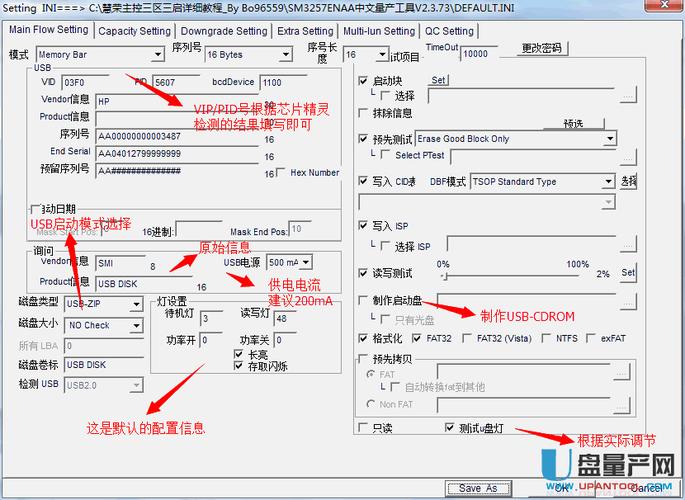
Capacity:容量,如果你的固件支持,可以选择要量产的容量,SM3257ENAA 支持量产成 H2testw 可测的“扩盘”或“减盘”容量,但强烈建议量产为真实容量,除非你明确知道自己在做什么。Format:格式化选项,通常默认即可。PID/VID:确认这里的 VID 和 PID 是否与你设备的一致。OEM Name:可以自定义你的盘符名称("MyUSB")。- 对于普通用户,通常保持默认设置即可,重点在于加载正确的固件。
-
开始量产:
- 所有设置确认无误后,点击界面上的
Start或Produce按钮。 - 程序会弹出警告窗口,提示所有数据将被清除,点击“是”或“OK”确认。
- 现在就耐心等待进度条走完,这个过程可能需要几分钟到十几分钟,具体时间取决于你的设备速度。在此期间,不要拔插设备、不要关闭电脑和程序!
- 所有设置确认无误后,点击界面上的
-
完成:
- 当进度条达到 100% 并提示
Done或Success时,量产就成功了。 - 程序可能会提示你“安全弹出设备”,或者你可以直接拔掉设备。
- 将设备重新插入电脑,现在它应该是一个全新的、格式化好的、容量正确的可移动磁盘了。
- 当进度条达到 100% 并提示
第三部分:常见问题与解决方案 (FAQ)
Q1: 量产工具无法识别我的设备(Rescan 后列表为空)?
- 原因:
- 驱动未安装或安装失败。
- 设备供电不足(尤其是笔记本或 USB Hub)。
- 设备 VID/PID 与固件不匹配,导致主控未被正确激活。
- 设备本身已损坏。
- 解决方案:
- 重新安装驱动,并在设备管理器中确认设备状态。
- 换到台式机 USB 2.0 或 3.0 口,或使用带外接电源的 USB Hub。
- 重新检查 VID/PID,并下载 100% 匹配的固件。 这是最常见的原因。
- 尝试用其他电脑或设备测试。
Q2: 量产过程中出错,提示 Fail 或 Error?
- 原因:
- 固件错误。
- 供电不稳。
- 电脑USB接口或数据线问题。
- 操作过程中有中断(如拔插设备)。
- 解决方案:
- 换一个正确的固件再试。
- 换台式机、换口、换线。
- 确保整个过程不被打扰。
- 如果多次尝试均失败,可能是设备主控硬件损坏。
Q3: 量产成功了,但容量显示不对(16G 盘量产后显示 31.2G)?
- 原因:你使用的固件是一个“扩盘”固件,它将小容量的闪存(如 16G)模拟成大容量(如 32G),这种盘数据写入超过真实容量后就会丢失,非常不可靠。
- 解决方案:你需要找到并使用真实容量的固件重新量产,购买固件时,可以向卖家明确要求“真实容量固件”。
Q4: 我找不到我的 VID/PID 对应的固件怎么办?
- 解决方案:
- 淘宝购买:这是最直接有效的方法,将你的 VID/PID 告诉卖家,他们通常有对应的固件库。
- 论坛求助:在技术论坛发帖,附上你的 VID/PID 和设备照片,可能会有热心的网友帮助你。
- 抓包分析:对于有一定技术能力的用户,可以使用 USB 分析器(如 Wireshark + USBPcap)来抓取设备初始化时的数据包,从中可能找到线索。
希望这份详细的教程能帮助你成功完成 SM3257ENAA 的量产!祝你顺利!