(H1):.classpath 文件终极指南:Java 项目中的“幕后指挥官”,从入门到精通
Meta描述: 深入解析Java项目中的 .classpath 文件,本文详细介绍了 .classpath 是什么、它的结构、如何手动编辑,以及在IDE(如Eclipse)和构建工具(如Maven/Gradle)时代如何与它协同工作,无论你是Java新手还是资深开发者,这份指南都将彻底揭开这个“幕后指挥官”的神秘面纱。

引言:你真的了解 .classpath 吗?
作为一名Java开发者,你每天都会与无数文件打交道:.java 源文件、.jar 包、.xml 配置文件…… 但你是否曾留意过项目根目录下那个名为 .classpath 的隐藏文件?它不像 src 目录那样引人注目,也不像 pom.xml 那样功能强大,但它却是Java项目,特别是Eclipse IDE中一个至关重要的“幕后指挥官”。
它默默地告诉Eclipse:“我的依赖在哪里?”“我的源代码和测试代码分别是什么?”“我的输出目录该放在何处?” 理解 .classpath 文件,不仅能让你更深入地掌握Java项目的构建原理,也能在遇到IDE配置问题时,让你游刃有余地进行排查和修复。
就让我们彻底揭开 .classpath 文件的神秘面纱,从它是什么,到它怎么用,再到它为什么“越来越不重要”,为你呈现一份终极指南。
初识 .classpath:它究竟是什么?
.classpath 是一个纯文本的XML配置文件,它的核心作用是定义一个Java项目的类路径(Classpath),类路径,就是Java虚拟机在编译和运行你的Java代码时,去哪里寻找所需的类文件(.class 文件)。
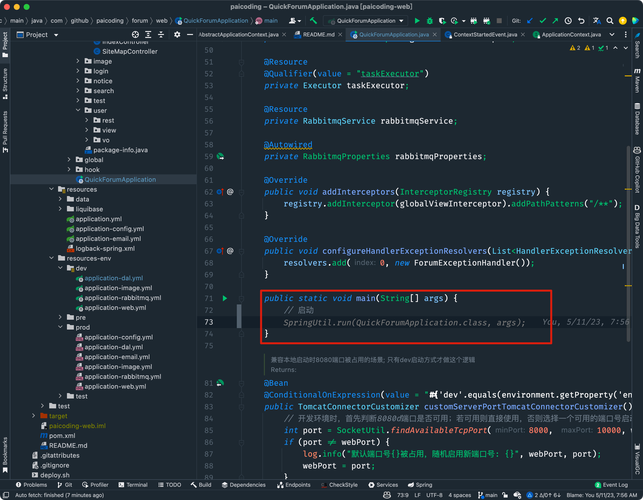
当你创建一个Java项目时,这个项目需要依赖各种第三方库(比如JUnit、Log4j、Spring Framework等)。.classpath 文件就是将这些依赖项、项目自身的源代码、输出目录等信息“登记在册”,确保Eclipse等IDE能够正确地找到并使用它们。
关键特性:
- 位置: 通常位于Java项目的根目录下。
- 格式: XML格式,易于阅读和手动编辑(尽管不推荐)。
- 作用域: 主要被Eclipse IDE识别和使用,其他IDE(如IntelliJ IDEA)有自己的配置方式(如
.idea目录下的iml文件)。
解密 .classpath 的内部结构
一个典型的 .classpath 文件看起来像下面这样,我们来逐行解析它的含义。
<?xml version="1.0" encoding="UTF-8"?>
<classpath>
    <classpathentry kind="src" path="src/main/java"/>
    <classpathentry kind="src" path="src/test/java" output="target/classes"/>
    <classpathentry kind="con" path="org.eclipse.jdt.launching.JRE_CONTAINER/org.eclipse.jdt.internal.debug.ui.launcher.StandardVMType/JavaSE-1.8"/>
    <classpathentry kind="lib" path="lib/spring-core-5.3.20.jar"/>
    <classpathentry kind="lib" path="lib/commons-logging-1.2.jar"/>
    <classpathentry kind="output" path="target/classes"/>
</classpath>
这个文件由多个 <classpathentry> 标签组成,每个标签代表一个类路径条目。kind 属性定义了条目的类型,这是最关键的部分。
核心 kind 类型详解:
-
kind="src"(源代码入口)- 作用: 指定项目的源代码目录,Eclipse会扫描这个目录下的所有
.java文件,并将它们编译到指定的输出目录。 - 属性:
path: 源代码目录的相对路径。src/main/java。output(可选): 指定该源代码编译后的.class文件输出路径,这对于Maven/Gradle项目结构特别有用,它确保了测试代码编译到和主代码相同的输出目录。
- 作用: 指定项目的源代码目录,Eclipse会扫描这个目录下的所有
-
kind="con"(容器入口)- 作用: 指向一个“容器”,通常用于预定义的配置,最常见的就是 JRE (Java Runtime Environment) 容器。
- 属性:
path: 容器的唯一标识符。org.eclipse.jdt.launching.JRE_CONTAINER/...表示使用Eclipse配置的JRE,你可以通过Eclipse的Build Path -> Configure Build Path... -> Libraries来修改这个JRE版本。
-
kind="lib"(库文件入口)- 作用: 指向项目依赖的外部库文件(通常是
.jar文件)。 - 属性:
path:.jar文件的相对路径。lib/spring-core-5.3.20.jar,Eclipse会将这个JAR包添加到编译和运行的类路径中。
- 作用: 指向项目依赖的外部库文件(通常是
-
kind="output"(输出目录入口)- 作用: 指定项目编译后所有
.class文件的根输出目录。 - 属性:
path: 输出目录的相对路径。bin或target/classes,通常一个项目中只有一个output条目。
- 作用: 指定项目编译后所有
-
kind="var"(变量入口)- 作用: 引用一个在Eclipse中定义的变量,这对于管理共享库非常有用,例如将所有JAR包统一放在一个
LIBRARIES变量指向的目录下。 - 属性:
path: 变量的名称,如LIBRARIES/junit.jar。
- 作用: 引用一个在Eclipse中定义的变量,这对于管理共享库非常有用,例如将所有JAR包统一放在一个
-
kind="output"(输出目录)- 作用: 同上,指定编译输出路径。
实战演练:如何手动编辑 .classpath 文件?
虽然现代开发极力推荐使用构建工具,但在某些特殊情况下,你可能需要手动修改 .classpath 文件。
场景: 你下载了一个新的 .jar 包,并希望将其添加到项目中。
步骤:
- 将JAR包放入项目: 假设你将
my-new-library.jar放在了lib目录下。 - 打开
.classpath文件: 在Eclipse的Project Explorer中,确保文件被显示(通常需要取消勾选Hide known file types)。 - 添加条目: 在
<classpath>标签内,添加一个新的<classpathentry>。<classpathentry kind="lib" path="lib/my-new-library.jar"/>
- 保存并刷新: 保存文件,然后右键点击项目 -> Refresh,Eclipse会自动检测到变化,并更新构建路径。
⚠️ 重要提醒:
手动编辑 .classpath 文件是一种“侵入式”操作,如果你同时在使用Maven或Gradle,强烈不建议这样做,因为构建工具会覆盖你的手动修改,正确的做法是修改 pom.xml 或 build.gradle 文件,让构建工具自动管理依赖和更新 .classpath。
现代Java开发:.classpath 与构建工具的博弈
随着Maven和Gradle的普及,.classpath 文件的角色发生了巨大变化,很多人甚至认为它已经“过时”了,事实究竟如何?
Maven/Gradle 的核心优势:
- 声明式依赖管理: 你只需要在
pom.xml(Maven) 或build.gradle(Gradle) 中声明依赖,工具会自动从中央仓库下载并管理它们。 - 标准化的项目结构: Maven的目录结构(
src/main/java,src/test/java,target)是事实上的标准,IDE可以轻松识别。 - 跨IDE兼容性: 无论你使用Eclipse、IntelliJ IDEA还是VS Code,只要安装了对应的插件,就能无缝导入Maven/Gradle项目,IDE会读取
pom.xml或build.gradle文件,并自动生成或同步更新.classpath文件。
它们的关系:协作而非替代
可以这样理解:Maven/Gradle 是“总指挥”,.classpath 是“前线执行官”。
- 你在
pom.xml中添加了一个<dependency>。 - 当你在Eclipse中刷新项目(或执行
Maven -> Update Project)时,Maven插件会读取pom.xml。 - Maven插件根据
pom.xml的配置,自动生成或修改.classpath文件,将新的依赖JAR包添加为kind="lib"的条目。 - Eclipse通过读取更新后的
.classpath文件,完成最终的编译和运行配置。
在现代Java开发中,我们不再需要手动编辑 .classpath 文件,我们与构建工具(Maven/Gradle)交互,由构建工具来维护 .classpath 文件。.classpath 文件依然存在,但它变成了IDE和构建工具之间的“桥梁”,而不是我们直接操作的对象。
常见问题与解决方案
Q1: 为什么我的 .classpath 文件里会出现大量红色波浪线?
A: 这通常表示Eclipse无法找到 <classpathentry> 中指定的路径,常见原因有:
- JAR文件被移动或删除了。
- 源代码目录路径错误。
- 项目被从其他地方复制过来,路径引用了原位置的文件。
- 解决方案: 右键项目 -> Build Path -> Configure Build Path...,检查
Libraries和Source选项卡,修正路径或重新添加依赖。
Q2: 我不小心修改了 .classpath 文件,导致项目编译失败,怎么办?
A: 最简单粗暴的方法是删除 .classpath 文件,然后让Eclipse重新生成它。
- 备份你的项目(以防万一)。
- 删除
.classpath文件。 - 右键项目 -> Clean... 清理项目。
- 右键项目 -> Build Path -> Configure Build Path... -> Source,确保源代码目录配置正确。
- 如果项目是Maven项目,执行 Maven -> Update Project,让Maven插件重新生成所有配置文件。
Q3: .classpath 文件和 pom.xml 有什么区别?
A:
.classpath: IDE特定的配置文件,用于告诉Eclipse如何构建和运行项目,它是结果。pom.xml: 构建工具的配置文件,用于定义项目的元数据、依赖、构建生命周期等,它是来源。- 关系:
pom.xml是项目管理的“宪法”,而.classpath是Eclipse这个“法官”解读宪法后形成的“执行细则”。
.class 文件的过去、现在与未来
.classpath 文件,这个曾经是Java项目构建路径的“圣经”,在自动化构建工具的浪潮中,其地位发生了演变。
- 过去: 在没有构建工具的时代,它是管理项目依赖和构建路径的唯一方式,开发者需要手动维护它。
- 它是IDE(尤其是Eclipse)与构建工具(如Maven/Gradle)之间的桥梁,我们通过构建工具来间接管理它,使其保持同步和正确。
- 随着IDE和构建工具的日益智能化,开发者甚至可能完全不需要直接看到
.classpath文件,但理解它的工作原理,依然是一名优秀Java开发者的“内功”,能帮助你更深刻地理解Java项目的构建和运行机制。
希望这篇详尽的指南能帮助你彻底掌握 .classpath 文件,下次当你在项目根目录下看到它时,你将不再感到陌生,而是能一眼看穿它所承载的关于项目构建的全部信息。
(文章结束)