【2025最新】大白菜U盘装Win10系统全教程:从U盘启动到系统激活,一步到位!
Meta描述 (用于百度搜索结果摘要):
还在为电脑系统卡顿、蓝屏或重装系统而烦恼?本文为你提供2025年最新、最详细的大白菜U盘装Win10系统图文教程,从U盘启动盘制作、BIOS设置、系统安装到最终激活,全程手把手教学,即使是电脑小白也能轻松搞定,告别繁琐,让你的电脑焕然一新!
引言:为什么选择大白菜U盘装系统?
大家好,我是你们的老朋友,一个在代码与硬件世界摸爬滚打了十几年的程序员。
当你的电脑运行越来越慢,弹出各种烦人的错误提示,或者干脆无法进入系统时,“重装系统”往往是最直接有效的解决方案,而在众多重装系统的方法中,使用大白菜U盘启动盘安装Windows 10系统,凭借其免费、开源、操作简单、支持机型广泛的优势,成为了无数用户和我的首选。
它就像一个神奇的“系统急救包”,不仅能帮你安装全新的纯净系统,还能在系统崩溃时进行数据备份和修复,我将用最通俗易懂的方式,带你走完整个流程。

第一部分:准备工作,万事开头不“卡壳”
在开始之前,请务必仔细阅读并完成以下准备工作,这能确保整个过程顺利无阻。
所需工具清单:
- 一台能正常使用的电脑:用于制作U盘启动盘。
- 一个容量至少为8GB的U盘:重要提醒:此U盘内的所有数据将被彻底清空,请提前备份好你的重要文件!
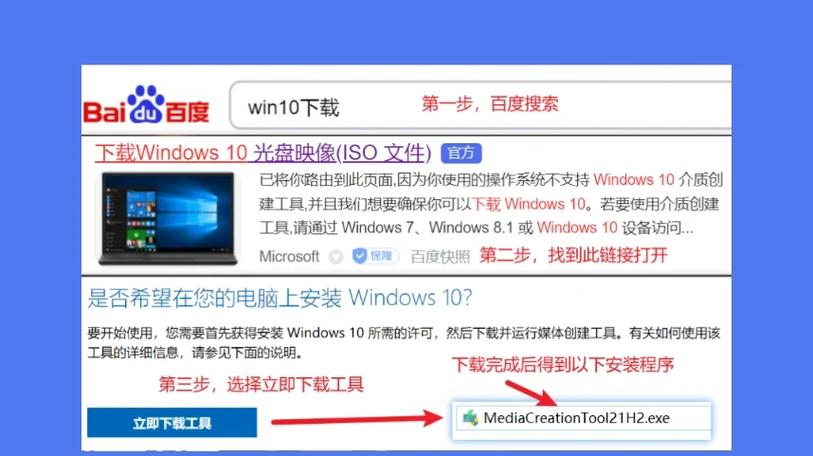
- 一个Windows 10的ISO镜像文件:你可以从微软官网直接下载,确保是纯净版,避免捆绑恶意软件。
- 获取方式:访问微软官方 Windows 10 下载页面,选择“下载工具”,运行后即可下载纯净的ISO文件。
- 大白菜U盘启动盘制作工具:请务必从其官方网站下载最新版本,以保证安全稳定。
- 获取方式:在百度搜索“大白菜官网”,进入官网后找到“下载中心”下载。
知识储备:
- BIOS/UEFI设置:这是电脑启动的“底层设置”,我们需要告诉电脑“从U盘启动”而不是从硬盘启动,不同品牌电脑进入BIOS的按键不同(常见有
F2,F12,DEL,ESC)。 - 磁盘分区概念:简单理解,就是你电脑硬盘的“分割区域”,安装系统时,我们需要选择一个主分区(通常是C盘)来放置系统文件。
第二部分:手把手教程,大白菜U盘装Win10全流程
下载并安装大白菜工具
- 从大白菜官网下载并解压软件,运行“大白菜装机版.exe”。
- 此时软件会自动检测你的U盘。请再次确认U盘内没有重要数据!
制作大白菜U盘启动盘
- 在软件界面,选择你的U盘。
- 模式选择:
- 默认模式:适用于大多数传统BIOS和较旧的主板。
- UEFI模式:适用于近5年以内购买的新电脑,启动速度更快,安全性更高。不确定的话,两个模式都尝试制作一次,或优先选择UEFI模式。
- 格式化与写入:
- 勾选“格式化”和“按默认设置分区”。
- 点击“一键制作U盘启动盘”。
- 软件会弹出警告窗口,再次确认U盘数据将丢失,点击“是”开始制作。
- 等待制作完成,提示“制作成功”后,点击“是”测试U盘是否可引导(可选,但推荐)。
至此,你的“系统急救包”——大白菜U盘启动盘已经制作完成!
设置电脑从U盘启动
这是最关键的一步,请耐心操作。
- 将制作好的大白菜U盘插入需要重装系统的电脑。
- 重启电脑,在开机画面出现时,立刻、反复、猛烈地按下对应的启动热键(如
F12,F2,DEL等)。 - 进入启动菜单后,使用键盘方向键选择你的大白菜U盘(通常会显示为 "Kingston", "SanDisk" 或带有 "UEFI" 前缀的U盘名),按回车键确认。
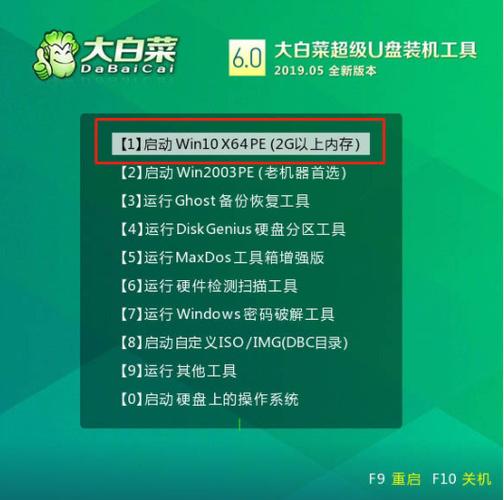
- 成功后,电脑会从U盘启动,并自动进入大白菜的主菜单界面,选择第一项“Win10 PE x64”(或其他类似选项,通常第一个即可),然后按回车。
使用大白菜PE工具安装Win10系统
我们就在U盘的微型系统里操作了。
- 进入PE桌面后,找到并双击打开“大白菜一键装机”工具。
- 在打开的窗口中:
- 映像文件路径:点击“浏览”,找到并选择你事先下载好的 Windows 10 ISO镜像文件。
- 安装位置:选择你想要安装系统的硬盘分区,通常是 C盘(请务必选对,否则会导致数据丢失!)。
- 点击“执行”按钮。
系统自动安装与设置
大部分工作将由电脑自动完成,你只需要等待和进行简单的设置。
- 大白菜会自动进行“释放GHO镜像文件到C盘”、“安装系统”等操作,这个过程大约需要10-30分钟,请保持电脑通电,不要移动或关机。
- 安装完成后,电脑会自动重启。拔掉U盘! 这一步非常重要,否则会再次进入U盘安装界面。
- 重启后,电脑将进入Windows 10的首次设置界面(OOBE),包括选择国家/地区、键盘布局、连接网络等。
- 根据提示进行操作,直到进入Windows 10桌面。
恭喜你!你的电脑已经成功安装了Windows 10系统。
第三部分:后续优化与激活
安装驱动程序
纯净的系统没有自带所有驱动,尤其是显卡、网卡等。
- 推荐方法:使用“驱动精灵”或“驱动人生”等工具,自动检测并安装缺失的驱动。
- 程序员建议:如果你是品牌电脑(如联想、戴尔、惠普),可以前往其官方网站,根据你的电脑型号下载并安装最稳定的官方驱动。
激活Windows 10
- 数字权利激活:如果你的电脑之前已经成功激活过同版本的Windows 10,重装后系统通常会自动联网激活,无需任何操作。
- 使用密钥激活:如果你的电脑没有数字权利,或者你使用的是其他版本的Win10,你可能需要一个产品密钥,你可以通过正规渠道购买,或者在系统设置中查看是否有其他激活选项。
常见问题与解决方案 (FAQ)
-
Q1:找不到U盘启动选项怎么办?
- A:检查U盘是否制作成功;确认进入BIOS/启动菜单的按键是否正确;尝试在BIOS中开启“CSM兼容模式”(如果支持)。
-
Q2:安装过程中提示“为计算机中的磁盘创建分区失败”?
- A:通常是因为硬盘分区表格式(MBR/GPT)与你的启动模式(Legacy/UEFI)不匹配,可以尝试使用DiskGenius等工具在PE里重新格式化磁盘,或切换大白菜的制作模式后重新制作U盘。
-
Q3:进入系统后蓝屏或无限重启?
- A:大概率是驱动不兼容或系统文件损坏,可以尝试进入PE,使用“系统引导修复”功能进行修复,或重新安装一次系统。
通过这篇详尽的教程,相信你已经掌握了使用大白菜U盘安装Windows 10系统的全部技能,作为程序员,我必须强调:数据无价,备份先行,在进行任何系统操作前,请务必备份重要数据。
大白菜工具虽然强大,但它只是一个辅助,理解其背后的原理(BIOS、分区、引导),才能让你在面对各种电脑问题时更加游刃有余。
希望这篇文章能真正帮到你,如果觉得有用,别忘了收藏和分享给有需要的朋友!
#大白菜U盘装系统 #Win10教程 #系统重装 #装机指南 #电脑维修 #程序员分享