
并行安装
最关键的一点是:Python 2.7 和 Python 3.x 可以在同一台机器上和谐共存,互不干扰,这是因为它们的安装程序、可执行文件、包管理器和注册表项(在 Windows 上)都使用了不同的名称和路径。

在 Windows 上安装 Python 2.7
这是最常见的情况,因为很多遗留的 Windows 软件或内部工具依赖于 Python 2.7。
步骤 1:下载 Python 2.7 安装程序
- 访问 Python 官方归档页面:https://www.python.org/downloads/release/python-2718/
- 重要提示:请选择一个 7.x 的最终版本(2.7.18),而不是 2.8 或更高版本,因为不存在官方的 2.8,2.7.18 是 Python 2.7 的最后一个官方版本。
- 根据你的 Windows 系统(32位或64位)下载对应的安装包(
.msi文件)。- 即使你安装了 64 位的 Python 3,也建议安装 64 位的 Python 2.7,以保持一致性。
步骤 2:运行安装程序并配置关键选项
-
双击运行下载的
.msi文件。 -
最重要的一步:在安装向导的第一个界面,务必勾选 "Add python.exe to Path"(将 python.exe 添加到系统路径)选项。
- 为什么这很重要?
- 不勾选:你只能在命令行中使用
C:\Python27\python.exe这样的完整路径来运行 Python 2.7。 - 勾选:你可以在任何目录的命令行中直接输入
python或python2来启动 Python 2.7,这极大地简化了使用体验。
- 不勾选:你只能在命令行中使用
- 为什么这很重要?
-
点击 "Next",然后选择 "Install" 完成安装。
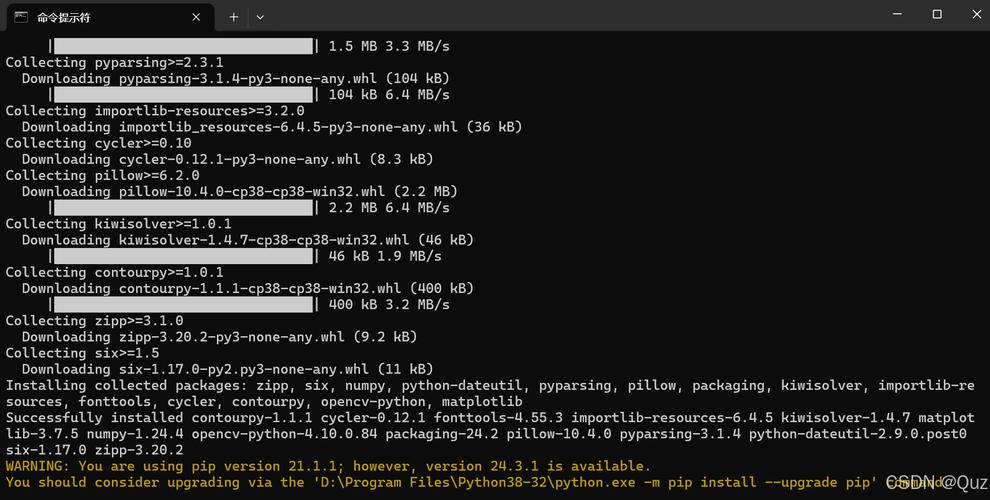 (图片来源网络,侵删)
步骤 3:验证安装和解决 python 命令冲突
安装完成后,打开一个新的 命令提示符 或 PowerShell 窗口,进行验证。
-
检查 Python 2.7 是否可用
python --version
如果你在步骤 2 中勾选了 "Add python.exe to Path",这个命令现在会显示 Python 2.7 的版本,这可能会和你之前使用的
python命令(指向 Python 3)冲突。 -
检查 Python 3 是否仍然可用 为了区分两个版本,Python 3 的安装程序通常会自动创建一个
py命令,或者将python3命令添加到路径中。 (图片来源网络,侵删)
- 尝试使用
py命令(推荐):py --version
这个命令会列出系统中所有已注册的 Python 版本,并允许你选择使用哪一个,它会默认调用你最新安装的 Python 版本(很可能是 Python 3)。
- 尝试使用
python3命令:python3 --version
如果你的 Python 3 安装时也正确配置了路径,这个命令应该会显示 Python 3 的版本。
- 尝试使用
-
解决
python命令的默认版本问题python --version显示的是 Python 2.7,而你希望默认使用 Python 3,你有两个选择:-
方法 A:使用
py命令(推荐) 将你的开发环境、脚本或工具的 "Python 解释器" 指向py命令。py是一个启动器,它会智能地处理多版本 Python 的问题,在 VS Code 中,选择解释器时选择 "Python (py)"。 -
方法 B:修改系统环境变量
PATH- 在 Windows 搜索中输入 "编辑系统环境变量" 并打开它。
- 点击 "环境变量..." 按钮。
- 在 "系统变量" 部分,找到名为
Path的变量,双击它。 - 在变量列表中,找到 Python 相关的条目,你会看到类似
C:\Python39\和C:\Python27\的路径。 - 调整顺序:将
C:\Python39\(或你的 Python 3 路径)的条目移动到C:\Python27\的上方,系统会按照Path变量中的顺序查找命令,所以找到的python.exe会是 Python 3 的。 - 确认所有对话框,然后重新打开命令提示符窗口使更改生效。
-
在 macOS 上安装 Python 2.7
macOS 通常自带一个旧版本的 Python 2.7(2.7.x),但这个版本是系统自带的,不应被修改或用于第三方包安装,最佳实践是使用版本管理器来安装一个独立的 Python 2.7。
推荐方法:使用 pyenv
pyenv 是一个强大的 Python 版本管理工具,可以让你在同一台机器上轻松安装和切换多个 Python 版本。
-
安装 Homebrew(如果还没有) Homebrew 是 macOS 上的包管理器,在终端中运行:
/bin/bash -c "$(curl -fsSL https://raw.githubusercontent.com/Homebrew/install/HEAD/install.sh)"
-
安装 pyenv
brew install pyenv
-
配置 Shell 将以下命令添加到你的 Shell 配置文件中(通常是
~/.zshrc或~/.bash_profile):echo 'export PYENV_ROOT="$HOME/.pyenv"' >> ~/.zshrc echo 'command -v pyenv >/dev/null || export PATH="$PYENV_ROOT/bin:$PATH"' >> ~/.zshrc echo 'eval "$(pyenv init -)"' >> ~/.zshrc
然后重新加载配置文件:
exec "$SHELL"
-
安装 Python 2.7
pyenv install 2.7.18
-
全局或局部设置 Python 版本
- 设置为全局默认版本(不推荐,会影响系统):
pyenv global 2.7.18
- 为当前目录设置局部版本(推荐):
cd /path/to/your/project
pyenv local 2.7.18
这会在当前目录创建一个
.python-version文件,当你在此目录或其子目录时,python命令会自动指向 2.7.18。
- 设置为全局默认版本(不推荐,会影响系统):
-
验证安装
python --version
# 应该显示 Python 2.7.18
在 Linux (Ubuntu/Debian) 上安装 Python 2.7
现代的 Linux 发行版(如 Ubuntu 20.04+)默认只安装 Python 3,你可以通过系统的包管理器轻松地安装 Python 2.7。
-
更新包列表
sudo apt update
-
安装 Python 2.7 及其开发工具
sudo apt install python2.7 python2.7-dev
python2.7: 提供了python2.7的解释器命令。python2.7-dev: 提供了开发 Python C 扩展所需的头文件,很多 C 编译的包需要它。
-
创建
python和pip的软链接(可选但推荐) 为了方便使用,可以为python2.7和pip2.7创建指向python和pip的软链接。# 创建指向 python2.7 的 python 软链接 sudo ln -s /usr/bin/python2.7 /usr/bin/python # 安装 pip for Python 2.7 sudo apt install python-pip # 或者使用 get-pip.py curl https://bootstrap.pypa.io/pip/2.7/get-pip.py --output get-pip.py python2.7 get-pip.py
-
验证安装
python --version
# 应该显示 Python 2.7.x
pip --version
# 应该显示与 Python 2.7 相关的路径
最佳实践和注意事项
-
使用虚拟环境 这是最重要的实践!永远不要在全局环境中为不同项目安装不同的包,这会导致版本冲突。
-
对于 Python 2.7 项目:
# 首先安装 virtualenv for Python 2.7
pip2.7 install virtualenv
# 为你的项目创建一个独立的虚拟环境
virtualenv my_project_env -p /usr/bin/python2.7  # Linux/macOS
# 或者在 Windows 上,python2.7 在 PATH 中
# virtualenv my_project_env -p python2.7
# 激活虚拟环境
# Linux/macOS:
source my_project_env/bin/activate
# Windows:
# my_project_env\Scripts\activate
# 现在在这个环境中,python 和 pip 都指向 Python 2.7
pip install some_package_for_python2
-
对于 Python 3 项目:同样使用
venv模块(Python 3.3+自带)或virtualenv。
-
-
包管理
- Python 2.7: 使用
pip(通常是pip2.7),很多现代包已经不再支持 Python 2.7。 - Python 3: 使用
pip(通常是pip3)。
- Python 2.7: 使用
-
IDE/编辑器配置 像 VS Code、PyCharm 这样的现代编辑器都支持配置项目级的 Python 解释器,你可以在项目中明确指定使用 Python 2.7 的解释器路径,这样代码提示、语法检查和运行都会基于正确的版本。
| 操作系统 | 推荐方法 | 关键命令/步骤 |
|---|---|---|
| Windows | 官方安装程序 + 手动配置 PATH | 下载 .msi 安装包 2. 勾选 "Add python.exe to Path" 3. 使用 py 或 python3 调用 Python 3 |
| macOS | 使用 pyenv 版本管理器 |
brew install pyenv 2. pyenv install 2.7.18 3. pyenv local 2.7.18 (为项目设置) |
| Linux | 系统包管理器 apt |
sudo apt install python2.7 python2.7-dev 2. pip2.7 install ... |
遵循以上步骤,你就可以在拥有 Python 3 的系统上成功、安全地使用 Python 2.7 了。虚拟环境是你的好朋友!


