- 准备工作:在开始前,你需要准备什么?
- 安装 WordPress:将 WordPress 安装到你的服务器上。
- 网站基础设置:安装后的第一步,让网站“活”起来。
- 内容建设与美化:发布文章、添加页面、使用主题和插件。
第一部分:准备工作
在安装 WordPress 之前,你需要准备好两样核心东西:域名 和 主机。

(图片来源网络,侵删)
域名
域名就是你的网站地址,google.com、baidu.com,你需要注册一个属于你自己的域名。
- 如何选择?
- 简短易记:尽量简短,容易拼写和记忆。
- 与主题相关:最好能体现你网站的主题或内容。
- 后缀选择:常见的
.com是首选,其次是.net,.org,.cn等,新用户可以关注.com的优惠活动。
- 去哪里购买?
- 国外服务商:Namecheap, GoDaddy, Google Domains
- 国外服务商(国内访问快):Cloudflare Registrar
- 国内服务商:阿里云(万网)、腾讯云(DNSPod)、西部数码等。
主机
主机(也叫服务器/虚拟主机)是存放你网站文件和数据库的地方,用户通过域名访问的就是这里。
-
选择类型:
- 虚拟主机:最适合新手,价格便宜,管理简单,服务商通常会提供“一键安装 WordPress”功能,省去很多麻烦。
- VPS/云服务器:性能更强,自由度更高,但需要自己配置环境,对新手不友好。
- WordPress 托管:专门为 WordPress 优化的主机,性能和安全性都很好,但价格也更高。
-
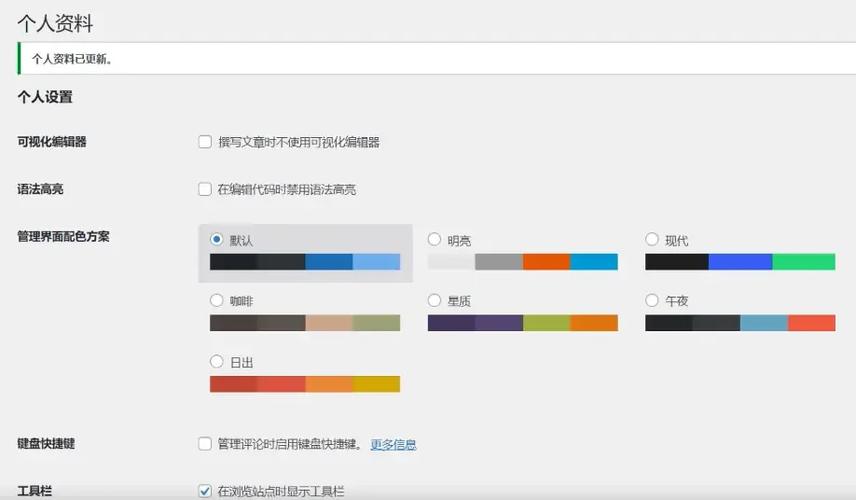
去哪里购买?
 (图片来源网络,侵删)
- 国外推荐(性价比高,适合外贸或技术博客):
- SiteGround:全球知名的 WordPress 主机,客服响应快,性能稳定,一键安装非常方便。
- Bluehost:WordPress 官方推荐主机之一,套餐齐全。
- Cloudways:基于云平台的 VPS,性能优异,适合有一定经验的用户。
- 国内推荐(访问速度快,无需备案即可使用):
- 阿里云/腾讯云:国内巨头,提供虚拟主机和云服务器服务,虚拟主机操作简单。
- 又拍云/华为云:也是不错的选择。
- 国外推荐(性价比高,适合外贸或技术博客):
小结:准备工作清单
- ✅ 注册一个域名。
- ✅ 购买一个虚拟主机套餐(推荐支持一键安装 WordPress 的)。
- ✅ 在主机商的后台,将你的域名与购买的虚拟主机进行 域名解析,通常主机商会提供详细的解析教程,很简单。
第二部分:安装 WordPress
现在万事俱备,我们来安装 WordPress,目前最简单的方式是使用主机商提供的“一键安装”功能。
使用主机商控制面板一键安装(推荐)
这是最简单、最快速的方法,99% 的虚拟主机都支持。
-
登录你的主机控制面板:
- cPanel:最常见的面板,界面如图,找到 "WordPress" 或 "Softaculous Apps Installer" 图标。
- Plesk:另一个流行的面板,同样可以找到 WordPress 安装选项。
- 其他自定义面板:通常在“网站管理”或“应用中心”里能找到 WordPress。
-
启动安装程序:
 (图片来源网络,侵删)
- 点击 WordPress 图标,进入安装界面。
- 点击 “Install Now” 或 “立即安装”。
-
填写安装信息:
- Choose Protocol:选择
http://或https://。强烈建议直接选择https://,如果你的域名已经配置了 SSL 证书(现在大部分主机商都免费提供)。 - Choose Domain:从下拉菜单中选择你刚刚解析的域名。
- In Directory (可选):如果你想把 WordPress 安装在子目录(
yourdomain.com/blog),就填写目录名,如果安装在根目录(yourdomain.com),就留空。 - Site Settings (网站设置):
- Site Title,可以之后再改,先填一个临时的。
- Admin Username:管理员用户名。千万不要用
admin! 为了安全,请自定义一个用户名,myadmin。 - Admin Password:管理员密码。请务必设置一个强密码(包含大小写字母、数字和符号)。
- Admin Email:你的电子邮箱,这个邮箱会收到登录提醒等重要通知。
- Select Language:选择“简体中文”。
- Privacy Settings:勾选 “Install and activate “W3 Total Cache”” (如果提供)可以提升网站速度,也可以不勾选,之后再安装插件。
- Choose Protocol:选择
-
完成安装:
- 检查所有信息无误后,点击 “Install Now” 或 “立即安装”。
- 等待几分钟,安装程序会自动完成,完成后会显示你的登录网址、用户名和初始密码。
手动安装(适用于无法一键安装的情况)
如果主机商没有提供一键安装,你需要通过 FTP 上传文件并手动创建数据库。
- 下载 WordPress:访问 WordPress.org 官网 下载最新的中文版本 ZIP 包。
- 创建数据库:
- 登录你的主机控制面板(如 cPanel)。
- 找到 “MySQL 数据库” 或类似选项。
- 创建一个新的数据库,并创建一个数据库用户,然后将该用户权限授予这个数据库,记下数据库名、用户名和密码。
- 上传文件:
- 使用 FTP 客户端(如 FileZilla)连接到你的服务器。
- 将下载的 WordPress ZIP 包解压,然后把里面的所有文件(不是解压后的文件夹)上传到你的网站根目录(通常是
public_html)。
- 运行安装向导:
- 在浏览器中访问你的域名,WordPress 会自动检测到缺少配置文件,并引导你进行安装。
- 在安装页面,填写你在第 2 步创建的数据库名、用户名、密码,以及网站标题和管理员信息。
- 点击“现在安装”,等待完成即可。
第三部分:网站基础设置
安装完成后,访问你的域名,应该能看到一个默认的 WordPress 网站,我们登录后台进行基础设置。
-
登录 WordPress 后台
- 访问
你的域名/wp-admin,www.myblog.com/wp-admin。 - 输入你之前设置的用户名和密码,登录。
- 访问
-
设置固定链接
- 在后台左侧菜单,点击 “设置” -> “固定链接”。
- 这是最重要的一步!它决定了你的文章链接结构。
- 强烈推荐选择“文章名称”,这种链接结构简洁、对搜索引擎友好,
www.myblog.com/hello-world。 - 设置好后,点击 “保存更改”。
-
设置网站标题和副标题
- “设置” -> “常规”。
- 在这里可以修改你的网站标题、副标题、时区、网站地址等。
-
设置“阅读”设置
- “设置” -> “阅读”。
- “首页显示”:选择“您的最新文章”作为博客首页,或者选择“一个静态页面”,分别选择首页和文章页(稍后我们会创建)。
- “博客页面显示最多”:设置首页每页显示的文章数量。
-
安装并设置主题
- 主题决定了你网站的“外貌”和布局。
- 在后台左侧菜单,点击 “外观” -> “主题”。
- 安装新主题:点击“添加新”,你可以浏览官方主题库,也可以在右上角搜索特定的主题(如
Astra,OceanWP,GeneratePress等都是轻量、快速、免费的好主题)。 - 找到喜欢的主题后,点击“立即安装”,安装后点击“启用”。
- 启用后,你可以在“外观” -> “自定义” 中进一步调整主题的颜色、logo、菜单等。
-
创建菜单
- “外观” -> “菜单”。
- 在左侧输入菜单名称(主导航”),点击“创建菜单”。
- 在左侧“页面”列表中勾选你希望出现在菜单中的页面(如“首页”、“关于我们”、“联系方式”),然后点击“添加到菜单”。
- 你可以通过拖拽来调整菜单项的顺序和层级。
- 在右侧“主题位置”中选择你要把这个菜单应用在哪个位置(如“主导航栏”)。
- 点击“保存菜单”。
第四部分:内容建设与美化
你的网站框架已经搭好了,接下来就是填充内容和功能。
发布你的第一篇文章
- 在后台左侧菜单,点击 “文章” -> “写文章”。
- 输入文章标题。
- 在下方编辑器中输入文章正文,编辑器是所见即所得的,你可以像在 Word 里一样排版。
- 特色图片:在右侧设置中,点击“特色图片”,为你的文章设置一张吸引人的缩略图。
- 分类:在右侧“分类”中,为文章选择一个分类(如“技术”、“生活”),这有助于文章归档。
- 发布:写完后,点击右上角的 “发布” 按钮,你的第一篇文章就正式上线了!
添加页面
页面和文章不同,页面内容相对固定,关于我们”、“联系方式”、“服务介绍”等。
- 在后台左侧菜单,点击 “页面” -> “添加新”。
- 创建“关于我们”页面,介绍你自己或你的公司。
- 创建“联系方式”页面,可以放上你的邮箱、电话、地址等。
- 创建完成后,别忘了在 “设置” -> “阅读” 中,将你创建的“关于我们”设为首页,将“博客”设为文章页。
安装必要的插件
插件是 WordPress 的灵魂,它可以为你的网站添加各种功能。
-
如何安装?
- 在后台左侧菜单,点击 “插件” -> “安装插件”。
- 在搜索框中搜索你需要的插件,然后点击“现在安装”,安装后点击“启用”。
-
推荐新手必备插件:
- SEO (搜索引擎优化):
- Yoast SEO 或 Rank Math:这两个都是顶级的 SEO 插件,可以帮你优化标题、描述、关键词,生成 sitemap 等。
- 缓存 (提升网站速度):
- WP Rocket:付费但效果最好,设置简单。
- W3 Total Cache 或 WP Super Cache:免费,功能强大,但设置稍复杂。
- 联系表单:
- WPForms 或 Contact Form 7:用于创建用户联系你的表单。
- 安全:
- Wordfence Security:提供防火墙、恶意软件扫描等功能,保护网站安全。
- 图片优化:
- Smush 或 ShortPixel:自动压缩图片,加快网站加载速度。
- SEO (搜索引擎优化):
总结与进阶
恭喜!你已经成功搭建了一个功能完整的 WordPress 网站。
回顾一下我们的步骤:
- 准备:购买域名和主机。
- 安装:使用一键安装功能快速部署 WordPress。
- 设置:配置固定链接、标题、主题、菜单等基础信息。
- 发布文章、添加页面,让网站内容丰富起来。
- 扩展:安装插件,增加 SEO、缓存、表单等功能。
接下来的进阶方向:
- 深入学习主题和插件开发:如果你想完全掌控网站的外观和功能。
- 学习代码:了解一些 HTML, CSS, PHP 和 JavaScript,可以让你更灵活地修改网站。
- 网站备份:定期备份你的网站文件和数据库,以防万一。
- 网站推广:通过社交媒体、内容营销等方式,为你的网站吸引流量。
WordPress 是一个非常强大的平台,只要你愿意学习,就能用它创造出无限可能,祝你建站顺利!