第一部分:什么是 Sysprep?为什么需要它?
想象一下,你有一台配置完美的电脑,安装了所有需要的软件、驱动,设置好了桌面壁纸、主题,一切都井井有条,你想把这个“完美状态”的电脑系统,做成一个镜像文件(如 .iso 或 .wim),然后批量安装到10台、100台新电脑上。
不使用 Sysprep 会出现什么问题?
如果你直接对这台电脑进行镜像克隆,那么所有克隆出来的电脑都会有完全相同的计算机名、SID(安全标识符)、用户账户等,这会导致:
- 网络冲突:所有电脑在同一个局域网内,SID和计算机名相同,会引起严重的管理和安全问题。
- 激活失败:Windows 可能会因为检测到大量相同的系统而拒绝激活。
- 软件授权冲突:一些绑定硬件或SID的软件会失效。
- 系统不稳定:Windows 内部的许多服务会因标识符冲突而无法正常工作。
Sysprep 是什么?
Sysprep (System Preparation Tool) 是微软官方提供的一个免费工具,它的核心作用就是“通用化”一个 Windows 安装。
当你运行 Sysprep 后,它会:
- 重置系统:删除所有与这台特定电脑相关的个性化信息(如计算机名、用户账户、SID等)。
- 进入“OOBE”状态:将系统恢复到“开箱即用体验”(Out-Of-Box Experience) 状态,也就是你第一次开机时看到的那个欢迎界面和设置向导。
- 关闭系统:它会安全地关闭电脑。
这样,你得到的就是一个“干净”、通用的系统镜像,当这个镜像被部署到新电脑上时,新电脑在首次开机时会自动运行 OOBE,引导你完成新电脑的初始设置(如创建新用户、连接网络等),从而完美避免了上述所有冲突。
第二部分:准备工作(非常重要!)
在开始之前,请务必完成以下步骤,否则可能导致封装失败!
-
安装所有必需的软件:
 (图片来源网络,侵删)
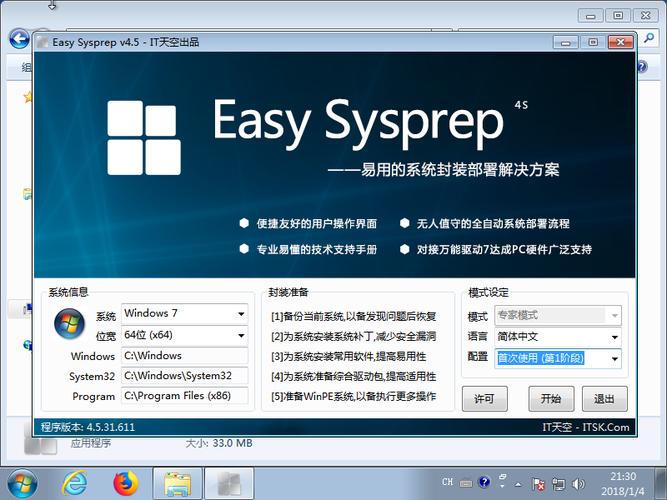
- 安装你需要的所有应用程序(Office、浏览器、工具软件等)。
- 关键:安装所有硬件驱动程序,尤其是主板芯片组驱动和SATA/NVMe控制器驱动,这些驱动是系统能否在新硬件上启动的关键。
-
进行所有 Windows 更新:
- 进入
设置->更新和安全->Windows 更新,检查并安装所有可用的重要更新和安全补丁,这能确保你的系统是最新的,并且没有已知的安全漏洞。
- 进入
-
进行最后的系统清理:
- 运行磁盘清理工具 (
cleanmgr),清理系统文件。 - 使用
CCleaner等工具清理注册表和临时文件。 - 删除桌面上所有不必要的文件和快捷方式。
- 运行磁盘清理工具 (
-
准备 Sysprep 工具:
- Sysprep 工具已经包含在你的 Windows 系统中,路径为
C:\Windows\System32\sysprep\。 - 你可以直接打开这个文件夹,找到
sysprep.exe。 - 建议:为了方便,可以右键点击
sysprep.exe->发送到->桌面快捷方式。
- Sysprep 工具已经包含在你的 Windows 系统中,路径为
第三部分:详细 Sysprep 封装步骤
一切准备就绪,让我们开始封装。
步骤 1:打开 Sysprep 工具
- 以管理员身份运行
sysprep.exe。- 最简单的方法:在桌面找到刚才创建的快捷方式,右键点击,选择
以管理员身份运行。
- 最简单的方法:在桌面找到刚才创建的快捷方式,右键点击,选择
步骤 2:配置 Sysprep 设置
打开后,你会看到如下窗口,这里有两个关键选项需要设置:
-
系统清理操作:
- 进入系统全新体验 (OOBE):这是最常用、最推荐的选项,它会删除所有用户账户和个人数据,将系统恢复到初始设置状态。
- 审核模式:这个模式用于在部署前安装额外的软件或驱动,普通用户一般用不到,如果你不确定,请选择第一个。
-
generalize:这个选项必须勾选! 它是 Sysprep 的核心功能,负责重置 SID 和其他系统标识符。不勾选此选项,封装将毫无意义。
步骤 3:选择关机选项
- 关机:推荐选择此选项,封装完成后,电脑会完全关机,你可以直接制作这个关机状态的系统镜像。
- 重启:电脑会重启并进入 OOBE 界面,如果你想在封装后立即测试系统是否能正常进入向导,可以选择此选项。
对于绝大多数用户,请选择 进入系统全新体验,勾选 generalize,然后选择 关机。
步骤 4:运行 Sysprep
确认所有设置无误后,点击 “确定”。
Sysprep 将开始处理,屏幕可能会出现黑屏或命令行窗口,这是正常现象,这个过程可能需要几分钟到十几分钟不等,请耐心等待,不要中断或关闭电脑。
完成后,电脑会自动关机。
第四步:封装完成!接下来做什么?
当电脑成功关机后,你的系统就已经被“通用化”了,你需要将这个系统制作成一个镜像文件。
-
使用专业工具制作镜像:
- 推荐使用 Windows ADK (Assessment and Deployment Kit) 中的 Windows 系统映像管理器 或 DISM 命令行工具。
- 对于普通用户,更简单的方法是使用第三方工具,如 AOMEI Backupper、Macrium Reflect 等,将系统所在的分区(通常是 C 盘)备份成一个
.wim或.iso文件。
-
部署镜像:
- 将制作好的镜像文件(如 U 盘或网络位置)部署到新电脑上。
- 新电脑首次开机时,就会自动进入 Windows 的初始设置向导,引导你完成新系统的配置。
第五部分:常见问题与注意事项
-
Q: 运行 Sysprep 后,为什么我的桌面壁纸/主题还在?
- A: Sysprep 的
generalize选项主要处理底层系统标识符,不会删除用户配置文件,如果你希望 OOBE 时使用默认主题,可以在运行 Sysprep 之前,使用一个名为defaultuser0的临时账户登录并设置好你想要的默认主题和壁纸,然后删除这个账户。
- A: Sysprep 的
-
Q: 提示“sysprep 无法验证 Windows 映像...”怎么办?
A: 这通常是因为安装了某些不兼容的软件,特别是虚拟化软件(如 VirtualBox、VMware 的增强功能)、某些杀毒软件或优化软件,请卸载这些软件后,重新进行准备工作,再运行 Sysprep。
-
Q: 可以多次运行 Sysprep 吗?
- A: 不可以,一个 Windows 安装只能运行一次
generalize,一旦运行,系统就会被重置,如果你想重新封装,需要从一个全新的、已打好所有补丁和驱动的系统开始。
- A: 不可以,一个 Windows 安装只能运行一次
-
Q: 封装后,激活怎么办?
A: 只要你的 Windows 版本是合法的,并且使用的是数字许可证(Digital License),新电脑在联网后,Windows 会自动检测硬件并尝试激活,如果是 MAK 密钥,则需要手动输入。
| 步骤 | 核心操作 | 关键点 |
|---|---|---|
| 准备 | 安装软件、更新系统、打驱动 | 确保系统是最稳定、最完整的状态 |
| 运行 Sysprep | 以管理员身份运行 sysprep.exe |
必须勾选 generalize |
| 配置选项 | 选择 进入系统全新体验 和 关机 |
这是标准流程,确保系统干净且易于制作镜像 |
| 完成 | 等待电脑自动关机 | 不要中断! |
| 制作镜像 | 使用工具将系统备份为 .iso 或 .wim |
你最终的“成品”是这个镜像文件 |
遵循以上教程,你就能成功地将你的 Windows 系统封装成一个可以批量部署的通用镜像,祝你成功!