Microsoft Project 2025 完整教程
本教程将分为以下几个核心部分,建议您按顺序学习:
(图片来源网络,侵删)
- 第一部分:入门基础 - 了解界面、创建项目、设置计划。
- 第二部分:核心任务管理 - 创建任务、建立关联、管理时间。
- 第三部分:资源与成本管理 - 分配人员、设备,跟踪预算。
- 第四部分:跟踪与监控 - 更新进度、查看差异、分析风险。
- 第五部分:美化与报告 - 美化视图、生成专业报告。
- 第六部分:高级技巧与最佳实践 - 提升效率的关键。
第一部分:入门基础
1 熟悉 Project 2025 界面
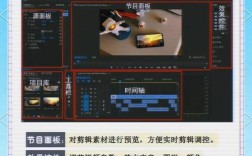
启动 Project 2025 后,您会看到类似 Office 2025 的界面,主要区域包括:
- 功能区: 位于顶部,包含所有命令选项卡,如“文件”、“任务”、“资源”、“报表”等,点击选项卡会显示一组相关命令。
- 视图栏: 位于窗口右下角,用于快速切换不同的视图(如甘特图、任务工作表、资源工作表等)。
- 图表区: 主要的显示区域,默认是 甘特图,左侧是任务列表(任务工作表),右侧是可视化的时间条(甘特条)。
- 状态栏: 位于窗口最底部,显示缩放滑块、视图切换按钮等。
2 创建新项目
- 点击 “文件” 选项卡,然后选择 “新建”。
- 您可以选择 “空白项目” 从零开始,或使用模板(如“商业计划”、“软件开发”)。
- 在右侧的 “项目信息” 窗格中,设置项目的关键信息:
- 开始日期: 项目的预计开始时间。
- 当前日期: 设置今天的日期,Project 会用一条垂直线标识。
- 日程排定方法:
- 从项目开始之日起: 正向排程,从开始日期往后推算。
- 从项目完成之日起: 反向排程,从完成日期往前推算,适用于有固定截止日期的项目。
3 设置项目计划
一个好的计划始于良好的设置。
- 点击 “项目” 选项卡 -> “项目信息” -> “项目参数”。
- 在弹出的对话框中,您可以设置:
- 日历: 选择项目的工作日和休息日(默认为“标准”),您可以自定义,比如设置周末为工作日。
- 项目日期: 修改项目的开始和结束日期。
- 优先级: 设置项目的重要性(1-1000,默认是500)。
第二部分:核心任务管理
任务构成项目的骨架,Project 2025 提供了强大的任务管理功能。
1 创建任务
- 在甘特图的左侧 “任务名称” 列中,直接输入任务名称,然后按
Enter键。 - 您可以使用 “任务” 选项卡中的 “降级” 和 “升级” 按钮来创建 摘要任务(父任务) 和 子任务,子任务会自动缩进,并受摘要任务的约束。
2 设置任务属性
在任务工作表中,您可以设置以下关键列(如果看不到,右键单击列标题 -> “插入列...”):
(图片来源网络,侵删)
- 工期: 完成任务所需的时间(如
3d代表3天,2w代表2周,1mo代表1个月)。 - 开始时间: 任务的计划开始日期。
- 完成时间: 任务的计划完成日期。
- 前置任务: 该任务依赖于哪些任务,这是构建项目逻辑的关键。
3 建立任务关联(链接)
任务之间的逻辑关系通过“链接”来定义,Project 2025 默认使用 “完成-开始”(FS) 关系,即前置任务完成后,后续任务才能开始。
- 在任务列表中,按住
Ctrl键,用鼠标单击两个或多个需要关联的任务(顺序很重要)。 - 在 “任务” 选项卡中,点击 “链接任务”(快捷键
Ctrl + F2)。 - 您会看到甘特图上出现了连接两个任务条的箭头。
其他常见关系类型:
- 开始-开始: 后续任务在前置任务开始时才能开始(如,基础开挖和地基材料准备)。
- 完成-完成: 后续任务在前置任务完成时才能完成(如,网站开发和内容上传)。
- 开始-完成: 后续任务在前置任务开始时才能完成(较少使用)。
设置方法: 双击两个任务之间的连接线,在“任务相关性”对话框中修改关系类型。
4 设置任务类型
Project 2025 有三种任务类型,影响工期、工时和资源分配的计算方式,点击 “项目” 选项卡 -> “项目信息” -> “项目设置” -> “所有信息” -> “高级” 选项卡,可以设置默认任务类型。
(图片来源网络,侵删)
- 固定单位: 默认类型,资源投入量固定,工期改变时,工时会相应改变,适用于人员配置固定的项目。
- 固定工期: 任务工期固定,资源投入量改变时,工时会相应改变,适用于装修、活动等有明确时间限制的任务。
- 固定工时: 任务总工时固定,资源投入量或工期改变时,另一者会相应改变,适用于明确需要投入多少人天的工作。
第三部分:资源与成本管理
1 创建资源
资源是用于完成任务的任何人员、设备或材料。
- 点击 “视图” 选项卡 -> “资源工作表”。
- 在 “资源名称” 列中输入资源名称(如“张三”、“挖掘机”)。
- 设置其他属性:
- 类型: “工时”(人员)或“材料”(水泥、钢材等)。
- 最大单位: 该资源可以投入的最大百分比(如“张三”是100%,表示全职)。
- 标准费率: 该资源的每小时成本。
- 加班费率: 加班时的每小时成本。
2 分配资源给任务
- 切换回 “甘特图” 视图。
- 在任务列表中,选中一个或多个任务。
- 点击 “任务” 选项卡 -> “分配资源”。
- 在弹出的对话框中,选择要分配的资源,然后点击 “分配”,您可以看到资源名称出现在任务的 “资源名称” 列中。
3 管理成本
一旦分配了带费率的资源,Project 会自动计算任务和项目的成本。
- 在 “甘特图” 中,右键单击列标题 -> “插入列...” -> 插入 “成本” 列。
- 在 “资源工作表” 中,插入 “成本” 列,可以看到每个资源的总成本。
- 项目总成本在状态栏或 “项目信息” 中可以查看。
第四部分:跟踪与监控
计划赶不上变化,跟踪是确保项目按计划进行的关键。
1 保存基准
在项目开始前,保存一个“快照”作为比较标准。
- 点击 “项目” 选项卡 -> “设置” 组 -> “设置基准” -> “设置基准”。
- 在弹出的对话框中,选择 “设置基准”,并选择要设置基准的所有任务,然后点击 “确定”,现在您有了一个原始计划(基准)和当前计划。
2 更新任务进度
定期更新任务的完成情况。
- 在 “甘特图” 中,选中已完成的任务。
- 在 “任务” 选项卡 -> “日程” 组中,点击 “标记完成”,任务的完成百分比会变为100%。
- 对于部分完成的任务,双击任务,在 “详细信息” 选项卡中,可以设置 “完成百分比”。
3 查看差异
Project 通过 “跟踪甘特图” 视图来对比基准计划和实际进度。
- 点击 “视图” 选项卡 -> “任务视图” 组 -> “其他视图” -> 选择 “跟踪甘特图”。
- 在这个视图中,您会看到:
- 深色条: 代表基准计划。
- 浅色条: 代表当前计划。
- 完成百分比填充: 显示任务的实际完成进度。
- 红色竖线: 代表当前日期。
- 任务条之间的差异: 如果任务条滞后于基准条,通常会用红色标识,表示项目延期。
第五部分:美化与报告
1 美化甘特图
- 更改甘特条样式: 右键单击甘特图区域 -> “设置格式” -> “条形图样式”,您可以自定义不同类型任务(如摘要任务、里程碑)的颜色和形状。
- 网格线: 右键单击甘特图区域 -> “网格”,可以设置时间刻度和网格线的样式。
- 文本格式: 使用 “格式” 选项卡中的工具,可以更改字体、颜色等。
2 生成报表
Project 2025 内置了多种专业报表。
- 点击 “报表” 选项卡。
- 这里有几个类别:
- 仪表板: 如 “概览” 报表,包含高阶摘要信息。
- 当前工作: 如 “未开始的任务” 报表,帮助您快速了解待办事项。
- 成本: 如 “现金流量” 报表,跟踪资金流动。
- 进度: 如 “进度线” 报表,可视化项目进度。
- 工作负荷: 如 “谁在做什么” 报表,分析资源分配是否均衡。
- 选择一个报表类别,然后选择具体的报表进行预览和打印/导出。
第六部分:高级技巧与最佳实践
1 使用里程碑
里程碑是项目中的重要节点,本身不消耗时间(工期为0)。
- 创建方法: 创建一个任务,将其 “工期” 设置为
0d。 - 格式化: 在“条形图样式”中,将里程碑的条形图形状设置为“菱形”。
2 管理关键路径
关键路径是决定项目总工期的任务序列,关键路径上的任何延迟都会导致整个项目延迟。
- 查看: 点击 “格式” 选项卡 -> “关键路径”,关键路径上的任务条会变为红色。
- 优化: 识别关键路径后,您可以集中资源、缩短工期或调整逻辑来优化项目。
3 资源调配
当资源被过度分配(分配了100%以上的工作量)时,Project 会在资源工作表中用红色感叹号标记。
- 调配: 点击 “资源” 选项卡 -> “级别”,Project 会尝试通过延迟或拆分任务来解决资源冲突。
4 导出与共享
- 导出为 PDF/Excel: 点击 “文件” -> “导出” -> “创建 PDF/XPS 文档” 或 “更改文件类型”,选择 PDF 或 Excel。
- 导入/导出: 使用 “文件” -> “打开” 或 “另存为”,可以与旧版本 Project 或其他项目管理软件交换数据。
总结与学习建议
- 从简单开始: 先用 Project 2025 做一个小的个人项目计划,熟悉基本操作。
- 理论与实践结合: 学习一个概念后,立即在 Project 中尝试操作。
- 善用帮助: 遇到问题时,按
F1键或点击右上角的帮助图标,Project 2025 的帮助文档非常详尽。 - 循序渐进: 不要试图一次性掌握所有功能,先掌握任务和资源管理,再学习跟踪和报告。
希望这份详细的教程能帮助您全面掌握 Microsoft Project 2025,成为项目管理的专家!祝您使用愉快!