
重要提示:Kali Linux 是什么?
在开始之前,请务必了解:
(图片来源网络,侵删)
- Kali Linux 是一个专业的渗透测试和安全审计 Linux 发行版。
- 它预装了大量的安全工具,旨在帮助授权的专业人士(如道德黑客、渗透测试员、网络安全专家)评估计算机系统的安全性。
- 请勿将 Kali Linux 用于任何非法活动。 在未经明确授权的情况下,攻击任何计算机系统都是违法的。
- 本教程仅用于学习和研究目的。
使用 VirtualBox 虚拟机安装 (推荐新手)
虚拟机就像一个“电脑里的电脑”,它可以在你的主操作系统(如 Windows 10/11)中运行另一个独立的操作系统,这是体验 Kali 最安全、最简单的方式。
第一步:准备工作
-
一台性能尚可的电脑
- CPU: 支持 VT-x/AMD-V (虚拟化技术) 的现代处理器。
- 内存: 建议 8GB 或以上,分配给虚拟机至少 4GB。
- 硬盘空间: 主硬盘至少有 50GB 的可用空间。
- 开启虚拟化: 这是最关键的一步!你需要进入电脑的 BIOS/UEFI 设置中,启用
Intel VT-x或AMD-V选项,如果不确定如何操作,可以搜索你的电脑品牌 + "开启虚拟化"。
-
下载所需软件
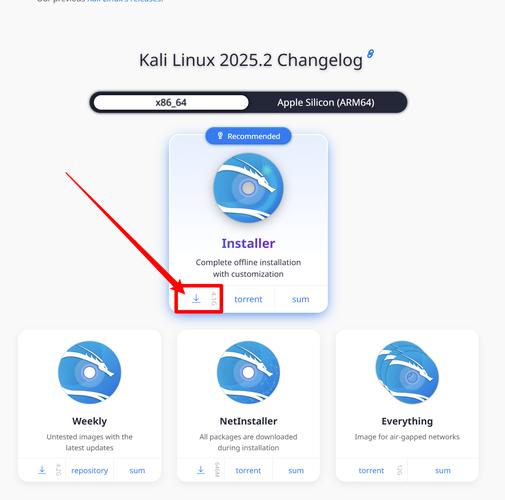
- Kali Linux 镜像文件 (ISO):
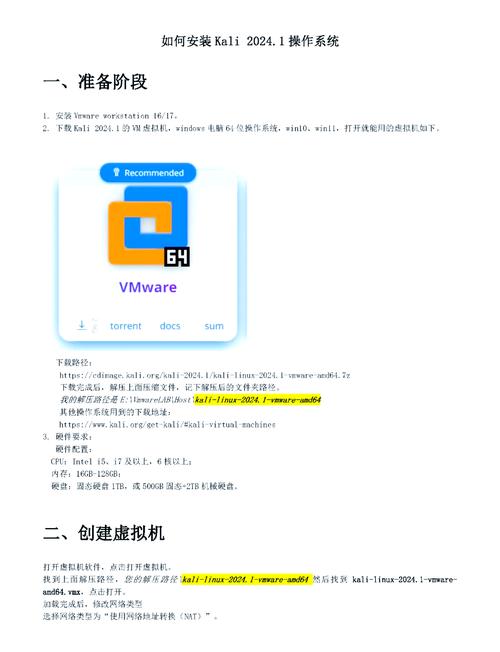
- 访问 Kali Linux 官方下载页面:https://www.kali.org/get-kali/#kali-virtual-machines
- 在 "Virtual Machines" 部分,选择 VirtualBox 的镜像,推荐下载
Kali Linux VirtualBox 64 bit版本。
- Oracle VirtualBox 虚拟机软件:
- 访问 VirtualBox 官网:https://www.virtualbox.org/wiki/Downloads
- 下载与你操作系统匹配的版本("Windows hosts" 或 "macOS hosts")。
- Kali Linux 镜像文件 (ISO):
第二步:安装 VirtualBox
- 双击你下载的 VirtualBox 安装包(
VirtualBox-7.0.x-Windows.exe)。 - 按照安装向导的提示进行操作。一路点击 "Next" 即可,保持默认设置。
- 安装完成后,启动 VirtualBox,你会看到一个简洁的管理界面。
第三步:创建新的虚拟机
- 在 VirtualBox 主界面,点击蓝色的 “新建” 按钮。
- 名称和操作系统:
- 名称: 给你的虚拟机起个名字,
My-Kali-Linux。 - 类型: 选择
Linux。 - 版本: 选择
Debian (64-bit)。 - 点击 “下一步”。
- 名称: 给你的虚拟机起个名字,
- 内存大小:
- 拖动滑块,分配内存,建议至少 4096 MB (4GB),如果你的电脑内存充足,可以分配更多。
- 点击 “下一步”。
- 处理器:
- 拖动滑块,分配 CPU 核心,建议至少 2 个 CPU。
- 点击 “下一步”。
- 创建虚拟硬盘:
- 选择 “Create a Virtual Hard Disk Now”。
- 硬盘文件类型: 保持默认的
VDI (VirtualBox Disk Image)。 - 存储在物理硬盘上: 选择 “动态分配”,这意味着虚拟硬盘文件会随着你使用数据量的增加而变大,节省初始空间。
- 文件位置和大小:
- 文件位置可以保持默认。
- 大小: 拖动滑块,设置硬盘大小,建议 25 GB 或更多。
- 点击 “创建”。
- 一个名为
My-Kali-Linux的虚拟机已经创建好了,但还没有安装操作系统。
第四步:安装 Kali Linux
- 在 VirtualBox 主界面,选中你刚刚创建的虚拟机
My-Kali-Linux,然后点击绿色的 “启动” 按钮。 - 选择安装镜像:
- 第一次启动时,VirtualBox 会弹出一个窗口,要求你选择一个虚拟光盘文件。
- 点击文件夹图标,浏览并选择你下载好的 Kali Linux ISO 镜像文件。
- 点击 “启动”。
- 启动 Kali Live 环境:
- 虚拟机会从 ISO 文件启动,你会看到 Kali Linux 的启动菜单。
- 直接按 Enter 键,选择第一个默认选项
Live,这会进入一个临时的 Kali 系统,让你先体验一下。
- 启动图形界面:
- 进入 Live 环境后,桌面右下角可能会弹出一个窗口,询问是否要安装 VirtualBox Guest Additions。先不要点! 我们先完成安装。
- 在桌面上找到并双击 "Install Kali Linux" 图标,开始安装程序。
- 安装程序步骤:
- 欢迎界面: 点击 "Continue"。
- 位置: 选择你的时区,"Continue"。
- 键盘布局: 一般默认是 "American English",直接 "Continue"。
- 安装磁盘分区:
- 选择 "Guided - use entire disk" (使用整个磁盘)。
- 在下方列表中选择你创建的那个虚拟硬盘(
VBOX_HARDDISK...)。 - 点击 "Install Now"。
- 会弹出确认窗口,点击 "Continue"。
- 设置用户信息:
- 主机名: 可以保持默认
kali。 - 域名: 留空。
- 设置 root 用户的密码: 非常重要! 设置一个你容易记住的强密码,并记录下来,Root 是 Linux 的管理员账户。
- 创建新用户: 强烈建议创建一个普通用户! 输入你的用户名、全名和密码,日常使用这个用户,不要总是用 root。
- 点击 "Continue"。
- 主机名: 可以保持默认
- 等待安装: 系统会自动复制文件,这个过程可能需要 5-15 分钟,耐心等待。
- 安装完成: 看到 "Installation complete" 后,点击 "Continue"。
- 系统重启: 点击 "Continue" 后,虚拟机会重启。它会再次从 ISO 文件启动。 你需要手动弹出虚拟光盘。
- 在 VirtualBox 窗口的菜单栏,点击 “设备” -> “光驱” -> “移除磁盘...”。
- 然后点击 “设备” -> “光驱” -> “选择磁盘文件...”,确保没有任何磁盘被选中。
- 关闭虚拟机,然后重新启动它。
第五步:首次启动和配置
- 虚拟机重启后,你会看到 Kali Linux 的登录界面。
- 输入你之前创建的普通用户名和密码登录。
- 更新系统 (非常重要!):
- 打开一个终端(Terminal),图标通常像一个黑色的小电视。
- 更新软件包列表:
sudo apt update
输入你的用户密码(输入时不会显示字符),然后按 Enter。
 (图片来源网络,侵删)
 - 升级所有已安装的软件包:
sudo apt upgrade -y
这一步会下载并安装更新,可能需要一些时间。
- 安装 VirtualBox 增强功能:
- 现在可以回到之前弹出的安装 Guest Additions 的提示了。
- 在终端中运行以下命令来挂载增强功能包:
sudo /media/kali/VBoxLinuxAdditions.run
- 安装完成后,重启虚拟机。
sudo reboot
- 享受增强功能:
- 重启后,你会发现虚拟机可以:
- 自由调整窗口大小(不再需要拖动滚动条)。
- 在主机和虚拟机之间直接复制粘贴文本和文件。
- 共享剪贴板。
- 重启后,你会发现虚拟机可以:
恭喜!你现在拥有一个功能完整的 Kali Linux 虚拟机了。
使用 USB 或 DVD 安装到物理机 (进阶)
如果你想在真实的电脑上安装 Kali(例如用于网络安全测试、树莓派等),你需要一个可启动的 USB 驱动器。
准备工作
- 一个 8GB 或以上的 U 盘。 注意:此过程会清空 U 盘所有数据!
- Kali Linux 镜像文件 (ISO): 从官网下载适用于你电脑架构的版本(通常是
AMD64)。 - 一个制作启动盘的工具:
- Windows: BalenaEtcher 或 Rufus (推荐 BalenaEtcher,更简单)。
- macOS: BalenaEtcher 或
dd命令。 - Linux:
dd命令或GNOME Disks。
制作启动盘 (以 BalenaEtcher 为例)
- 下载并安装 BalenaEtcher。
- 插入你的 U 盘。
- 打开 BalenaEtcher:
- Flash from: 点击,选择你下载的 Kali Linux ISO 文件。
- Flash to: 点击,选择你的 U 盘。
- 点击 "Flash!" 按钮。
- 等待进度完成,它会自动校验,完成后,安全弹出 U 盘。
安装到物理机
- 备份重要数据! 安装过程会格式化目标硬盘。
- BIOS/UEFI 设置:
- 将制作好的 Kali 启动盘插入电脑。
- 开机或重启,在出现主板品牌标志时,连续按特定键(如
F2,F10,Del,Esc)进入 BIOS/UEFI 设置。 - 找到 "Boot" 或 "启动" 选项。
- 将启动顺序设置为 首先从 U 盘启动。
- 保存设置并退出。
- 开始安装:
- 电脑会从 U 盘启动,进入 Kali 安装菜单。
- 选择
Install并按 Enter。 - 后续步骤与在 VirtualBox 中安装基本相同(选择语言、时区、分区、设置用户等)。
- 在 分区步骤,请格外小心,确保你选择的是正确的硬盘进行安装,以免误删主系统的数据。
- 安装完成后,拔出 U 盘,重启电脑。 电脑会从硬盘启动新安装的 Kali 系统。
安装后的常见问题与建议
-
没有网络连接?
 (图片来源网络,侵删)
- 在 VirtualBox 中,确保选中虚拟机,点击右侧的 “网络” 图标。
- 连接方式 应该选择 “NAT 网络地址转换”,这是默认设置,通常能自动工作,如果不行,可以尝试 “桥接网卡”,让虚拟机直接连接到你的局域网。
-
分辨率不固定?
如果你没有安装 VirtualBox 增强功能,分辨率可能会很低,请务必按照第五步的说明安装 Guest Additions。
-
忘记密码怎么办?
- 虚拟机: 直接创建一个新的虚拟机,重新安装最简单。
- 物理机: 需要通过进入恢复模式或 chroot 来重置密码,过程较复杂,建议网上搜索具体教程。
-
我该学什么?
- Kali 工具繁多,不要试图一次性全部学会,从基础开始:
- Linux 基础命令:
ls,cd,cp,mv,rm,pwd,grep,find等,这是使用任何 Linux 系统的根本。 - 网络基础: 了解 TCP/IP, HTTP, DNS, 子网掩码等概念。
- Nmap: 网络扫描和主机发现工具。
- Wireshark: 网络协议分析器,用于抓包和分析。
- Metasploit Framework: 强大的渗透测试框架。
- Linux 基础命令:
- Kali 工具繁多,不要试图一次性全部学会,从基础开始:
希望这份详细的教程能帮助你成功安装并开始你的 Kali Linux 之旅!请始终记住,知识是用来守护的,而不是用来破坏的。










