Aspen Plus 安装教程
Aspen Plus 是一款功能强大的化工流程模拟软件,对计算机的硬件和系统环境有一定要求,在开始安装之前,请务必仔细阅读以下内容。

第一部分:安装前准备
这是安装过程中最关键的一步,准备充分可以避免 90% 以上的安装问题。
确认系统要求
在安装前,请确保你的计算机满足 Aspen Tech 官方的最低要求,以 Aspen Plus 11 (V11) 为例,要求如下:
- 操作系统:
- 强烈推荐: 64位 Windows 10 或 Windows 11 专业版/企业版。
- 也可兼容:Windows 7 SP1 (64位)、Windows 8.1 (64位)。
- 注意: 通常不支持家庭版,且不建议在虚拟机中安装,除非你非常有经验。
- 硬件要求:
- 处理器: 64位多核处理器,主频至少 2.5 GHz,Intel Core i5 或 AMD 同等级别及以上为佳。
- 内存: 至少 8 GB RAM,强烈推荐 16 GB 或更高,化工模拟计算量大,内存不足会导致软件卡顿或崩溃。
- 硬盘空间: 至少 20 GB 的可用空间,安装文件、授权文件和模拟项目都会占用空间。
- 显卡: 支持 OpenGL 2.0 或更高,对于复杂的 3D 设备模型,独立显卡会有更好的表现。
- 软件要求:
- .NET Framework: 通常需要 .NET Framework 3.5 或更高版本(Windows 7/8/10/11 通常已内置)。
- Internet Explorer: 某些组件可能依赖 IE,建议安装 IE 11 或更高版本。
- 防病毒软件: 建议在安装期间暂时禁用,防止其误删关键文件或干扰安装进程。
获取安装文件与授权
Aspen Plus 是商业软件,你需要通过合法途径获取:
- 安装文件: 通常是一个 ISO 镜像文件(
AspenPlus_v11.0.iso)或一个包含所有安装程序的文件夹。 - 授权文件: 这是软件的“许可证”或“钥匙”,没有它软件无法正常运行,授权文件通常是一个
.alf或.dat文件,由你的学校、公司或通过 Aspen Tech 官网个人版获取。 - 序列号: 有时也需要一个序列号来激活产品。
重要提示: 如果你是在校学生,请务必先咨询学校的化工系或计算中心,他们通常会提供校园版的安装包和授权,这是最正规、最省心的方式。
关闭所有杀毒软件和防火墙
为了防止安装过程中文件被误删或进程被拦截,暂时禁用所有第三方杀毒软件(如 360、火绒、McAfee、Norton 等)和 Windows Defender 防火墙,安装完成后再重新启用。
以管理员身份运行
整个安装过程都需要管理员权限,请确保你使用的是计算机管理员账户,并且在运行安装程序时,右键点击选择“以管理员身份运行”。
第二部分:详细安装步骤
本教程以最常见的 Aspen Plus 11 (V11) 为例,其他版本(如 V10, V9, V8.8)的流程基本相似。
步骤 1: 加载安装镜像
- 如果你下载的是 ISO 文件,右键点击它,选择“装载”(Mount),这会创建一个虚拟光驱。
- 打开“此电脑”,你会看到一个新出现的驱动器(通常是
D:或E:),双击进入。 - 如果是文件夹,直接解压并进入文件夹。
步骤 2: 运行安装程序
在打开的安装目录中,找到名为 setup.exe 或 AspenPlus.exe 的文件,右键点击它,选择“以管理员身份运行”。
步骤 3: 进入安装向导
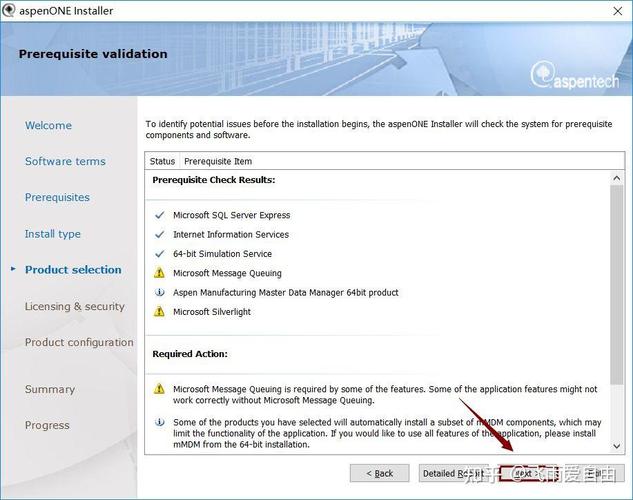
- 安装程序初始化后,会弹出欢迎界面,语言通常默认为 English,点击 OK。
- 随后会弹出 Aspen Tech 许可协议,勾选 "I accept the terms of the license agreement",然后点击 Next。
步骤 4: 选择安装产品
在产品选择界面,你会看到多个可选组件,对于初学者或标准用户,建议选择默认的 Aspen Plus,如果你还需要其他模块(如 Aspen Properties, Aspen Energy Analyzer 等),可以勾选它们,点击 Next。
步骤 5: 输入序列号
- 在序列号输入界面,输入你从官方或学校获得的 序列号。
- 点击 Next,如果序列号正确,程序会验证通过。
步骤 6: 选择安装位置
- 默认安装路径通常是
C:\Program Files\AspenTech\Aspen Plus V11.0。 - 强烈建议不要修改默认路径,尤其是不要安装在包含中文字符的路径下(如
C:\用户\桌面),这可能会导致后续出现各种未知错误。 - 确认路径后,点击 Next。
步骤 7: 等待安装过程
安装程序会开始复制文件并配置系统,这个过程可能需要 10 到 30 分钟,请耐心等待,不要关闭窗口或进行其他操作。
步骤 8: 完成安装
安装完成后,会弹出一个提示窗口,告诉你安装成功,点击 Finish。不要立即重启电脑,我们先来配置授权。
第三部分:配置授权
这是安装后最关键的一步,没有授权,软件无法启动。
使用 License Server (最推荐,适用于学校/公司网络)
如果你的学校或公司有统一的 Aspen License Server,这是最稳定的方式。
- 打开 Windows 的“服务”管理器,可以通过按
Win + R,输入services.msc并回车来打开。 - 在服务列表中,找到名为 "Aspen License Server" 的服务。
- 右键点击它,选择“属性”。
- 在“常规”选项卡中,确保“启动类型”设置为“自动”。
- 在“登录”选项卡中,选择“此账户”,并输入你运行 License Server 的用户名和密码(这个信息需要向学校或公司的管理员获取)。
- 点击“应用” -> “确定”。
- 回到服务列表,右键点击 "Aspen License Server",选择“启动”。
- 现在启动 Aspen Plus,它会自动在网络中寻找并连接到 License Server。
使用 Standalone License (单机授权,适用于个人电脑)
如果你只有一个 .alf 或 .dat 文件,需要使用这种方式。
- 找到授权文件: 将你获得的授权文件(
license.alf)复制到一个固定的、不包含中文字符的路径下,C:\AspenLicenses。 - 配置环境变量:
- 右键点击“此电脑” -> “属性” -> “高级系统设置” -> “高级” -> “环境变量”。
- 在“系统变量”区域,点击“新建”。
- 变量名:
LM_LICENSE_FILE - 变量值:
27000@你的计算机名(将你的计算机名替换成你电脑的实际名称,可以通过右键点击“此电脑” -> “属性”查看) - 点击“确定”保存。
- 配置 License 文件路径:
- 再次打开“环境变量”。
- 在“系统变量”区域,找到名为
PATH的变量,选中它并点击“编辑”。 - 在“变量值”的最前面(注意前面要加一个 ),添加你存放授权文件的路径,
;C:\AspenLicenses。 - 点击“确定”保存所有设置。
- 重启计算机: 这一步非常重要! 环境变量的更改只有在重启后才能完全生效。
- 重启后,尝试启动 Aspen Plus,如果配置正确,软件应该可以正常运行。
第四部分:启动与常见问题
如何启动?
安装和配置完成后,你可以通过以下方式启动 Aspen Plus:
- 开始菜单 -> AspenTech -> Aspen Plus V11.0 -> Aspen Plus V11.0。
- 或者直接在桌面或开始菜单的快捷方式上双击。
常见问题与解决方案
-
问题: 启动时提示 "No license found" 或 "无法找到许可证"。
- 原因: 授权配置失败。
- 解决方案:
- 如果你用的是 Standalone 方式,请检查
LM_LICENSE_FILE环境变量是否设置正确,特别是 后面的计算机名。 - 确保授权文件(
.alf)路径已添加到PATH环境变量中,并且已经重启了电脑。 - 如果你用的是 License Server 方式,请确保服务已启动,并且你的电脑与服务器网络通畅。
- 如果你用的是 Standalone 方式,请检查
-
问题: 安装过程中报错,提示缺少某个组件或权限不足。
- 原因: 杀毒软件拦截、未以管理员身份运行、系统不兼容。
- 解决方案:
- 完全关闭杀毒软件和防火墙。
- 确保右键
setup.exe以“管理员身份运行”。 - 检查你的 Windows 版本是否为 64位专业版/企业版。
-
问题: 软件运行非常卡顿,模拟计算速度慢。
- 原因: 主要是硬件问题,尤其是内存不足。
- 解决方案:
- 确保你的内存至少为 8 GB,推荐 16 GB 或更高。
- 关闭其他占用大量内存和 CPU 的程序。
- 检查是否开启了软件的 3D 视图,可以尝试切换到 2D 模式以提升性能。
-
问题: 无法打开或创建新案例。
- 原因: 可能是授权文件问题或软件内部错误。
- 解决方案:
- 尝试重新启动 Aspen Plus。
- 检查授权文件是否已过期。
- 如果问题持续,可以尝试在安装目录中运行
Asplus.exe而不是快捷方式。
安装 Aspen Plus 的核心要点可以归结为:
- 准备充分: 确认硬件、获取正版安装包和授权。
- 环境干净: 安装时关闭杀毒软件,以管理员身份运行。
- 路径规范: 安装路径和授权文件路径都不要用中文。
- 授权正确: 根据情况选择 License Server 或 Standalone,并严格按照步骤配置,重启电脑。
- 耐心细致: 遇到问题不要慌,仔细检查每一步,特别是环境变量。
希望这份详细的教程能帮助你成功安装并使用 Aspen Plus!祝你学习愉快!