Google Earth 全方位教程:从入门到精通
Google Earth 是一款由 Google 开发的虚拟地球仪软件,它将卫星影像、航空影像、地图、地形、3D 建筑、星象图和宇宙望远镜影像等功能与搜索引擎相结合,你可以用它“飞”到地球上的任何一个角落,查看街景,甚至探索火星和月球。
第一部分:基础入门
如何获取 Google Earth
Google Earth 主要有三个版本,你可以根据需求选择:
- Google Earth (网页版):直接在浏览器中访问 earth.google.com 即可使用,无需安装,功能强大且更新迅速,是目前的主流版本。
- Google Earth (桌面版):一个独立的桌面应用程序,功能更全面,尤其对于离线使用和部分高级功能(如导入 GPS 轨迹)更有优势,适用于 Windows、macOS 和 Linux。
- Google Earth (移动版):在手机 App Store (iOS) 或 Google Play (Android) 搜索 "Google Earth" 下载,拥有街景模式和“地球视图”等特色功能。
熟悉核心界面 (以网页版为例)
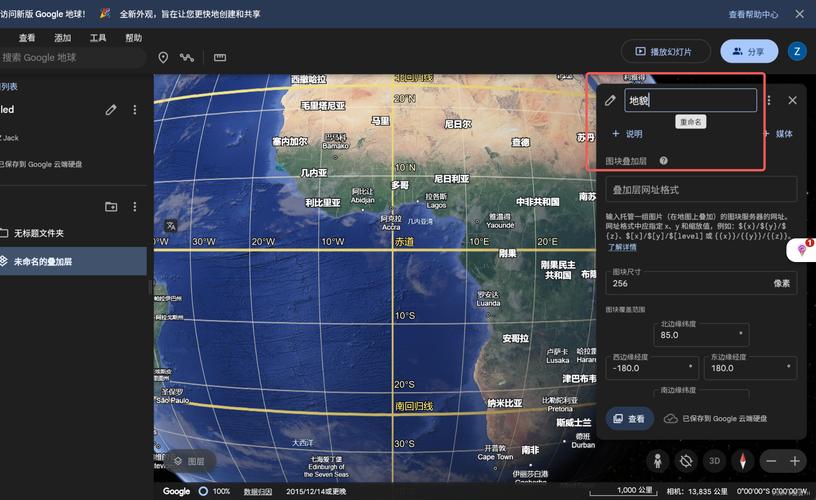
打开 Google Earth,你会看到一个蓝色的球体,界面非常直观,主要由以下几个部分组成:
- A. 搜索栏:输入地名、地址、坐标,甚至经纬度,即可快速定位。
- B. 导航控件 (右侧):
- 向上/向下旋转视角(模拟抬头/低头)。
- 向左/向右旋转视角(模拟转头)。
- 平移视角(模拟在原地环顾四周)。
- 放大/缩小。
- 点击后,时间轴会滑出,可以查看不同年份的卫星影像。
- C. 功能菜单 (左侧):
- 探索:提供由 Google 编辑的精选地点故事,内容非常丰富。
- 搜索:进行搜索和管理你的“地点”(收藏夹)。
- 视图:切换不同的图层,如道路、边界、3D 建筑、照片等。
- 绘图:在地球上绘制线条、形状、添加文字和图标。
- 测量:测量距离和面积。
- 打印图像:将当前视图保存为图片。
- D. 主视图区:显示地球影像的核心区域。
第二部分:核心功能详解
探索世界
这是 Google Earth 最基本也是最有魅力的功能。
-
搜索定位:
 (图片来源网络,侵删)
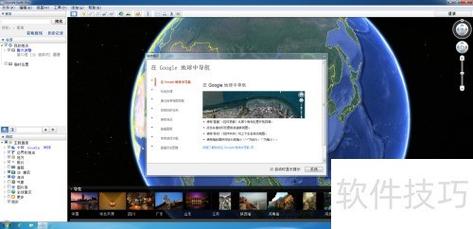
- 在搜索栏输入你想去的地方,巴黎埃菲尔铁塔”。
- 搜索结果会出现在左侧面板,点击即可“飞”到该地点。
- 你也可以输入经纬度,
2304, 121.4737,它会直接定位到上海。
-
自由飞行:
- 按住鼠标左键拖动,可以自由旋转地球。
- 使用鼠标滚轮或右侧的 按钮进行缩放。
- 按住鼠标右键拖动,可以平移视角。
-
探索街景:
- 找到一条有蓝色虚线或小黄人图标的街道。
- 将小黄人图标拖放到你想进入的街道上。
- 你就可以获得身临其境的 360 度街景,可以“行走”在街道上。
-
查看历史影像:
- 找到一个地点。
- 点击右侧导航控件下方的 时钟图标 (🕰️),时间轴滑出。
- 拖动时间滑块,你可以看到这个地方在过去几年甚至几十年的变化,你可以看到一片荒地如何变成一座城市,或者海岸线的变化。
高级功能
-
图层:
 (图片来源网络,侵删)
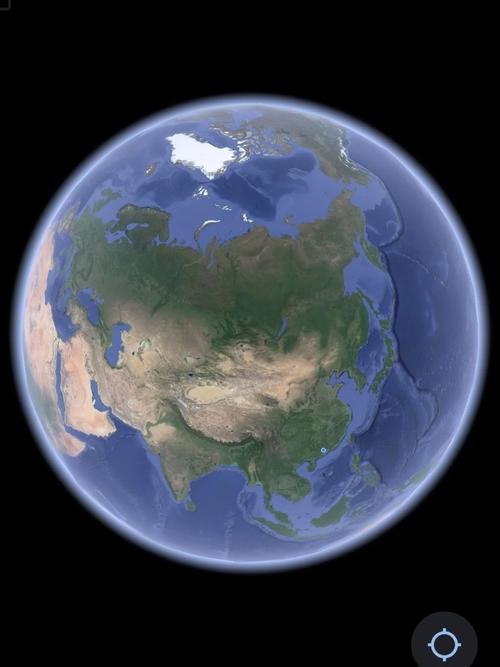
- 点击左侧菜单的 视图 > 图层,可以开启或关闭各种信息层。
- 天气:可以查看实时云图和雷达图。
- 边界:显示国家、省、市等行政边界。
- 3D 建筑:在城市区域,可以看到精细的 3D 模型。
- 照片:显示由用户上传的该地点照片。
- 海床:可以探索海底的地形。
-
绘图与测量:
- 绘制路径:点击 绘图 > 添加路径,在地球上画出一条线,可以保存并命名,非常适合规划旅行路线。
- 添加标记:点击 绘图 > 添加标记,在地球上放一个图钉,可以添加标题、描述和图片,并保存。
- 测量距离:点击 测量,在地球上点击设置起点,然后继续点击设置途经点,最后双击结束,Google Earth 会自动计算总距离,同样可以测量面积。
-
创建故事:
- 这是一个非常强大的功能,相当于在地球上制作一个多媒体幻灯片。
- 你可以添加多个地点,每个地点配上文字、图片、视频和街景视图。
- 制作完成后可以分享给朋友,非常适合制作旅行游记、地理报告或个人纪念册。
特色探索
-
探索其他星球:
- 在左侧菜单最下方,点击 地球 旁边的下拉箭头。
- 你可以选择 火星、月球、天空 (星空) 或 天空视图,每个模式都有专门的探索内容和图层。
-
Voyager (探索者):
- 左侧菜单的 探索 板块就是 Voyager。
- 里面由 Google 和合作伙伴(如 NASA、国家地理等)制作了大量的互动式故事,带你进行主题旅行,世界奇观”、“国家公园之旅”、“海洋奇观”等,内容质量非常高。
第三部分:实用技巧与窍门
-
使用键盘快捷键:
- / / / :旋转视角。
Shift+ / :倾斜视角。- / 或
Ctrl+ 鼠标滚轮:放大/缩小。 Ctrl+拖动:平移视角。
-
保存和分享地点:
- 任何搜索结果、绘制的路径或添加的标记,都可以在左侧的 搜索 面板中找到。
- 右键点击它们,选择 添加到文件夹 进行分类管理。
- 你可以将整个视图保存为图片(文件 > 保存 > 保存图像),或者生成一个链接分享当前视图。
-
导入 GPS 轨迹 (桌面版专属):
- 如果你有一个 GPS 设备记录的 GPX 或 KML 文件,可以在桌面版中通过 文件 > 打开 导入。
- 你的旅行轨迹会直接显示在地球上,非常酷炫。
-
创建 KML/KMZ 文件:
- KML (Keyhole Markup Language) 是 Google Earth 的数据格式。
- 你在 Google Earth 中创建的所有标记、路径、多边形等,都可以保存为
.kml或.kmz(压缩包) 文件。 - 这方便你备份、迁移或在其他兼容的软件(如 Google Maps)中打开。
第四部分:常见问题解答
Q: Google Earth 影像多久更新一次? A: 没有固定的时间表,不同地区的更新频率不同,从几天到几年不等,大城市和热点地区更新更频繁,你可以在历史影像功能中查看最近一次的更新时间。
Q: 为什么有些地方看不清楚,或者很模糊? A: 这取决于 Google 所能获取的卫星或航拍影像的质量,偏远地区或军事禁区的影像通常会比较模糊或陈旧。
Q: 如何查看自己家上空的影像? A: 在搜索栏输入你的地址,然后使用鼠标滚轮放大即可,如果你的城市有 3D 建筑,还可以切换到 3D 视角查看。
Q: 我可以离线使用 Google Earth 吗? A: 可以,但仅限桌面版,在桌面版中,你可以通过 文件 > 离线区域 来预先下载指定区域的地图数据,这样在没有网络时也能查看,网页版和移动版对网络依赖性很强。
Google Earth 不仅仅是一个地图工具,它更像一个通往世界的任意门,从你家后院到世界最高峰,从繁华都市到深邃海底,甚至遥远的星球,它都能带你去探索。
希望这份教程能帮助你开启精彩的探索之旅!现在就打开 Google Earth,输入你最想去的地方,开始你的“飞行”吧!