第一部分:SolidWorks 2025 基础概念与界面
在开始建模之前,必须熟悉软件的工作环境和核心概念。
(图片来源网络,侵删)
核心概念
- 零件: 三维建模的基本单元,一个螺钉、一个轴承座、一个手机外壳都是一个零件,文件后缀为
.sldprt。 - 装配体: 将多个零件组合在一起,模拟它们之间的装配关系和运动,文件后缀为
.sldasm。 - 工程图: 将三维零件或装配体生成符合标准的二维工程图,包含尺寸、公差、注释等生产信息,文件后缀为
.slddrw。 - 特征: 构成零件的几何形状,拉伸、旋转、切除、圆角、倒角等,SolidWorks 是基于“特征”的建模软件,这意味着你可以通过添加、修改或删除特征来改变零件形状。
- 草图: 创建二维轮廓的平面图形,是大多数三维特征(如拉伸、旋转)的基础,草图必须完全定义(几何和尺寸约束齐全)。
熟悉用户界面
启动 SolidWorks 2025 后,你会看到一个典型的 Windows 风格界面,主要包含以下区域:
- 菜单栏: 位于顶部,包含所有命令,如“文件”、“编辑”、“视图”、“插入”等。
- 命令管理器: 位于菜单栏下方,是核心命令的集合,通过不同的选项卡(如“特征”、“草图”、“曲面”)切换不同功能,这是最常用的命令区域。
- FeatureManager 设计树: 位于左侧,是模型的“大纲”,它按时间顺序列出了构成零件的所有特征、草图、基准面等,你可以在这里选择、编辑、删除特征,是进行模型修改的核心。
- 图形区域: 中间最大的区域,用于显示和操作你的三维模型。
- 状态栏: 位于最底部,显示鼠标指针位置的坐标、模型信息以及常用的视图工具(如视图定向、线框/着色模式切换等)。
第二部分:从零开始 - 创建你的第一个零件
我们将通过一个最简单的例子——一个带孔的方块,来走一遍完整的零件建模流程。
步骤 1:新建零件
- 启动 SolidWorks 2025。
- 在弹出的“新建 SolidWorks 文件”对话框中,选择“零件”,然后点击“确定”。
步骤 2:创建第一个草图
- 在 FeatureManager 设计树 中,选择“前视基准面”。
- 在 命令管理器 中,切换到“草图”选项卡。
- 点击“草图绘制”按钮,进入草图模式,你会看到“前视基准面”变成一个透明的平面,图形区域显示二维视图。
- 在“草图”选项卡中,点击 矩形 工具,绘制一个矩形,不需要关心尺寸和位置,先画出来。
- 点击 智能尺寸 工具,点击矩形的两条边,然后点击图纸空白处,为矩形标注长和宽(100mm x 60mm),此时矩形会被“完全定义”(草图颜色变为黑色)。
- 点击 退出草图 按钮,返回到三维建模环境。
步骤 3:创建第一个特征(拉伸)
- 现在你刚刚画的草图应该自动被选中了,如果没有,在 FeatureManager 设计树 中选择“草图1”。
- 在 命令管理器 中,切换到“特征”选项卡。
- 点击 拉伸凸台/基体 按钮。
- 在左侧的“属性管理器”中:
- 方向1: 这是拉伸的方向。
- 终止条件: 选择“给定深度”。
- 深度: 输入
50mm。 - 你可以在图形区域看到预览效果。
- 点击 确定 (绿色的勾) 按钮,你的第一个三维方块就生成了!
步骤 4:创建第二个特征(切除)
现在我们要在这个方块上挖一个孔。
- 我们需要一个绘制孔的平面,在图形区域或 FeatureManager 设计树 中,选择方块的上表面。
- 在“草图”选项卡中,点击 草图绘制,进入新的草图模式。
- 在这个新的草图平面上,点击 圆 工具,画一个圆,同样,使用 智能尺寸 标注圆的直径(20mm)。
- 点击 退出草图。
- 在“特征”选项卡中,点击 拉伸切除 按钮。
- 在左侧的“属性管理器”中:
- 方向1: 选择“完全贯穿”。
- 你会看到预览显示孔穿过了整个方块。
- 点击 确定,一个带孔的方块就完成了!
步骤 5:保存文件
- 点击左上角的“文件” -> “保存”。
- 选择一个位置,给文件命名(
My_Block.sldprt),然后点击“保存”。
第三部分:常用核心功能详解
掌握了基本流程后,你需要学习更强大的功能来创建复杂的零件。
(图片来源网络,侵删)
草图绘制
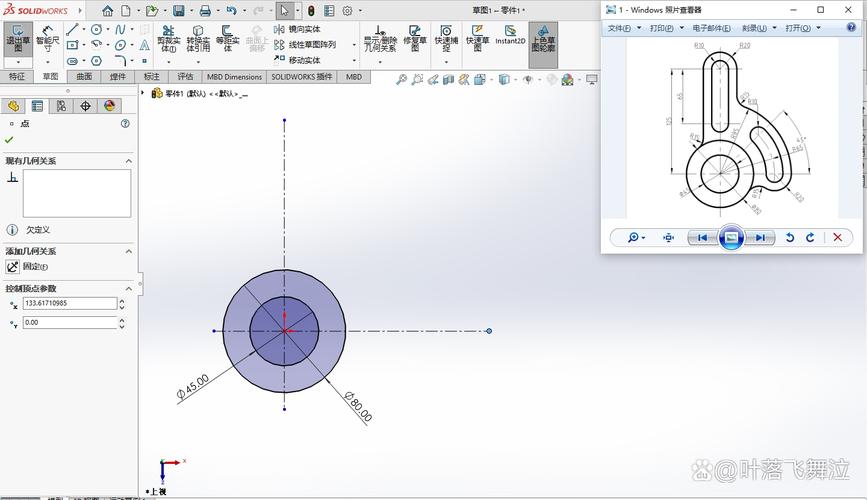
- 实体与构造线: 绘制的线默认是实体线(黑色),用于构建轮廓,可以将其转换为“构造线”(灰色虚线),它不参与拉伸,仅作为参考,如中心线、辅助线。
- 几何关系: 在绘制草图时,系统会自动添加几何关系(如水平、垂直、重合、同心等),你也可以手动添加,以确保草图的稳定性。
- 镜像与阵列: “镜像实体”可以快速复制对称的草图元素。“线性阵列”和“圆周阵列”可以一次性复制多个特征。
基础特征
- 旋转凸台/基体: 将一个二维草图绕一根轴线旋转,创建回转体零件(如轴、圆柱、瓶子)。
- 扫描: 一个轮廓沿着一条路径扫过,创建复杂形状(如弹簧、弯管)。
- 放样: 在多个不同的轮廓之间进行平滑过渡,创建复杂的有机形状(如汽车外壳、水壶)。
- 圆角与倒角: 对零件的边进行修饰,是必不可少的工艺特征。
参考几何体
- 基准面: 创建新的绘图平面,当现有平面无法满足绘图需求时(如在斜面上打孔),就需要创建新的基准面。
- 基准轴: 创建旋转轴或作为阵列、特征的参考。
- 基准点: 创建参考点。
装配体基础
- 新建装配体: 新建文件时,选择“装配体”。
- 插入零部件: 点击“插入零部件”按钮,将你之前创建的
.sldprt文件导入。 - 配合: 这是装配体的核心,通过“配合”命令,你可以定义零件之间的位置关系。
- 重合: 使两个平面、点或边重合。
- 平行: 使两个平面平行。
- 垂直: 使两个平面或线垂直。
- 同轴心: 使两个圆柱面或圆孔的轴线重合(用于轴和轴承的配合)。
- 距离: 设定两个元素之间的精确距离。
- 通过添加多个配合,将所有零件组装在一起,形成一个完整的装配体。
工程图
- 新建工程图: 新建文件时,选择“工程图”。
- 选择模型: 在弹出的对话框中,选择你要生成工程图的零件或装配体。
- 创建视图: 在“视图布局”选项卡中,点击“标准视图”或“模型视图”,将零件的主视图、俯视图、左视图等投放到图纸上。
- 添加尺寸: 切换到“注解”选项卡,点击“模型项目”,选择“为所有模型的尺寸”,软件会自动从模型中读取尺寸并标注到图纸上,你可以手动调整尺寸的位置和样式。
- 添加注释和技术要求: 使用“注释”工具添加文字说明、公差、表面粗糙度等。
- 标题栏: 绘制或插入标准的标题栏,填写零件名称、材料、比例等信息。
第四部分:学习资源推荐
对于 SolidWorks 2025 这样的旧版本,官方资源可能较少,但社区资源依然丰富。
官方资源
- SolidWorks 帮助文件: 按下
F1键即可打开,这是最权威、最全面的参考资料,包含了所有命令的详细解释和操作步骤。强烈建议初学者多查阅帮助文件。
视频教程
- YouTube: 这是最好的免费学习平台,搜索关键词:
SolidWorks 2025 tutorial for beginnersSolidWorks 2025 basic trainingSolidWorks 2025 sketch tutorialSolidWorks 2025 assembly tutorial- 推荐关注一些知名的 SolidWorks 教育频道,如 SolidWorks Shorts, The CAD Engineer 等,虽然他们可能主要讲新版本,但基础操作是相通的。
- Bilibili (B站): 国内有很多优秀的 SolidWorks 教程UP主,搜索关键词“SolidWorks 教程”,可以找到大量从基础到进阶的中文视频,非常适合国内用户。
文档和社区
- Eng-Tips Forums: 一个非常专业的工程论坛,你可以在里面提问,有全球的工程师和专家会回答。
- GrabCAD: 一个工程师社区,你可以下载别人分享的模型,学习他们的建模思路和技巧。
实践项目
学习软件最好的方法就是动手做,尝试为自己设计一些小东西:
- 一个简单的笔筒。
- 一个书架的连接件。
- 一个小机械臂的关节。
- 一个你常用的水杯。
从简单的开始,逐步增加复杂度,你的 SolidWorks 技能会飞速提升。
学习建议
- 先草图,后特征: 确保你的草图是“完全定义”的,这是成功建模的关键。
- 善用 FeatureManager 设计树: 学会通过设计树来修改历史特征,这是 SolidWorks 的强大之处。
- 多看多练: 视频教程可以让你快速上手,但只有亲手实践才能真正掌握。
- 不要怕犯错: 删除一个特征、重新画一个草图都非常简单,大胆尝试,探索各种可能性。
祝你学习顺利,早日成为 SolidWorks 高手!
(图片来源网络,侵删)