
SolidWorks 汽车建模全攻略
汽车建模是 SolidWorks 中最具挑战性和成就感的应用之一,它不仅要求你精通软件操作,更需要你对汽车结构、美学和工程学有深刻的理解。
(图片来源网络,侵删)
本教程将分为以下几个部分:
- 核心思想与准备工作
- 详细建模流程(以“复古跑车”为例)
- 高级技巧与注意事项
- 渲染与后期
- 学习资源推荐
第一部分:核心思想与准备工作
在开始建模之前,正确的思想和准备至关重要。
1 建模思想:从“线”到“面”,再到“体”
汽车模型,尤其是A级曲面(Class-A Surface),对光顺度要求极高,建模的核心思路是:
- 骨架先行: 首先建立模型的主体框架,确定关键的比例和位置。
- 曲线是基础: 高质量的模型始于高质量的曲线,你需要花费大量时间在草图和3D草图的绘制上,确保曲线光顺、连续。
- 曲面构建: 使用高质量的曲线通过拉伸、旋转、扫描、放样、边界曲面等工具构建基础曲面。
- 曲面分析与优化: 这是汽车建模的灵魂,不断使用 “斑马条纹”、“曲率梳”、“高斯曲率” 等分析工具检查曲面的质量,并进行优化。
- 实体化与细节: 将光顺的曲面缝合为实体,然后添加倒角、圆角、进气格栅、车灯等细节特征。
2 软件与插件准备
- SolidWorks: 建议使用较新的版本(如 2025 或更高),因为曲面和网格处理功能更强。
- SolidWorks Premium: 必须选择高级版,因为它包含了强大的 “曲面” 和 “高级曲面” 模块。
- 推荐插件:
- RhinoInside (可选但强烈推荐): 可以在 SolidWorks 界面内直接调用 Rhino 的核心建模引擎,Rhino 在 NURBS 曲面建模方面是行业标杆,结合两者优势,建模效率和质量会大大提升。
- KeyShot: 业界顶级实时渲染器,与 SolidWorks 无缝集成,可以快速生成照片级的效果图。
3 参考图准备
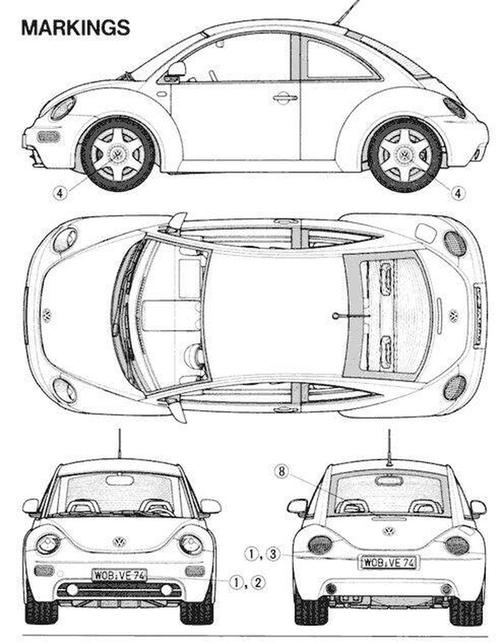
- 多角度高清图片: 至少需要准备汽车的正视图、侧视图、顶视图、后视图,最好还有 45° 角的斜视图,用于辅助判断曲面过渡。
- 比例尺: 在图片上标出真实尺寸(如轴距、轮距、车长),或在 SolidWorks 中将图片按 1:1 比例导入。
- 建立参考平面: 在 SolidWorks 中,建立三个相互垂直的基准面(前视、上视、右视),并将不同角度的图片分别放置到对应的基准面上。
第二部分:详细建模流程(以“复古跑车”为例)
我们将遵循自上而下、由主到次的建模顺序。
(图片来源网络,侵删)
建立整体骨架
- 创建中心基准面: 建立前视、上视、右视三个基准面。
- 导入参考图: 将正、侧、顶视图的图片插入到对应的基准面中,并调整好位置和比例。
- 绘制中心线: 在上视基准面上,绘制汽车的中心对称线,在侧视基准面上,绘制汽车的腰线、车顶线、前/后保险杠轮廓线,这些线条是定义汽车整体姿态的骨架,务必准确。
- 构建主要轮廓: 使用这些中心线,通过“投影曲线”或“3D草图”,构建出车身的主要轮廓曲线。
构建主体曲面
这是最核心的步骤,决定了模型的整体观感。
-
前引擎盖/挡风玻璃区域:
- 使用“边界曲面”工具,选择引擎盖侧面的几条关键曲线作为方向1,选择前端的曲线作为方向2,生成一个光顺的曲面。
- 使用“放样曲面”工具,连接车头和A柱的曲线,生成挡风玻璃的曲面。
- 关键技巧: 在生成曲面时,开启 “曲率控制” 选项,确保曲面之间的过渡是 G2(曲率连续) 或更高,这样斑马条纹才会流畅无断点。
-
车顶/后行李箱区域:
- 继续使用“边界曲面”和“放样曲面”,从A柱延伸到C柱,构建车顶和后行李箱的曲面。
- 注意车顶曲线的弧度和后窗的倾斜角度,这是体现车型风格的关键。
-
侧面车身:
 (图片来源网络,侵删)
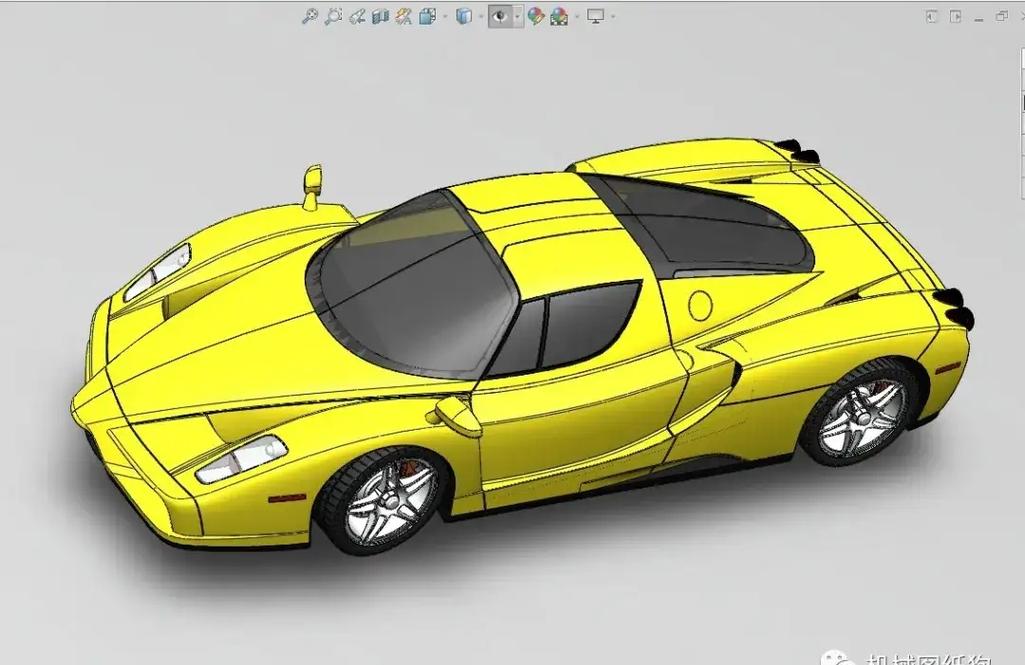
- 这是面积最大的曲面,也是最难做的,通常使用“放样曲面”或“填充曲面”。
- 以车顶轮廓线、腰线、裙线、车底轮廓线为引导线,进行放样。
- 技巧: 如果曲面过大导致变形,可以将其分割成几个小曲面(如前翼子板、门、后翼子板),分别构建后再进行“剪裁曲面”和“缝合曲面”。
-
后部/车尾:
构建后保险杠、尾灯和后备箱盖的曲面。
缝合与检查主体
- 剪裁曲面: 使用之前绘制的轮廓线,对各个独立的曲面进行剪裁,让它们精确地拼接在一起。
- 尝试缝合: 将所有剪裁后的曲面选中,使用“缝合曲面”命令尝试将其合并为一个整体。
如果失败,说明曲面之间存在间隙或不相切,需要返回上一步,调整曲线或重新生成曲面。
- 曲面分析: 这是反复进行的步骤。
- 斑马条纹: 最直观的分析工具,条纹应该是连续、平顺地流向边缘,没有突变、中断或扭曲,这是检查曲面连续性的“照妖镜”。
- 曲率梳: 检查曲线的平滑度。
- 高斯曲率: 检查曲面的颜色过渡是否均匀,避免出现异常的“斑点”或“条纹”,这通常意味着曲率变化过于剧烈。
添加细节特征
当主体曲面光顺后,就可以开始添加细节了。
- 转为实体: 使用“加厚”命令,将缝合好的曲面体转化为实体,也可以使用“缝合曲面”后直接“删除/保留实体”。
- 倒角与圆角:
- 使用“圆角”命令为车身添加主要的圆角,如车轮拱、车窗边缘等,注意半径的大小要符合设计美学。
- 使用“变半径圆角”可以创建更自然的过渡。
- 倒角通常用于需要尖锐边缘的地方,如一些散热口的细节。
- 切割出开口:
- 使用“拉伸切除”或“使用曲面切除”,在车身上切出车门、车窗、进气口等开口。
- 添加独立部件:
- 车轮: 可以单独建模,也可以在网上下载现成的模型,使用“插入” > “零部件” > “现有零件”导入。
- 车灯、后视镜、门把手、格栅: 这些小部件可以单独建模,然后通过“配合”或“移动/复制实体”命令装配到车身上,对于复杂的曲面部件,同样遵循“曲线-曲面-实体”的流程。
最终检查与调整
- 检查所有细节特征是否到位。
- 再次进行斑马条纹分析,确保添加细节后没有破坏主体曲面的光顺性。
- 检查模型是否有破面、无效的几何体。
第三部分:高级技巧与注意事项
- 不要过早使用特征: 在曲面阶段,尽量使用“无历史记录”的命令,如“边界曲面”、“填充曲面”,而不是像“拉伸”这样的有历史记录的特征,这样可以更自由地修改曲线,而不用担心复杂的特征树。
- 善用3D草图: 很多复杂的曲线(如车身腰线)很难在2D草图中完成,3D草图是构建空间曲线的利器。
- 模块化思维: 将车身分为引擎盖、车顶、车门等多个模块分别构建,可以降低难度,便于修改和优化。
- 参考真实汽车: 多观察真实汽车的曲面过渡、光线反射,这会给你带来最直观的灵感。
第四部分:渲染与后期
一个优秀的模型需要出色的渲染来展现。
- 装配场景: 将车身、车轮、内饰(可选)等所有部件装配好。
- 赋予材质: 在 SolidWorks 的“外观”或通过 KeyShot,为模型赋予逼真的材质,如金属漆、橡胶、玻璃等。
- 设置环境: 在 KeyShot 中选择合适的环境、背景和光照。
- 渲染输出: 调整相机角度和渲染参数,进行高质量渲染,最终输出高清图片或动画。
第五部分:学习资源推荐
- 官方教程:
SolidWorks 官方自带的教程和帮助文档非常权威,特别是关于曲面和高级曲面的部分。
- 视频平台:
- YouTube: 搜索 "SolidWorks Car Modeling Tutorial",有大量免费且高质量的教程,推荐关注像 "Mechanical Design TV", "CS Engineers" 等频道。
- Bilibili: 国内也有很多优秀的 SolidWorks 建模UP主,搜索关键词可以找到大量中文教程。
- 付费课程平台:
- Udemy, Pluralsight: 提供系统化的付费课程,从入门到精通,有专门的汽车建模课程。
- 社区与论坛:
- Eng-Tips, GrabCAD: 可以在上面分享作品、提问,与全球的工程师和设计师交流。
也是最重要的一点:
汽车建模是一个漫长且需要耐心的过程,不要因为第一次做不好而气馁,从简单的模型开始,比如一个概念车或一个经典的车型(如保时捷 911),反复练习,不断分析自己的模型,你的技术一定会稳步提升,祝你成功!











