
DiskGenius 数据恢复终极教程
在开始之前,请务必牢记数据恢复的黄金法则:任何写入操作都可能导致数据被覆盖,从而永久丢失!
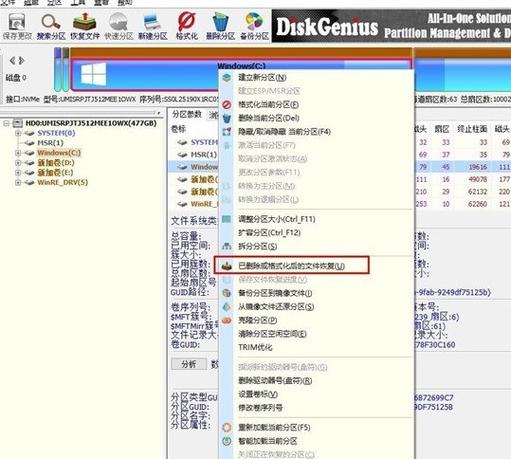
第一部分:准备工作与核心原则
为什么选择 DiskGenius?
- 功能强大:支持多种文件系统(NTFS, FAT32, exFAT, HFS+ 等),能恢复多种丢失原因的数据。
- 操作相对简单:图形化界面,即使是非专业人士也能上手。
- 免费版功能足够:其免费版已经能满足大部分常见的数据恢复需求。
- 预览功能:在恢复前可以预览找到的文件(如图片、文档、视频等),判断文件是否完好,提高恢复成功率。
数据恢复前的“三思而后行”
- 立即停止写入:一旦发现数据丢失(如误删除、分区格式化),立即停止对丢失数据的硬盘或分区的任何写入操作,不要下载新软件、不要保存新文件、不要在丢失数据的分区里创建任何文件夹。
- 不要安装到丢失数据的盘:将 DiskGenius 软件安装到另一个健康的硬盘(D 盘或系统盘之外的盘),避免覆盖丢失的数据。
- 数据没有“后悔药”:数据恢复不是100%成功的,恢复的成功率取决于数据丢失的原因、丢失后是否有过写入操作以及数据被覆盖的程度。
- 备份,备份,再备份:如果成功恢复了重要数据,请立即将其备份到至少两个不同的存储设备上。
第二部分:DiskGenius 安装与启动
- 下载:从官方网站或可信的软件下载平台下载 DiskGenius。
- 安装:像安装普通软件一样,根据提示完成安装。切记:不要安装在丢失数据的分区上!
- 以管理员身份运行:右键点击 DiskGenius 图标,选择“以管理员身份运行”,以确保拥有足够的权限访问和操作硬盘分区。
第三部分:核心数据恢复功能详解
DiskGenius 主要提供两种核心恢复模式,针对不同的数据丢失场景。
快速恢复文件
适用场景:
- 误删除文件或文件夹(从回收站清空,或在回收站里直接删除)。
- 丢失的文件(未被系统标记为已删除,但无法通过正常方式找到)。
操作步骤:
-
选择要恢复的分区:在左侧的设备列表中,找到并点击你丢失文件的那个分区(
D:盘)。 (图片来源网络,侵删)
 -
启动快速恢复:在顶部菜单栏中,点击
文件->恢复文件,或者直接在工具栏点击“恢复文件”按钮。 -
设置恢复选项:
- 恢复范围:
- 整个分区:扫描整个分区,找到所有能恢复的文件,这是最常用、最推荐的选择。
- 已删除文件:只扫描分区里被标记为“已删除”的文件,速度更快,但如果文件未被系统正确标记为删除,可能找不到。
- 文件类型:
- 所有类型:扫描所有类型的文件。
- 指定类型:如果你只丢失了特定类型的文件(如图片、文档),可以勾选此项,勾选你需要的文件类型(如
*.jpg,*.docx),这样可以大幅缩短扫描时间。
- 高级恢复:勾选此项后,软件会尝试通过分析文件头和文件结构来恢复文件,即使文件记录已被破坏,对于格式化或分区严重损坏的情况非常有用,但扫描时间会更长。
- 文件系统:软件通常会自动识别,无需手动修改。
- 恢复范围:
-
开始扫描:设置好选项后,点击
开始按钮,耐心等待扫描完成,时间长短取决于分区大小和文件数量。 -
预览与恢复:
 (图片来源网络,侵删)
- 扫描完成后,软件会列出找到的文件,文件通常按类型(如“图片”、“文档”)或路径(如
D:\Documents)分类。 - 预览文件:在文件列表中双击任意文件(如图片、Word文档),可以在右侧预览窗口查看内容,这是判断文件是否可用的最关键步骤!
- 选择要恢复的文件:勾选你想要恢复的文件或文件夹。强烈建议只恢复预览正常的文件!
- 指定恢复位置:点击
保存按钮,选择一个安全的、与源分区不同的位置来保存恢复的文件(另一个硬盘、U盘或移动硬盘)。绝对不能恢复到原来的分区!
- 扫描完成后,软件会列出找到的文件,文件通常按类型(如“图片”、“文档”)或路径(如
恢复分区
适用场景:
- 整个分区丢失(分区表损坏、误删除分区、硬盘重新分区导致原分区消失)。
- 分区提示“未格式化”或需要“格式化才能使用”。
- RAW 分区问题(分区显示为 RAW 文件系统,无法访问)。
操作步骤:
-
选择丢失的分区:在左侧设备列表中,找到那个显示为“未分配空间”或“丢失分区”的条目,如果分区表严重损坏,可能需要先使用
搜索丢失的分区功能。 -
启动分区恢复:在顶部菜单栏中,点击
分区->恢复分区,或者在选中的分区上右键,选择“恢复分区”。 -
设置恢复选项:
- 分区类型:选择
FAT32,NTFS,exFAT等,如果你不确定,可以全部勾选,让软件自动识别。 - 分区表类型:通常选择
MBR(适用于传统BIOS系统)或GPT(适用于UEFI系统),如果你不确定,可以先选MBR,如果找不到再尝试GPT。 - 按簇恢复:这是一个高级选项,如果分区文件系统结构严重破坏,可以勾选此项,它会尝试按数据簇来恢复文件,但恢复的文件没有原始文件名,会被重命名为
file0001.rec,file0002.rec等,这通常是最后的手段。
- 分区类型:选择
-
开始扫描:点击
开始按钮,扫描整个丢失分区区域,这个过程可能需要很长时间。 -
预览与保存:
- 扫描完成后,软件会列出找到的分区,通常会有一个或多个候选分区。
- 预览分区:选中一个找到的分区,点击
预览按钮,软件会像访问一个正常分区一样,列出其中的文件夹和文件。这是判断恢复效果的关键! - 保存分区:如果预览成功,说明分区数据基本完好,你可以选择
保存分区,将其保存为一个镜像文件(.img或.vmdk),之后你可以通过这个镜像文件来访问和复制数据,比直接恢复到原分区更安全。 - 提取文件:你也可以直接选择
提取文件,将分区内的文件复制到另一个安全的硬盘位置。
第四部分:进阶与特殊场景处理
恢复镜像文件
当你从损坏的硬盘恢复数据时,直接操作原硬盘有风险,最佳实践是先创建一个硬盘镜像,然后从镜像文件中恢复数据。
- 创建镜像:选择原硬盘,点击
硬盘->备份整个硬盘为镜像文件。 - 设置保存路径:选择一个容量足够大且健康的硬盘来保存镜像文件。
- 开始备份:等待备份完成,之后所有的恢复操作都在这个镜像文件上进行,不会对原硬盘造成二次伤害。
恢复虚拟机磁盘文件
如果丢失的数据在 VMware 或 VirtualBox 的虚拟机磁盘文件(.vmdk 或 .vdi)中,可以直接在 DiskGenius 中打开这些文件,然后像操作物理硬盘一样进行恢复。
第五部分:常见问题与注意事项 (FAQ)
Q: 为什么扫描后找不到我的文件?
- A: 可能原因:
- 数据已被覆盖:在数据丢失后又向该分区写入过数据。
- 文件名和记录已损坏:可以尝试“快速恢复”中的“高级恢复”功能。
- 文件类型未勾选:检查“文件类型”设置。
- 分区表严重损坏:需要使用“恢复分区”功能。
Q: 恢复的文件大小为0或打不开怎么办?
- A: 这通常意味着文件数据已部分损坏,可以尝试以下方法:
- 使用“高级恢复”或“按簇恢复”功能。
- 对于视频文件,有时即使损坏,也可以用专业视频修复软件修复部分内容。
- 对于文档,可以尝试用记事本等工具打开,看是否能获取部分文本。
Q: DiskGenius 免费版和收费版有什么区别?
- A: 对于绝大多数个人用户的数据恢复需求,免费版已经完全足够,收费版主要增加了对 RAID、动态卷、服务器文件系统等更复杂场景的支持,以及一些专业的磁盘管理功能。
Q: 恢复数据时,为什么一定要保存到其他地方?
- A: 当你向一个分区写入新数据时,操作系统会优先使用那些被标记为“空闲”的空间,你恢复的文件很可能被写入到这些空闲空间,从而覆盖掉你想要恢复的原始数据,导致恢复失败。
DiskGenius 是一款非常实用的数据恢复工具,掌握它的核心功能,遵循“先扫描预览,再安全保存”的原则,你就能在很大程度上挽回因误操作导致的数据损失。
再次强调:冷静、耐心、安全第一! 祝你数据恢复顺利!











