
MATLAB R2025b 完整安装与激活教程
安装前准备工作
在开始安装之前,请务必完成以下准备工作,这可以避免 90% 以上的安装问题。
系统要求检查
- 操作系统:
- Windows: 64-bit Windows 10 (推荐) 或 Windows 8.1,不支持 Windows 7。
- macOS: macOS 10.15 (Catalina) 或 10.14 (Mojave),不支持旧版本。
- Linux: 请参考官方文档,主流发行版如 Ubuntu 18.04, CentOS 7 等通常支持。
- 硬件要求:
- 处理器: 64-bit x86-64 多核处理器。
- 内存: 至少 4GB,但强烈建议 8GB 或以上,否则运行会非常卡顿。
- 硬盘空间:
- MATLAB 安装本身: 约 25-30 GB。
- Simulink 及常用工具箱: 额外需要 10-20 GB。
- 虚拟内存 (页面文件): 建议设置为物理内存的 1.5 到 2 倍。
- 显卡: 支持 OpenGL 3.3 或更高版本,对于 3D 图形渲染,建议使用独立显卡。
关闭杀毒软件和防火墙
为了防止安装过程中文件被误删或拦截,暂时禁用你的所有杀毒软件(如 Windows Defender、360、火绒、McAfee 等)和防火墙,安装完成后再重新开启。
获取安装文件

你需要 MATLAB R2025b 的安装文件,通常有两种形式:
- ISO 镜像文件: (推荐) 文件名类似
MATLAB_R2025b_glnxa64.iso或MATLAB_R2025b_win64.iso。 - 压缩包: 包含所有安装文件的文件夹。
准备激活文件
你需要以下两个文件来激活 MATLAB(请自行从合法渠道获取):
- 安装密钥文件:
installer_input.txt或类似名称的文本文件。 - 许可证文件:
license.lic或license.lic.standalone。
右键管理员权限
在接下来的所有步骤中,涉及到 .exe 或 .m 文件的操作,务必右键点击,选择“以管理员身份运行”,否则可能因权限不足而失败。
详细安装步骤 (以 Windows 为例)
第 1 步:挂载 ISO 镜像 (如果使用 ISO 文件)
-
找到你下载的
MATLAB_R2025b_win64.iso文件。 -
右键点击该文件,选择“装载” (Mount)。
-
系统会自动生成一个新的虚拟光驱盘符(
E:盘),打开“此电脑”,你就能看到这个新盘符。
第 2 步:启动安装程序
- 打开刚刚挂载的虚拟光驱(或解压后的文件夹)。
- 找到
setup.exe文件。 - 右键点击
setup.exe,选择“以管理员身份运行”。
第 3 步:选择安装方式
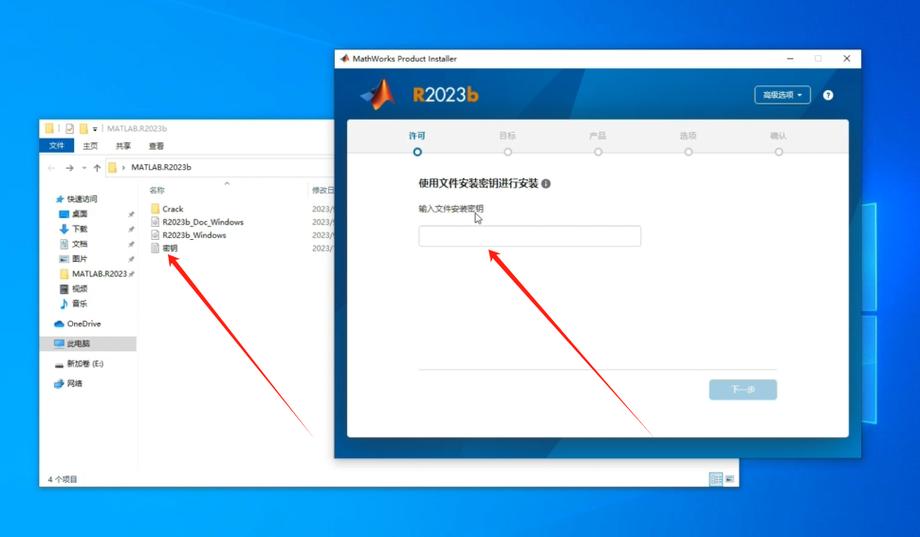
安装程序启动后,会弹出欢迎界面,选择“使用文件安装密钥”,然后点击“下一步”。
第 4 步:输入安装密钥
- 在弹出的窗口中,选择“是”,表示你有文件安装密钥。
- 点击“下一步”。
- 打开你准备的
installer_input.txt文件,将其中的密钥(通常是一长串字符)复制并粘贴到此处。 - 点击“下一步”。
第 5 步:登录 MathWorks 账户 (可选)
这一步你可以选择“跳过”或“登录”,如果你只是想在本机安装,直接点击“跳过”即可。
第 6 步:选择许可证
这是最关键的一步!
- 选择“指定许可证文件”。
- 点击“浏览...”按钮,找到并选择你准备好的
license.lic文件。 - 点击“下一步”。
第 7 步:选择安装选项
- 产品选择: 勾选你需要安装的工具箱。MATLAB 主程序是必须的,你可以根据需要勾选其他工具箱,但注意安装空间,如果不确定,可以先只安装主程序和常用工具箱。
- 安装位置: 点击“选择...”可以更改 MATLAB 的安装路径。建议不要安装在 C 盘 Program Files 目录下,可以安装在 D 盘或其他分区,
D:\MATLAB\R2025b,路径中最好不要有中文字符和空格。 - 完成选择后,点击“下一步”。
第 8 步:确认安装并开始安装
- 检查摘要信息,确认产品、路径和磁盘空间无误。
- 点击“安装”按钮,安装过程将正式开始。
第 9 步:等待安装完成
安装过程会持续一段时间,具体取决于你的电脑性能和所选工具箱的数量,请耐心等待,不要关闭窗口或断电。
第 10 步:产品配置
安装完成后,安装程序会自动进行产品配置,例如设置许可证、优化性能等,这个过程也需要几分钟,请耐心等待。
第 11 步:完成安装
当看到“安装已完成”的提示时,点击“下一步”。
第 12 步:激活 MATLAB
- 在“MathWorks 安装程序”的最后一步,勾选“激活 MATLAB”选项。
- 点击“完成”。
第 13 步:完成激活
此时会弹出 MATLAB 的激活窗口。
- 选择“不使用 Internet” (Offline activation),然后点击“下一步”。
- 在弹出的离线激活窗口中,点击“浏览...”按钮。
- 找到并选择你准备好的
license.lic文件(有时也可能是license.lic.standalone)。 - 点击“下一步”。
- 如果一切顺利,会提示“产品配置已成功完成”,点击“完成”即可。
验证安装与启动
- 在开始菜单中找到 MATLAB R2025b 的快捷方式。
- 右键点击,选择“以管理员身份运行”。
- MATLAB 启动后,在命令行窗口输入
ver命令,然后按回车,如果能看到详细的版本信息和已安装的工具箱列表,则说明安装和激活完全成功。
常见问题与解决方案
Q1: 安装到中途提示“安装程序遇到一个错误”或报错代码?
- 原因: 通常是权限不足或杀毒软件干扰。
- 解决:
- 确保所有操作(右键
setup.exe和后续.m文件)都使用了“以管理员身份运行”。 - 彻底关闭所有杀毒软件和防火墙。
- 尝试将 ISO 文件解压到本地硬盘,然后从解压后的文件夹运行
setup.exe。 - 检查安装路径是否在受保护的系统目录(如
C:\Program Files)下,如果不是,可以尝试更换到其他路径。
- 确保所有操作(右键
Q2: 激活时提示“无效的许可证文件”或“无法连接到许可证服务器”?
- 原因: 许可证文件格式错误、损坏,或者路径不正确。
- 解决:
- 确保你选择的
license.lic文件是正确的,并且没有被损坏。 - 在离线激活窗口,仔细检查许可证文件的路径是否选择正确。
- 确保你安装的是 R2025b 版本的许可证文件,与其他版本不兼容。
- 确保你选择的
Q3: 启动 MATLAB 时闪退?
- 原因: 权限问题或显卡驱动不兼容。
- 解决:
- 务必右键以管理员身份启动 MATLAB。
- 更新你的显卡驱动程序到最新版本,特别是 OpenGL 部分。
Q4: 安装完成后,打开 MATLAB 提示“需要激活”?
- 原因: 激活步骤未完成或失败。
- 解决:
- 重新运行激活步骤(通常在安装程序的最后一步,如果没勾选,可以手动运行
matlab.exe -javastartupjar,或在安装目录下找到bin\win64\activate_matlab.exe右键以管理员身份运行)。 - 按照教程中的“第 13 步:完成激活”重新操作一次。
- 重新运行激活步骤(通常在安装程序的最后一步,如果没勾选,可以手动运行
希望这份详细的教程能帮助你成功安装 MATLAB R2025b!祝你使用愉快!











