
Windows Server 完整教程:从入门到精通
第一部分:基础入门
什么是 Windows Server?
Windows Server 是微软开发的一款专门用于构建和管理网络服务、应用程序和基础设施的操作系统,与面向个人用户的 Windows 10/11 不同,Windows Server 专注于稳定性、安全性、可扩展性和集中管理。
(图片来源网络,侵删)
- 核心功能:文件共享、打印服务、Web 服务、数据库服务、身份验证、虚拟化等。
- 主要用途:
- 域控制器:集中管理网络中的用户、计算机和策略。
- 文件服务器:为网络用户提供统一的文件存储和访问。
- Web 服务器:托管网站和 Web 应用程序。
- DNS/DHCP 服务器:为网络提供域名解析和 IP 地址分配。
- 虚拟化平台:通过 Hyper-V 技术运行虚拟机。
Windows Server 的版本
微软通常提供两种主要类型的版本:
- Long-Term Servicing Channel (LTSC):长期服务通道。
- 特点:提供 5 年的主流支持和 5 年的扩展支持,非常稳定,适合关键业务环境。
- 版本示例:Windows Server 2025, 2025, 2025。
- Semi-Annual Channel (SAC):半年频道。
- 特点:每 6 个月发布一次新功能,提供 18 个月的主流支持,适合需要最新技术和敏捷开发的 DevOps 环境。
- 版本示例:Windows Server 2025, 2025。
建议:对于初学者和企业核心业务,从 LTSC 版本(如 Windows Server 2025)开始学习是最好的选择。
核心概念:工作组 vs. 域
这是理解 Windows Server 网络模型的关键。
| 特性 | 工作组 | 域 |
|---|---|---|
| 结构 | 对等网络,所有计算机地位平等 | 客户/服务器模型,有层次结构 |
| 管理 | 本地管理,每台计算机独立管理 | 集中管理,通过域控制器统一管理 |
| 安全性 | 较弱,密码存储在本地 | 较强,密码和策略存储在 Active Directory |
| 适用场景 | 家庭、小型办公室(10台以下电脑) | 中大型企业、学校、需要统一管理的环境 |
学习路径:先学会在工作组环境下配置单台服务器,然后学习如何将服务器提升为域控制器,建立域环境。

(图片来源网络,侵删)
第二部分:安装与基本配置
服务器安装
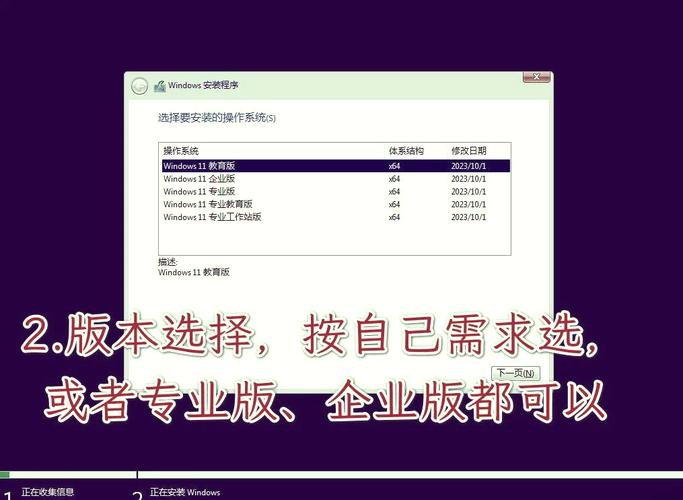
- 获取 ISO 文件:从微软官方 Volume Licensing Service Center (VLSC) 下载 Windows Server 的 ISO 镜像。
- 创建虚拟机:推荐使用 Hyper-V(Windows 自带)或 VMware Workstation/Player 来创建虚拟机进行练习,设置好内存、硬盘和网卡。
- 启动安装:将 ISO 挂载到虚拟光驱,启动虚拟机。
- 选择安装类型:
- Windows Server (体验快速版):一个精简的安装,界面类似 Windows 10,适合新手快速上手。
- Windows Server (带桌面体验):安装传统的图形界面,包含所有熟悉的工具,非常适合学习和初期管理。
- Server Core:无图形界面,仅通过命令行和 PowerShell 管理,这是生产环境推荐的模式,占用资源少、攻击面小、更安全。强烈建议从 Server Core 开始学习,以掌握 PowerShell。
- 完成安装:按照向导完成语言、时区、磁盘分区等设置,并设置一个强密码。
配置静态 IP 地址
服务器必须使用静态 IP 地址,否则重启后 IP 变更会导致服务中断。
- 右键点击任务栏右下角的网络图标,选择“网络和 Internet 设置”。
- 点击“更改适配器选项”。
- 右键点击你的活动网络连接(如“以太网”),选择“属性”。
- 双击 “Internet 协议版本 4 (TCP/IPv4)”。
- 选择“使用下面的 IP 地址”,并输入:
- IP 地址:如
168.1.10(根据你的网段设定) - 子网掩码:如
255.255.0 - 默认网关:如
168.1.1(通常是你的路由器地址) - 首选 DNS 服务器:如果还没有 DNS 服务器,可以先填网关地址,或稍后指向你的域控制器。
- IP 地址:如
配置计算机名
- 右键点击“此电脑” -> “属性” -> “高级系统设置”。
- 在“计算机名”选项卡中,点击“更改”。
- 输入一个有意义且唯一的计算机名,然后点击“确定”。
第三部分:核心服务角色
“服务器管理器”是 Windows Server 的控制中心,安装角色和功能都在这里进行。
Active Directory 域服务
这是 Windows Server 的核心,用于构建域环境。
- 目标:将一台服务器配置为域控制器,创建一个新的域。
- 步骤:
- 打开“服务器管理器”,点击“添加角色和功能”。
- 在“服务器角色”页面,勾选 Active Directory 域服务。
- 点击“添加功能”,然后一直点击“下一步”直到安装完成。
- 安装完成后,服务器管理器右上角会出现一个黄色警告旗,点击它。
- 选择 “将此服务器提升域控制器...”。
- 在向导中:
- 部署配置:选择“添加新林”,并输入根域名(如
corp.example.com)。 - 域控制器选项:设置目录服务还原模式的密码(非常重要,请务必记住),并确认林功能级别和域功能级别(默认即可)。
- 部署配置:选择“添加新林”,并输入根域名(如
- 等待安装完成,服务器会自动重启,重启后,它就是一台域控制器了。
DNS 服务器
在安装 AD DS 时,DNS 服务通常会被自动安装和配置,因为域控制器高度依赖 DNS 来定位服务。
(图片来源网络,侵删)
- 验证:打开“服务器管理器” -> “工具” -> “DNS”,你应该能看到你的域,并且有一个名为
_msdcs的文件夹,里面包含 SRV 记录。
DHCP 服务器
用于自动为网络中的客户端分配 IP 地址。
- 前提:确保你的服务器有静态 IP 地址。
- 步骤:
- 在“服务器管理器”中安装 DHCP 服务器 角色和工具。
- 打开“工具” -> “DHCP”。
- 右键点击你的服务器,选择“管理服务器授权”。
- 在列表中找到你的服务器并授权它。
- 右键点击 IPv4,选择“新建作用域”。
- 按照向导设置:
- 名称:给这个地址池起个名字。
- IP 地址范围:设置你要分配的 IP 起始和结束地址,以及子网掩码。
- 排除范围:可以排除一些 IP(比如服务器的静态 IP)。
- 租约:设置 IP 地址的租期。
- 配置选项:设置路由器(默认网关)和DNS 服务器(指向你的域控制器)。
- 完成后,在作用域上右键点击“激活”,DHCP 服务就开始工作了。
文件和存储服务
用于创建文件共享。
- 步骤:
- 安装 “文件和存储服务” 角色。
- 打开“服务器管理器” -> “工具” -> “服务器管理器” (左侧的“文件和存储服务”)。
- 在“卷”部分,你可以初始化新的硬盘、创建存储池。
- 在“共享”部分,点击“任务” -> “新建共享...”。
- 通过向导选择要共享的文件夹、设置共享名称、权限(通常使用“自定义”并添加“Authenticated Users”组,给予“读取”或“更改”权限)。
- 客户端可以通过
\\<服务器IP或计算机名>\<共享名>来访问。
第四部分:进阶与管理
PowerShell - 管理员的利器
图形界面能做的,PowerShell 几乎都能做,而且能批量操作、脚本化。
- 基本命令:
Get-Command:获取所有可用命令。Get-Help <Command-Name>:获取命令的帮助信息(Get-Help Get-Service)。Get-Service:列出所有服务。Get-Process:列出所有进程。Get-NetAdapter:列出所有网卡。Get-NetIPAddress:列出所有 IP 地址。
- 常用管理命令:
Install-WindowsFeature -Name AD-Domain-Services:安装 AD DS 角色。Restart-Computer:重启计算机。New-Item -Path C:\Share -ItemType Directory:创建一个新文件夹。New-SmbShare -Name "MyShare" -Path "C:\Share" -ReadAccess "Everyone":创建一个 SMB 共享。
最佳实践:尽量使用 PowerShell 进行管理,它会让你更高效、更专业。
远程管理
- 远程桌面服务:
- 安装“远程桌面服务”角色(或简单的“远程桌面”功能)。
- 你可以从任何客户端(Windows, Mac, Linux)使用“远程桌面连接” (
mstsc) 工具,输入服务器的 IP 地址和你的账户,来图形化管理服务器。
- Server Manager:
在你的 Windows 10/11 电脑上,打开“服务器管理器”,可以添加多台服务器进行统一管理。
- PowerShell 远程处理:
- 在服务器上运行
Enable-PSRemoting。 - 在客户端上,你可以运行
Enter-PSSession -ComputerName <ServerIP>来获得一个交互式的 PowerShell 会话,就像直接在服务器上操作一样。
- 在服务器上运行
组策略
组策略是域环境中最强大的集中管理工具。
- 作用:统一管理域内所有计算机和用户的环境、安全设置、软件安装等。
- 路径:在域控制器上,打开“工具” -> “组策略管理控制台 (gpmc.msc)”。
- 示例:
- 创建一个 OU (组织单位),将所有用户放入其中。
- 右键点击该 OU -> “在这个域中创建 GPO 并链接到此 OU”。
- 编辑 GPO,
- 用户配置 -> 策略 -> Windows 设置 -> 安全设置 -> 密码策略:强制用户设置复杂的密码。
- 计算机配置 -> 管理模板 -> Windows 组件 -> Windows Update:统一配置所有电脑的自动更新策略。
第五部分:学习资源与建议
微软官方资源
- Microsoft Learn:微软官方的免费学习平台,有大量模块化的教程和实验,是首选学习资源。
- TechNet Wiki:社区贡献的技术知识库,有很多深度文章和脚本。
- Microsoft Virtual Academy (MVA):虽然已停止更新,但旧课程质量很高,仍有参考价值。
实践环境
- 必须搭建自己的实验环境! 最好的学习方式就是动手。
- 推荐工具:
- Hyper-V:Windows Pro/Enterprise 版本自带,免费且功能强大。
- VMware Workstation Player:个人免费使用,易于上手。
- 拓扑建议:
- 1 台 Windows Server (域控制器 + DNS + DHCP)。
- 1 台 Windows Server (文件服务器)。
- 1-2 台 Windows 10/11 客户端,加入域进行测试。
学习路径建议
- 基础
- 掌握虚拟化技术,搭建实验环境。
- 安装 Windows Server Server Core。
- 学会配置静态 IP、计算机名。
- 熟悉 PowerShell 基本命令。
- 核心服务
- 安装和配置 Active Directory 域服务,建立一个小型域。
- 在域控制器上配置 DNS 和 DHCP。
- 创建文件共享,并配置 NTFS 和共享权限。
- 将客户端加入域,验证域登录、组策略等功能。
- 进阶与安全
- 深入学习 PowerShell 脚本编写。
- 学习使用证书服务、Web 服务器 等其他角色。
- 了解防火墙高级安全配置。
- 学习备份和灾难恢复策略。
- 专项领域
- 虚拟化:深入学习 Hyper-V,学习虚拟机管理、虚拟交换机、虚拟硬盘等。
- 云计算:学习如何将本地服务器迁移到 Azure,并使用 Azure 的虚拟机、虚拟网络等 PaaS/IaaS 服务。
保持耐心,多动手,多思考,Windows Server 是一个庞大而强大的系统,掌握它需要一个过程,祝您学习顺利!











