SolidWorks 管道布线教程:从入门到精通
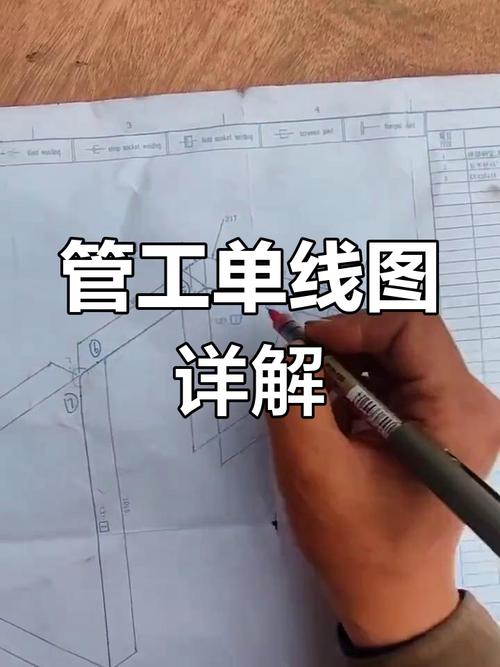
SolidWorks Routing 是一个功能强大的模块,专门用于在装配体中创建和布管、布线、布缆,它通过自动生成管道、管筒、电线和电缆的三维模型以及相应的二维工程图,极大地提高了设计效率和准确性。
(图片来源网络,侵删)
本教程将分为以下几个部分:
- 核心概念:你必须知道的“四大金刚”
- 准备工作:环境设置与库文件
- 实战演练:创建第一条管道路线
- 进阶技巧:添加弯头、法兰和配件
- 其他类型布线:管筒、电力和电缆
- 出图与报表
第一部分:核心概念
在开始之前,理解 Routing 的核心概念至关重要,它主要围绕四个关键元素展开:
- 路线: 这是你设计的管道、管线的中心路径,它由一系列的直线和圆弧组成,是整个设计的骨架。
- 零部件: 指管道、管筒、电线、电缆以及各种管件,如弯头、法兰、三通、接线端子等。
- 库: 存放所有标准和非标准零部件的地方,Routing 依赖库来快速调用正确的零件,包括:
- 管道/管筒库: 定义管道的外径、壁厚等规格。
- 配件库: 存放弯头、法兰、T型头等。
- 电力/电缆库: 存放电线规格和电缆类型。
- 装配体: 所有路由都在一个装配体文件中进行,你需要先有一个包含起点和终点(如泵、阀门、电机等)的装配体。
一个形象的比喻: 想象你在铺设一条水管。
- 路线 = 水管的走向图。
- 管道 = 水管本身。
- 弯头/法兰 = 连接水管、改变方向的接头和固定件。
- 库 = 你的工具箱,里面有各种尺寸和规格的水管和接头。
第二部分:准备工作
启用 Routing 插件
默认情况下,Routing 插件可能未启用。
(图片来源网络,侵删)
- 操作:
工具->插件-> 勾选SolidWorks Routing->确定。 - 提示: 建议勾选
启动时加载,这样下次打开 SolidWorks 时会自动加载。
创建或配置库文件
Routing 的强大之处在于其智能化的库,你需要确保有正确的库文件。
- 操作:
工具->选项->系统选项->步路/管道->库。 - 你可以指定管道、管筒、电线和电缆库的文件路径,SolidWorks 自带了一些标准库,你也可以创建自己的公司标准库。
- 提示: 初学者可以直接使用 SolidWorks 自带的库,
C:\Program Files\SOLIDWORKS Corp\SOLIDWORKS\samples\toolbox目录下就有。
准备一个“步路启动点” (Routing Start Point)
你的管道需要一个起点和终点,这些起点和终点必须是具有特定“连接点”的零件。
- 什么是连接点? 它是一个几何实体,是管道可以“附着”上去的位置。
- 如何创建?
- 你可以在零件设计环境中,使用
草图->点命令,在需要连接的位置创建一个点。 - 右键点击该点,选择
步路连接点。 - 在弹出的属性中,可以设置该连接点的名称、尺寸类型(如法兰、螺纹)等。
- 你可以在零件设计环境中,使用
- 提示: SolidWorks Toolbox 中有许多标准零件(如法兰、阀门、电机)本身就预置了连接点,可以直接使用。
第三部分:实战演练:创建第一条管道路线
假设我们有一个装配体,里面有两个带连接点的法兰 A 和 B,我们要在这两个法兰之间布一根管道。
Step 1: 创建新的装配体并插入法兰
- 新建一个
装配体文件。 - 插入法兰 A 和 法兰 B,并固定它们在合适的位置。
Step 2: 启动管道向导
-
点击命令管理器上的
Routing选项卡。 (图片来源网络,侵删)
 -
点击
管道按钮(一个管道加一个箭头的图标)。 -
弹出“开始步路”对话框:
- 文件模板: 选择你希望的管道模板(如
Piping)。 - 管道/管筒: 点击
浏览,从你的库中选择一个管道规格(Pipes文件夹下的Sch 40,然后选择NPS 2 Inch)。 - 配置: 选择一个配置。
- 始终开始垂直: 通常不勾选,让自由度更高。
- 勾选
自动步路。
- 文件模板: 选择你希望的管道模板(如
-
点击
确定。
Step 3: 绘制管道中心线
- 鼠标会变成一个带管道的笔,并且会自动吸附到法兰 A 的连接点上,点击法兰 A 的连接点,作为起点。
- 移动鼠标,你会发现一个虚线代表管道的预览,点击一个点,绘制第一条直线段。
- 再次点击,绘制第二条直线段。
- 将鼠标移动到法兰 B 的连接点上,它会自动高亮显示,点击该连接点,作为终点。
- 管道中心线已经绘制完成,按
Esc键退出绘制模式。
Step 4: 自动生成管道
- 在左侧的
属性管理器中,你会看到管道属性。 - 确认管道规格、弯头等设置无误。
- 点击
对步路进行建模按钮(一个绿色的勾)。 - SolidWorks 会自动生成管道的三维模型,并在拐角处自动生成弯头!
恭喜!你已经成功创建了你的第一条管道!
第四部分:进阶技巧
手动添加弯头
有时候自动生成的弯头可能不符合要求(比如需要长半径弯头)。
- 操作: 在绘制中心线时,在需要弯头的地方点击,然后按
Tab键,可以在“自动步路”和“手动步路”之间切换,在手动模式下,你可以直接绘制圆弧来定义弯头的路径和半径。
添加法兰和配件
- 操作: 在已经生成的管道上,右键点击管道端面或弯头,选择
添加配件。 - 然后从库中选择一个法兰(如
Flanges->Slip On Flange),它会自动装配到管道末端,并自动匹配尺寸。
编辑路线
- 操作: 右键点击管道中心线,选择
编辑路线。 - 你可以像编辑草图一样,拖拽端点、添加/删除线段、修改尺寸,修改完成后再次点击
对步路进行建模,管道模型会自动更新。
使用“覆盖层”
管道外面通常需要包裹隔热层、保护层等。
- 操作: 在
管道属性中,有一个覆盖层选项卡,你可以添加一个覆盖层定义,它会在管道外面包裹一个同心圆柱体,用于隔热或标识。
第五部分:其他类型布线
Routing 的操作逻辑基本一致,只是针对的对象不同。
管布线
用于柔性管,如液压管、气动管。
- 操作: 和管道布线几乎完全一样,只是从
管按钮开始,管本身没有弯头,而是通过管接头来连接和改变方向。
电力布线
用于布设单根或多根电线。
- 操作:
- 点击
电力按钮。 - 从库中选择
电线(如Cable文件夹下的18 AWG)。 - 绘制中心线路径。
对步路进行建模后,会生成单根电线。
- 添加多根线: 在
电力属性中,可以添加多根不同规格的电线,它们会一起被布线。
- 点击
电缆布线
用于将多根电线捆绑在一起,形成一个电缆。
- 操作:
- 点击
电缆按钮。 - 从库中选择一个
电缆定义(一个由 3 根 18 AWG 电线组成的Power Cable)。 - 绘制路径后,生成的就是一个整体的电缆模型,而不是分散的电线。
- 点击
第六部分:出图与报表
Routing 最强大的功能之一就是自动生成工程图和报表。
生成步路工程图
- 在装配体中,点击
创建自动步路工程图按钮。 - 选择要生成视图的管道,并指定放置位置。
- SolidWorks 会自动生成管道的
正视图、前视图和等轴测图,并且管道是实心的,符合工程图标准。
生成材料明细表
- 在装配体工程图中,插入一个
材料明细表。 - 在
属性管理器中,选择Routing 管道或Routing 电线作为配置。 - 生成的 BOM 表会自动列出所有用到的管道、管件、电线等零部件及其数量,大大减少了手动统计的工作量。
生成管道/电缆报表
- 点击
生成管道报表或生成电缆报表。 - 可以生成详细的清单,包括管道长度、规格、弯头数量、电缆长度、电线类型等,用于采购和施工。
总结与建议
- 多练习: Routing 功能非常丰富,最好的学习方法就是动手练习,尝试不同的管道类型、添加各种配件、编辑复杂的路线。
- 善用库: 花时间配置好你的库文件,这是提高效率的关键。
- 理解“先画线,后生成”:牢记 Routing 的核心流程是先画出中心线,软件再根据线路和库零件自动生成三维模型,这个思路很重要。
- 查阅帮助文档: SolidWorks 自带详尽的帮助文档,遇到问题时按
F1键,通常能找到答案。
希望这份教程能帮助你顺利入门 SolidWorks Routing!祝你设计愉快!