目录
-
第一部分:准备工作
 (图片来源网络,侵删)
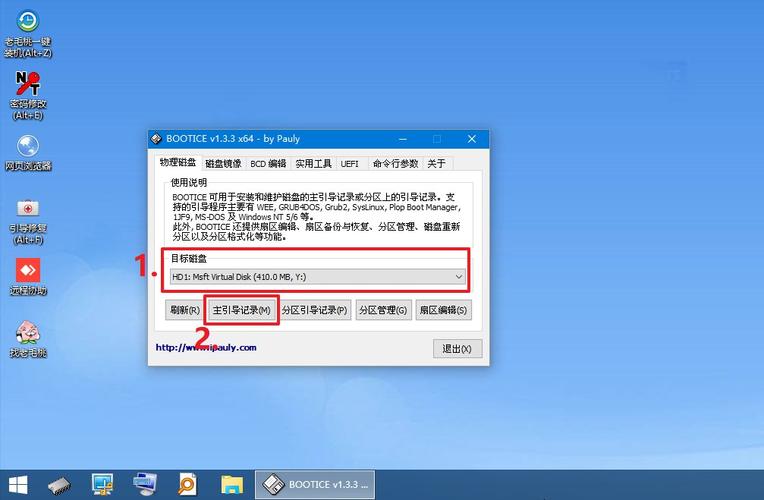
- 什么是 WinPE?为什么需要它?
- 制作 WinPE 需要什么?
- 重要提醒:数据备份!
-
第二部分:制作老毛桃 WinPE 启动U盘
- 步骤 1:下载老毛桃软件
- 步骤 2:插入 U 盘并格式化
- 步骤 3:运行老毛桃,一键制作
- 步骤 4:等待制作完成
-
第三部分:使用 WinPE 启动电脑并进入系统
- 步骤 1:进入电脑 BIOS/UEFI 设置
- 步骤 2:设置 U 盘为第一启动项
- 步骤 3:从 U 盘启动并选择 WinPE
-
第四部分:WinPE 内常用功能详解
- 系统安装/重装
- 硬盘分区与格式化
- 数据备份与恢复
- 密码破解(重要提示)
- 硬盘检测
-
第五部分:常见问题与注意事项
 (图片来源网络,侵删)
第一部分:准备工作
什么是 WinPE?为什么需要它?
- WinPE (Windows Preinstallation Environment),即 Windows 预安装环境,你可以把它理解为一个微型、精简版的 Windows 系统。
- 它的主要作用是在正式安装 Windows 系统之前,提供一个临时的操作环境。
- 当你遇到以下问题时,WinPE 就能大显身手:
- 系统无法启动:电脑蓝屏、黑屏、进不了系统。
- 需要重装系统:想彻底清理电脑,安装一个全新的 Windows。
- 硬盘管理:需要给硬盘分区、格式化,或者删除无法在 Windows 里删除的分区。
- 数据拯救:系统崩溃前,需要把重要文件拷贝出来。
- 系统维护:修复引导、检测硬盘坏道等。
制作 WinPE 需要什么?
- 一台能正常使用的电脑:用于制作启动U盘。
- 一个容量至少为 8GB 的 U 盘:U 盘里的所有数据都会被清空,请确保里面没有重要文件!
- 稳定的网络连接:制作过程中需要下载一些驱动和系统文件。
- 老毛桃 WinPE 制作工具:这是核心软件。
重要提醒:数据备份!
在开始之前,强烈建议您备份 U 盘和电脑硬盘上所有重要的数据! 制作过程会格式化U盘,而使用WinPE进行硬盘操作也可能有风险,备份是防止意外的最佳方式。
第二部分:制作老毛桃 WinPE 启动U盘
步骤 1:下载老毛桃软件
- 打开浏览器,访问老毛桃官方网站:
www.laomaotao.net - 在网站首页找到并点击“下载”或“下载中心”。
- 下载最新版的“老毛桃 WinPE 一键装机版”或类似名称的安装程序,下载完成后,运行它,通常只需点击“一键安装到系统盘”,它会自动完成安装,桌面上会生成一个快捷方式。
步骤 2:插入 U 盘并格式化
- 将你的 8GB 或以上 U 盘插入电脑的 USB 接口。
- 为了确保制作顺利,最好先格式化一下 U 盘,你可以直接在 Windows 资源管理器中右键点击 U 盘,选择“格式化”,文件系统选择
NTFS或exFAT,然后点击“开始”。
步骤 3:运行老毛桃,一键制作
- 从桌面打开“老毛桃”软件。
- 软件界面会自动检测到你的 U 盘。请再次确认 U 盘里的数据已备份,因为接下来的操作是不可逆的!
- 在界面下方,选择模式,对于大多数新电脑,推荐选择:
- UEFI + Legacy 双模式启动
- 这种模式兼容性最好,无论你的电脑是新的(支持 UEFI)还是旧的(只支持 Legacy BIOS),都能正常启动。
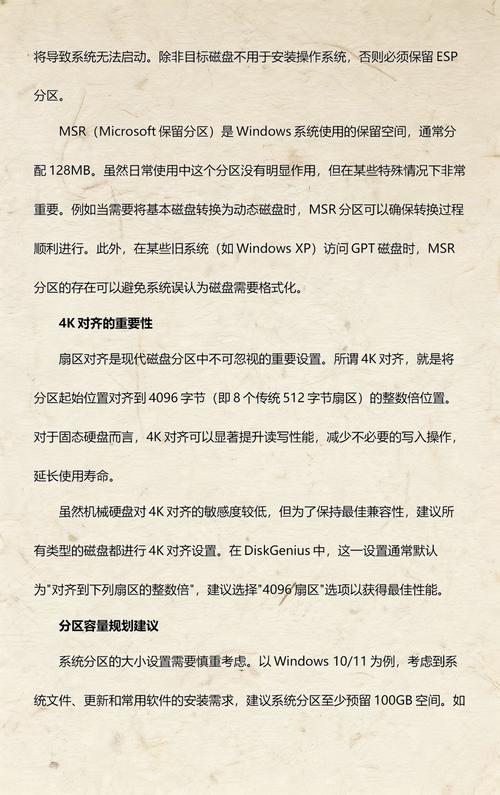
- 点击界面上的 “一键制作成 USB 启动盘” 按钮。
步骤 4:等待制作完成
- 点击后,软件会弹出警告窗口,再次提醒你数据会被清空,确认无误后点击“确定”。
- 软件会自动完成以下工作:
- 格式化 U 盘。
- 向 U 盘写入 WinPE 系统文件。
- 下载并集成常用的驱动程序(如 SATA 驱动,确保能识别各种硬盘)。
- 下载一个 Windows 系统镜像(ISO 文件)到 U 盘,方便你直接安装。
- 这个过程大约需要 10-20 分钟,具体取决于你的网络速度和 U 盘性能,请耐心等待,千万不要中途拔掉 U 盘或关闭电脑!
- 看到“制作完成!”的提示后,点击“是”或“否”退出即可,你的老毛桃 WinPE 启动U盘就制作好了!
第三部分:使用 WinPE 启动电脑并进入系统
你需要用这个U盘来“拯救”或“重装”目标电脑。
步骤 1:进入电脑 BIOS/UEFI 设置
- 将制作好的老毛桃 U 盘插入目标电脑(即你需要修复或重装的电脑)的 USB 接口。
- 启动或重启电脑,在出现品牌 LOGO 的时候,立刻、反复地按下特定按键进入 BIOS/UEFI 设置界面。
- 常见的按键有:
F2,F10,F12,Del,Esc,具体请参考你的电脑主板或品牌机的开机画面提示。
步骤 2:设置 U 盘为第一启动项
- 进入 BIOS/UEFI 后,使用键盘方向键找到类似以下名称的选项:
Boot(启动)Boot Menu(启动菜单)Boot Option #1(启动选项 #1)
- 选择
Boot Option #1,然后按Enter键。 - 在弹出的设备列表中,选择你的 U 盘,U 盘的名称通常包含 "USB", "SanDisk", "Kingston" 或 "老毛桃" 等字样。
- 按
F10键,选择Yes保存并退出,电脑会自动重启。
步骤 3:从 U 盘启动并选择 WinPE
- 电脑重启后,会自动从 U 盘启动,并显示老毛桃的启动菜单。
- 你会看到几个选项,
[1] Windows PE / Win10PE (推荐)[2] Windows PE / Win8PE[3] 返回主菜单[4] DOS工具箱
- 新手用户请直接按数字键
1,进入推荐的 WinPE 系统,这是功能最全、最稳定的模式。 - 稍等片刻,一个类似 Windows 桌面的界面就会加载出来,这就是 WinPE 环境,桌面上会有各种工具图标,一键装机”、“DiskGenius”等。
第四部分:WinPE 内常用功能详解
进入 WinPE 系统后,你就可以用它来完成各种任务了。
系统安装/重装
- 在 WinPE 桌面上,双击打开 “一键装机” 工具。
- 程序会自动扫描你 U 盘里的 Windows 系统镜像(ISO 文件)。
- 选择你要安装的系统版本(Windows 10 家庭版)。
- 选择安装系统的目标硬盘(通常是 Disk 0)。
- (可选) 你可以选择“格式化分区”来彻底清除 C 盘数据。
- 点击“一键装机”或“确定”,然后耐心等待系统自动安装完成,电脑会自动重启几次,最终进入新系统。
硬盘分区与格式化
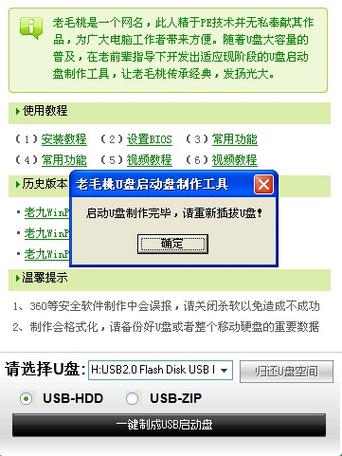
- 在 WinPE 桌面上,双击打开 “DiskGenius” 工具,这是一个强大的磁盘分区管理软件。
- 在左侧选择要操作的硬盘(Disk 0)。
- 你可以:
- 删除分区:右键点击某个分区,选择“删除分区”。
- 新建分区:右键点击硬盘的未分配空间,选择“新建分区”,然后设置分区大小、格式(NTFS)、盘符等。
- 格式化分区:右键点击已有分区,选择“格式化当前分区”。
数据备份与恢复
- 备份:在 WinPE 桌面上,找到 “一键备份/恢复” 或类似工具。
- 选择“备份系统”,然后选择备份的目标位置(通常是 U 盘或另一个移动硬盘),点击“开始”即可。
- 恢复:功能类似,选择“从备份恢复”,然后选择之前备份的文件,选择要恢复到的硬盘,点击“开始”。
密码破解(重要提示)
- WinPE 工具集里通常包含 Windows 密码破解工具。
- 使用方法:运行工具,它会自动扫描系统中的用户账户,并提供清除密码或重置密码的选项。
- ⚠️ 重要提醒:此功能仅限用于你自己的电脑,用于忘记开机密码的情况。严禁用于非法破解他人电脑密码,这是违法行为。
硬盘检测
- 打开 “DiskGenius” 工具。
- 选择要检测的硬盘。
- 点击菜单栏的“硬盘” -> “坏道检测和修复”。
- 选择检测方式(智能模式”或“完全扫描”),然后开始检测,这个过程可能比较耗时。
第五部分:常见问题与注意事项
-
Q: 制作完成后,U 盘里的文件不见了?
 (图片来源网络,侵删)
A: 正常现象,WinPE 系统文件是“隐藏”的,在 Windows 系统里看不到,这是为了保护系统文件不被误删。
-
Q: 为什么用 U 盘启动后,屏幕黑屏或报错?
- A: 可能是 U 盘启动模式不兼容,请重新进入 BIOS,尝试切换启动模式(例如从
UEFI切换到Legacy,或反之),或者重新制作 U 盘时选择不同的模式。
- A: 可能是 U 盘启动模式不兼容,请重新进入 BIOS,尝试切换启动模式(例如从
-
Q: WinPE 里为什么没有网卡驱动,上不了网?
A: 老毛桃通常会自动加载常见网卡驱动,如果不行,可以尝试在 WinPE 桌面找到“驱动管理”或类似工具,手动搜索并加载网卡驱动。
-
Q: 在 WinPE 里操作硬盘安全吗?
- A: 相对安全,但仍有风险,请务必再三确认你选择的硬盘和分区是正确的,误操作会导致数据永久丢失。
希望这份详尽的教程能帮助你顺利掌握老毛桃 WinPE 的使用方法!祝你操作成功!