在开始之前,请务必、务必、务必阅读并理解以下重要提示:
(图片来源网络,侵删)
⚠️ 重要前提与风险提示 ⚠️
-
硬件兼容性(最大障碍):
- CPU指令集:绝大多数2012年之后生产的新款CPU(包括Intel的第四代及以后酷睿系列,AMD的APU系列)都不支持直接安装Windows 7,因为它们默认开启的Secure Boot(安全启动)和某些新的CPU指令集(如Intel的SGX/PT, AMD的VMSE)与Windows 7的安装程序不兼容,会导致安装过程中蓝屏或无法进入系统。
- NVMe硬盘:Windows 7原生不支持NVMe协议的固态硬盘,如果您的一体机使用NVMe硬盘,安装系统后需要手动加载额外的驱动程序,否则硬盘将无法识别。
- SATA控制器驱动:部分新型号的SATA控制器也需要在安装时加载驱动,否则安装程序可能找不到硬盘。
-
驱动程序(后续难题):
- 厂商停止支持:绝大多数一体机品牌(如联想、惠普、戴尔等)官方早已停止为Windows 7发布新硬件的驱动程序,即使您能成功安装系统,后续的显卡、声卡、网卡、触摸屏等核心硬件很可能无法正常工作,导致电脑无法上网、屏幕分辨率异常、触摸失灵等问题。
- 驱动寻找困难:在网上寻找这些驱动可能非常耗时,甚至找不到,导致系统无法完美运行。
-
激活问题:
Windows 7早已停止主流支持,密钥获取困难,激活后的系统可能不是正版,会显示“非正版”水印。
 (图片来源网络,侵删)
 -
- 强烈建议:如果您的一体机是2012年后购买的,极其不推荐安装Windows 7,安装过程会非常曲折,且后续使用体验极差。
- 如果您的一体机是2012年或更早生产的,或者您明确知道其CPU支持Win7,那么可以尝试以下教程。
教程:在一体机上安装Windows 7
本教程将以最通用、成功率最高的U盘安装法为例,并重点解决新硬件的兼容性问题。
第一步:准备工作
- 一台能正常使用的电脑(用于制作启动U盘)。
- 一个容量至少为8GB的U盘(U盘内所有数据将被清空,请提前备份)。
- 目标一体机。
- Windows 7的ISO镜像文件:
- 强烈推荐使用Windows 7 SP1官方原版镜像,
cn_windows_7_ultimate_with_sp1_x64_dvd_u_677408.iso,这些镜像文件通常已经集成了较多常见硬件的驱动。 - 可以从微软官方或其他可信的IT论坛下载。
- 强烈推荐使用Windows 7 SP1官方原版镜像,
- 制作U盘启动工具:
- 推荐使用 微PE工具箱 或 Windows USB/DVD Download Tool,微PE功能更强大,推荐使用。
- 微PE工具箱官网:https://www.wepe.com.cn/
第二步:制作Windows 7安装U盘
- 安装微PE工具箱:在备用电脑上下载并安装微PE工具箱。
- 插入U盘:将8GB U盘插入备用电脑。
- 制作启动U盘:
- 打开微PE工具箱,选择“安装PE到U盘”。
- 在弹出的窗口中,U盘会自动被识别。务必选择正确的U盘,以免误删重要数据!
- 模式选择“UEFI+Legacy”,兼容性更好。
- 点击“立即安装”,等待制作完成。
- 拷贝Windows 7镜像:
- 制作完成后,不要拔出U盘。
- 将您下载好的Windows 7 ISO镜像文件(
.iso文件)直接复制到这个U盘的根目录(即U盘下的第一个文件夹,不要放在任何子文件夹里)。
第三步:准备驱动程序(关键步骤!)
这是解决新硬件兼容性问题的核心。
- 查找一体机型号:
- 在一体机机身背面或底部找到产品型号标签,
Lenovo ThinkCentre M900z或HP EliteOne G2。
- 在一体机机身背面或底部找到产品型号标签,
- 寻找驱动:
- 最佳来源:前往该品牌官网(如联想、惠普、戴尔),在“支持与下载”页面,输入您的完整型号,查找该型号为Windows 7提供的驱动程序,注意看驱动支持的操作系统列表,确认有Win7版本。
- 需要下载的驱动:重点下载以下几类驱动的Win7版本:
- Chipset(芯片组)驱动:这是最重要的驱动,包含了SATA控制器等基础驱动。
- Storage Controller(存储控制器)驱动:如果您的硬盘是NVMe,必须找到这个驱动。
- LAN/WLAN(有线/无线网卡)驱动:为了装完系统能上网。
- Graphics(显卡)驱动:为了屏幕正常显示。
- Audio(声卡)驱动:为了有声音。
- Touch Screen(触摸屏)驱动:如果您的一体机支持触摸。
- 次优来源:如果官网没有,可以去一些硬件驱动网站(如驱动之家)搜索,但要注意辨别广告和捆绑软件。
- 整理驱动:
- 在U盘上新建一个文件夹,命名为
Drivers。 - 将下载好的所有驱动程序(通常是
.exe或.zip/.rar文件)都复制到这个Drivers文件夹中。
- 在U盘上新建一个文件夹,命名为
第四步:BIOS/UEFI设置
这是让一体机从U盘启动并识别新驱动的关键。
- 重启目标一体机。
- 进入BIOS/UEFI:
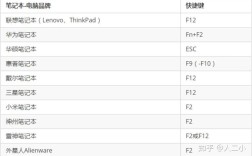
- 在开机画面出现时,连续、快速地按下特定键进入BIOS设置,常见的键有
F2,F10,F12,Del,请查阅您的电脑说明书或观察屏幕提示。
- 在开机画面出现时,连续、快速地按下特定键进入BIOS设置,常见的键有
- 修改关键设置:
- 关闭Secure Boot(安全启动):找到 "Security" 或 "Boot" 选项,将 "Secure Boot" 设置为
Disabled。 - 开启CSM(兼容性支持模块):同样在 "Boot" 选项下,找到 "CSM" 或 "Legacy Boot" 相关选项,将其设置为
Enabled,这是让旧版Windows 7安装程序能够识别新硬件的关键。 - 设置启动顺序:找到 "Boot" 或 "Boot Sequence" 选项,将U盘(通常显示为
USB-HDD或类似名称)设置为第一启动项。 - 保存并退出:按
F10,选择Yes保存设置并重启电脑。
- 关闭Secure Boot(安全启动):找到 "Security" 或 "Boot" 选项,将 "Secure Boot" 设置为
第五步:开始安装Windows 7
- 从U盘启动后,您会看到Windows 7安装程序的初始界面。
- 语言、时间、货币格式、键盘输入法设置,点击“下一步”。
- 点击“现在安装”。
- 输入产品密钥:如果您有,请输入,如果没有,可以暂时不填,等系统安装完再尝试激活(成功率低),点击“下一步”。
- 选择安装版本:选择您想安装的版本(如“Windows 7 旗舰版”),点击“下一步”。
- 接受许可条款,点击“下一步”。
- 选择安装位置:
- 最关键的时刻到了。
- 如果您的硬盘是NVMe,安装程序很可能无法识别,您会看到一个空白列表。
- 解决方案:点击“加载驱动程序”。
- 在弹出的窗口中,点击“浏览”,选择您U盘上的
Drivers文件夹,然后进入您之前下载的 Storage Controller 或 Chipset 驱动文件夹,安装程序会自动搜索并显示可用的驱动,选择合适的驱动并加载。 - 加载成功后,您的NVMe硬盘应该会出现在列表中。
- 对普通SATA硬盘:如果直接能看到硬盘,直接选中它即可。
- 格式化硬盘:选中您要安装系统的分区(通常是最大的那个),点击“驱动器选项(高级)”,然后选择“格式化”,将其格式化为
NTFS格式。警告:此操作会清空该分区所有数据!
- 开始安装:点击“下一步”,系统将开始复制文件并安装,期间电脑会自动重启几次,请耐心等待。
第六步:首次设置与安装驱动
- 区域设置、用户名、密码:根据提示完成初始设置。
- 进入桌面:成功进入Windows 7桌面后,不要立即连接网络。
- 安装驱动程序:
- 打开U盘上的
Drivers文件夹。 - 先安装最底层的驱动:双击
Chipset或Storage Controller的驱动程序(通常是.exe文件)进行安装。 - 然后安装其他驱动:依次安装显卡、声卡、网卡等驱动,每安装一个驱动后最好重启一下电脑,确保驱动生效。
- 网卡驱动安装后:此时再插上网线或连接Wi-Fi,确保网络通畅。
- 打开U盘上的
- 激活系统:尝试使用激活工具或密钥激活Windows 7,请注意激活工具的安全性。
安装Windows 7在新型一体机上是一场“硬仗”,充满了不确定性,即使您成功安装,也可能面临驱动不全、性能不佳、安全漏洞等长期问题。
(图片来源网络,侵删)
再次建议: 如果您的电脑性能足够,强烈推荐使用Windows 10或Windows 11,它们对新硬件支持更好,安全性更高,使用体验也更现代,如果实在不习惯Win10/11的界面,可以考虑使用第三方工具(如StartIsBack)将其修改成类似Win7的经典样式。